Como fazer um widget de frases aesthetic para a Tela de Início do iPhone
Se você cuida da sua Tela de Início, a frase que fica nela também pode parecer bem cuidada: uma fotografia atrás das palavras, uma fonte que você escolheu e um efeito discreto que se move, neve passando ou brasas subindo. Veja como montar o seu em poucos minutos, e o que cada escolha faz.
Um widget que se move
Este é o widget do Dailies na Tela de Início de um iPhone, com três dos seus efeitos, um depois do outro: Nevasca, depois Brasas, depois Borboletas. Cada um fica sobre a sua própria fotografia, embaixo de uma frase na fonte escolhida para ela.
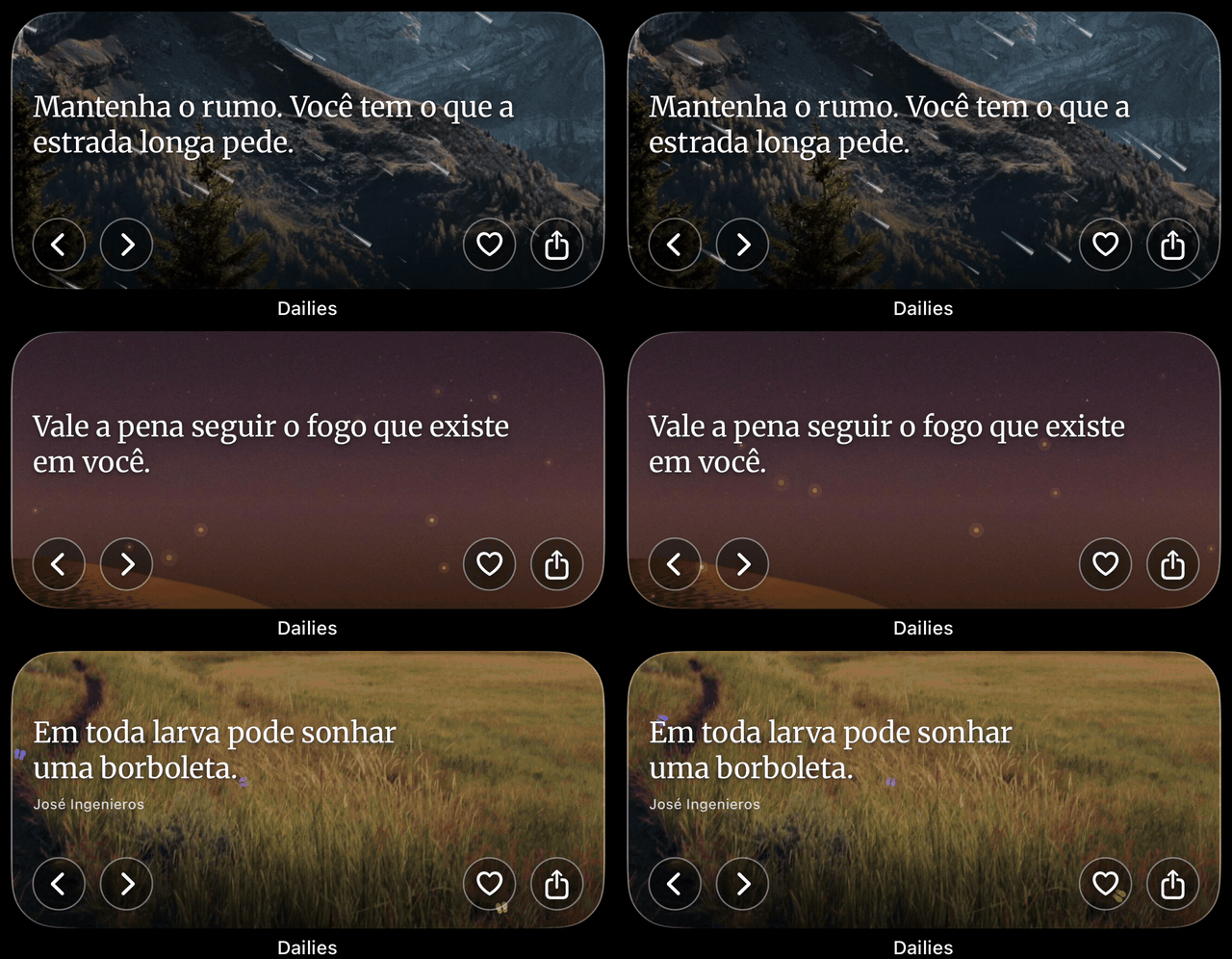
O movimento é desenhado pelo próprio iOS enquanto a sua Tela de Início está à vista, então o Dailies não precisa estar aberto, nem rodando em segundo plano, para ele se mover.
Como fazer
- Abra Estilo. No Dailies, toque em Estilo na barra na parte de baixo do feed. Cada escolha aparece na hora numa frase de verdade enquanto você toca, e nada precisa ser salvo.
- Escolha um fundo. Na aba Fundo, escolha uma fotografia. Elas estão agrupadas por paisagem: montanhas, floresta, mar, deserto, noite, e alguns fundos lisos.
- Escolha uma fonte. Na aba Fontes, escolha uma fonte, de uma serifa de livro a uma máquina de escrever ou uma letra de mão, e ajuste o tamanho com o controle deslizante.
- Escolha um efeito. Na aba Efeitos, escolha um, como neve, vaga-lumes, meteoros ou brasas, ou Nenhum para ficar só com a fotografia.
- Adicione o widget à sua Tela de Início. Mantenha pressionado um espaço vazio da sua Tela de Início, toque em Editar, no canto superior esquerdo, e escolha Adicionar Widget. Procure Dailies, escolha o tamanho médio ou grande, toque em Adicionar Widget e depois em OK.
O widget fica com o visual que você escolheu, e continua acompanhando: mude o fundo ou o efeito em Estilo e o widget da sua Tela de Início muda junto. Uma frase nova chega nele ao longo do dia, dos temas que você segue, e as setas do widget deixam você passar por elas com um toque.
As três escolhas
- O fundo define o clima. Uma fotografia escura fica boa numa Tela de Início escura e deixa o efeito aparecer; uma clara combina com uma imagem de fundo clara. Com o Premium, você pode colocar a sua própria fotografia atrás das palavras, ou uma cor só sua.
- A fonte define a voz. Uma serifa lembra um livro, uma fonte de máquina de escrever lembra um bilhete deixado na mesa, uma letra de mão lembra algo que uma pessoa querida escreveu para você. O controle de tamanho faz diferença no widget médio: um tamanho menor acomoda uma frase mais longa.
- O efeito define o ritmo. Alguns quase não aparecem, um pouco de poeira na luz ou as bordas levemente escurecidas. Outros são animados: neve forte, uma galáxia lenta, um meteoro de vez em quando. Num widget pequeno, os mais animados são os mais fáceis de ver.
Combinar o widget com a sua imagem de fundo é o truque que faz uma Tela de Início parecer planejada: a mesma paisagem, ou uma fotografia com as mesmas cores.
Quando ele fica parado
Em dois casos o efeito continua lá, só que sem se mover:
- Reduzir Movimento está ativado. O widget respeita o ajuste do próprio iPhone, em Ajustes, Acessibilidade, Movimento.
- Os ícones da sua Tela de Início estão no modo Tingido ou Transparente. Nesses visuais, o iOS desenha todos os widgets numa cor só, então a fotografia e o efeito saem de cena. Mantenha pressionada a Tela de Início, toque em Editar e depois em Personalizar, e escolha Padrão ou Escuro para trazer os dois de volta.
Se o widget não está mostrando frases novas, aí é outra coisa: por que um widget do iPhone para de atualizar explica.
Na Tela Bloqueada
O iOS desenha todo widget da Tela Bloqueada no seu próprio estilo, no tom do relógio, então a fotografia e o efeito ficam para a Tela de Início. Embaixo do relógio ficam as próprias palavras, que é para isso que serve uma olhada na Tela Bloqueada. Como colocar frases na Tela Bloqueada do iPhone tem esses passos, e como fazer um papel de parede com frase mostra como colocar uma frase estilizada atrás do relógio.
O que é grátis
Uma seleção de fundos, fontes e efeitos é grátis, escolhida de toda a variedade e não de um canto só, então um widget gratuito já fica com a sua cara. O Premium libera todos os fundos, fontes e efeitos, junto com as suas próprias fotografias e cores.
Perguntas
Como faço um widget de frases aesthetic no iPhone?
No Dailies, abra Estilo e escolha um fundo, uma fonte e um efeito, depois adicione o widget do Dailies à sua Tela de Início no tamanho médio ou grande. Ele fica com o visual que você escolheu e mostra uma frase nova ao longo do dia.
Um widget da Tela de Início do iPhone pode se mover?
Pode. O widget do Dailies para a Tela de Início pode ter um efeito em movimento sobre a fotografia, como neve soprando, brasas subindo ou borboletas. O iOS desenha o movimento enquanto a sua Tela de Início está à vista.
Por que o meu widget de frases não se move?
Ou Reduzir Movimento está ativado, em Ajustes, Acessibilidade, Movimento, ou os ícones da sua Tela de Início estão no modo Tingido ou Transparente, em que o iOS desenha os widgets numa cor só. Confira também se escolheu em Estilo um efeito diferente de Nenhum.
Posso usar a minha própria foto atrás da frase?
Pode, com o Premium. Na aba Fundo, em Estilo, você pode escolher uma fotografia sua ou uma cor sólida.
O widget de frases da Tela Bloqueada pode ter uma foto atrás?
O iOS desenha os widgets da Tela Bloqueada num tom só, para todos os apps, então a fotografia e o efeito ficam no widget da Tela de Início. Para ter uma frase estilizada atrás do relógio, salve a frase como imagem e defina como imagem de fundo.
Continue lendo
Comece hoje com algo bom.
Configure uma vez. O Dailies cuida do resto.