Så gör du en aesthetic citatwidget för hemskärmen på din iPhone
Om du lägger omsorg på din hemskärm kan citatet på den få samma omsorg: ett fotografi bakom orden, ett typsnitt du har valt och en stilla effekt som rör sig, snö som driver eller glöd som stiger. Så här gör du en på några minuter, och det här gör varje val.

En widget som rör sig
Det här är Dailies-widgeten på hemskärmen på en iPhone, med tre av dess effekter i tur och ordning: Snöstorm, sedan Glöd, sedan Fjärilar. Var och en ligger över sitt eget fotografi, under ett citat i typsnittet som valts för det.
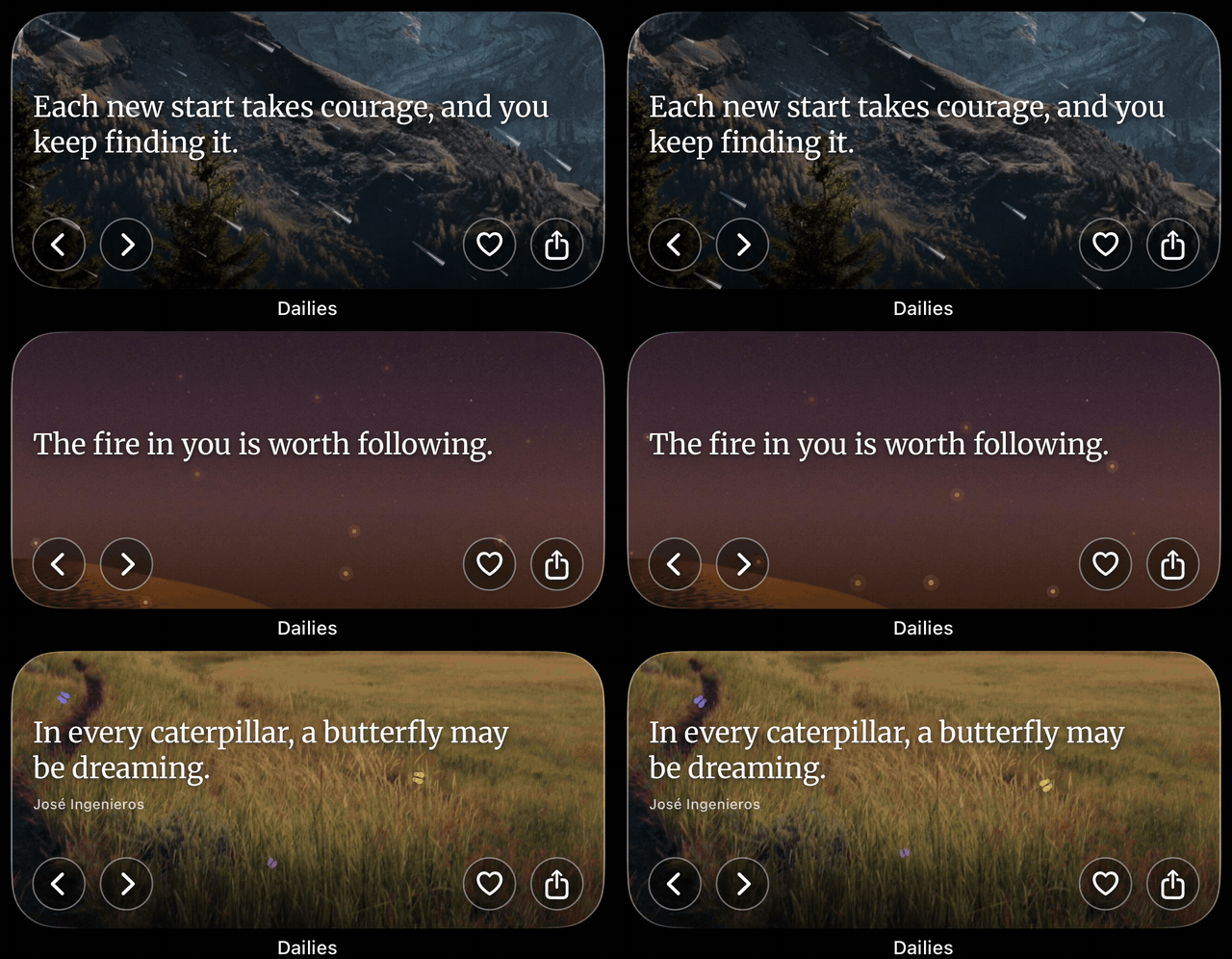
Rörelsen ritas av iOS själv medan hemskärmen visas, så Dailies behöver inte vara öppen, eller köras i bakgrunden, för att den ska röra sig.
Gör den
- Öppna Stil. I Dailies trycker du på Stil i fältet längst ned i flödet. Varje val förhandsvisas direkt på ett riktigt citat medan du trycker, och inget behöver sparas.
- Välj en bakgrund. På fliken Bakgrund väljer du ett fotografi. De är grupperade efter landskap: berg, skog, hav, öken, natt och några enfärgade bakgrunder.
- Välj ett typsnitt. På fliken Typsnitt väljer du ett typsnitt, från en antikva som i en bok till en skrivmaskin till handskrift, och ställer in storleken med reglaget.
- Välj en effekt. På fliken Effekter väljer du en, till exempel snö, eldflugor, meteorer eller glöd, eller Ingen för bara fotografiet.
- Lägg till widgeten på hemskärmen. Håll fingret på en tom yta på hemskärmen, tryck på Redigera uppe till vänster och välj Lägg till widget. Sök efter Dailies, välj den medelstora eller den stora storleken, tryck på Lägg till widget och sedan på Klar.
Widgeten får utseendet du valde och fortsätter att följa det: ändra bakgrunden eller effekten i Stil, så ändras widgeten på hemskärmen också. Ett nytt citat kommer till den under dagen, från ämnena du följer, och pilarna på widgeten låter dig bläddra mellan dem för hand.
De tre valen
- Bakgrunden sätter stämningen. Ett mörkt fotografi syns bra på en mörk hemskärm och låter effekten synas; ett ljust passar en ljus bakgrundsbild. Med Premium kan du lägga ditt eget fotografi bakom orden, eller en egen färg.
- Typsnittet sätter rösten. En antikva läses som en bok, ett skrivmaskinstypsnitt som en lapp kvarlämnad på skrivbordet, handskrift som något en vän har skrivit till dig. Storleksreglaget spelar roll på den medelstora widgeten: en mindre storlek får plats med en längre rad.
- Effekten sätter tempot. Vissa märks knappt, lite damm i ljuset eller kanter som stilla mörknar. Andra är livligare: yrande snö, en långsam galax, en och annan meteor. På en liten ruta är de livligare lättast att se.
Att matcha widgeten med din bakgrundsbild är knepet som får en hemskärm att se genomtänkt ut: samma landskap, eller ett fotografi med samma färger i.
När den står still
Effekten finns kvar i två fall, den rör sig bara inte:
- Minska rörelse är på. Widgeten följer iPhonens egen inställning, under Inställningar, Hjälpmedel, Rörelse.
- Symbolerna på hemskärmen är tonade eller klara. I de utseendena ritar iOS varje widget i en enda färg, så fotografiet och effekten får stå tillbaka. Håll fingret på hemskärmen, tryck på Redigera och sedan på Anpassa, och välj Standard eller Mörk för att få tillbaka dem.
Om widgeten inte visar nya citat alls är det en annan sak: varför en widget på iPhone slutar uppdateras tar upp det.
På låsskärmen
iOS ritar varje widget på låsskärmen i sin egen stil, i klockans ton, så fotografiet och effekten hör till hemskärmen. Under klockan får du själva orden, och det är vad en blick på låsskärmen är till för. Så lägger du citat på låsskärmen på din iPhone har de stegen, och så gör du en bakgrundsbild med citat visar hur du i stället lägger ett formgivet citat bakom klockan.
Vad som är gratis
Ett urval av bakgrunder, typsnitt och effekter är gratis, valt från hela utbudet snarare än från ett hörn av det, så en gratis widget ser redan ut som din egen. Premium låser upp alla bakgrunder, typsnitt och effekter, tillsammans med dina egna fotografier och färger.
Frågor
Hur gör jag en aesthetic citatwidget på iPhone?
Öppna Stil i Dailies och välj en bakgrund, ett typsnitt och en effekt, och lägg sedan till Dailies-widgeten på hemskärmen i medelstor eller stor storlek. Den får utseendet du valde och visar ett nytt citat under dagen.
Kan en widget på hemskärmen på iPhone röra sig?
Ja. Dailies-widgeten på hemskärmen kan ha en rörlig effekt över sitt fotografi, till exempel blåsande snö, stigande glöd eller fjärilar. iOS ritar rörelsen medan hemskärmen visas.
Varför rör sig inte min citatwidget?
Antingen är Minska rörelse på, under Inställningar, Hjälpmedel, Rörelse, eller så är symbolerna på hemskärmen inställda på tonade eller klara, där iOS ritar widgetar i en enda färg. Välj också en annan effekt än Ingen i Stil.
Kan jag använda mitt eget foto bakom citatet?
Ja, med Premium. På fliken Bakgrund i Stil kan du välja ett eget fotografi, eller en enfärgad bakgrund.
Kan min citatwidget på låsskärmen ha ett foto bakom sig?
iOS ritar widgetar på låsskärmen i en enda ton, för alla appar, så fotografiet och effekten finns på widgeten på hemskärmen. Vill du ha ett formgivet citat bakom klockan sparar du det som en bild och ställer in det som bakgrundsbild.
Läs vidare
Börja i dag med något gott.
Ställ in det en gång. Sedan sköter Dailies resten.