Zo maak je een aesthetic quote-widget voor het beginscherm van je iPhone
Besteed je aandacht aan je beginscherm, dan verdient de quote erop dezelfde aandacht: een foto achter de woorden, een lettertype dat je zelf koos, en een rustig effect dat beweegt, sneeuw die voorbijwaait of sintels die opstijgen. Zo maak je er in een paar minuten een, en dit doet elke keuze.
Een widget die beweegt
Dit is de Dailies-widget op het beginscherm van een iPhone, met drie van zijn effecten na elkaar: Sneeuwstorm, dan Sintels, dan Vlinders. Elk ligt over een eigen foto, onder een quote in het lettertype dat ervoor gekozen is.
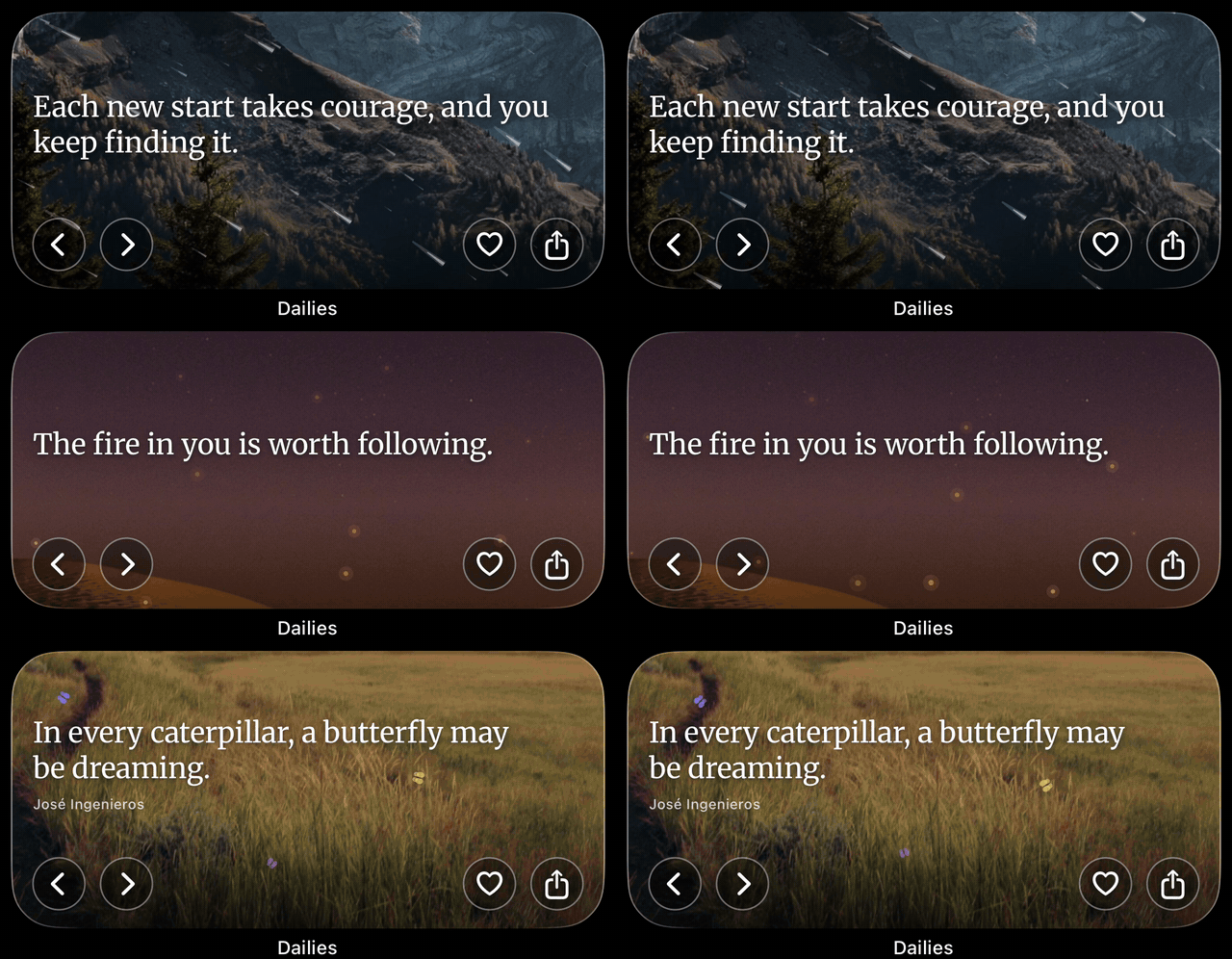
De beweging wordt door iOS zelf getekend zolang je beginscherm in beeld is, dus Dailies hoeft niet open te zijn, of op de achtergrond te draaien, om hem te laten bewegen.
Zo maak je hem
- Open Stijl. Tik in Dailies op Stijl in de balk onderaan de feed. Elke keuze zie je meteen op een echte quote terwijl je tikt, en niets hoeft bewaard te worden.
- Kies een achtergrond. Kies op het tabblad Achtergrond een foto. Ze zijn gegroepeerd per landschap: bergen, bos, zee, woestijn, nacht, en een paar effen vlakken.
- Kies een lettertype. Kies op het tabblad Lettertypen een letter, van een boekletter met schreef tot een typemachine of een handschrift, en stel de grootte in met de schuifknop.
- Kies een effect. Kies op het tabblad Effecten er een, zoals sneeuw, vuurvliegjes, meteoren of sintels, of Geen voor alleen de foto.
- Voeg de widget toe aan je beginscherm. Houd je vinger op een lege plek op je beginscherm, tik linksboven op Wijzig en kies Voeg widget toe. Zoek naar Dailies, kies het middelgrote of grote formaat, tik op Voeg widget toe en daarna op Gereed.
De widget neemt de stijl over die je koos, en blijft die volgen: verander de achtergrond of het effect in Stijl, en de widget op je beginscherm verandert mee. Er komt de hele dag door een nieuwe quote op, uit de onderwerpen die je volgt, en met de pijltjes op de widget blader je er zelf doorheen.
De drie keuzes
- De achtergrond bepaalt de sfeer. Een donkere foto leest goed op een donker beginscherm en laat het effect uitkomen; een lichte past bij een lichte achtergrond op je iPhone. Met Premium zet je je eigen foto achter de woorden, of een eigen kleur.
- Het lettertype bepaalt de stem. Een letter met schreef leest als een boek, een typemachineletter als een briefje op je bureau, een handschrift als een kaartje van iemand die om je geeft. De schuifknop voor de grootte doet ertoe op de middelgrote widget: met een kleinere letter past een langere zin.
- Het effect bepaalt het tempo. Sommige zijn er nauwelijks, een beetje stof in het licht of randen die stilletjes donkerder worden. Andere zijn levendig: jagende sneeuw, een traag sterrenstelsel, af en toe een meteoor. Op een kleine tegel zijn de levendigere het best te zien.
De widget laten passen bij je achtergrond is de truc waardoor een beginscherm er ontworpen uitziet: hetzelfde landschap, of een foto met dezelfde kleuren erin.
Als hij stilstaat
In twee gevallen is het effect er nog wel, maar beweegt het niet:
- Verminder beweging staat aan. De widget volgt de instelling van de iPhone zelf, onder Instellingen, Toegankelijkheid, Beweging.
- De symbolen op je beginscherm staan op Getint of Helder. In die weergaven tekent iOS elke widget in één kleur, dus de foto en het effect gaan opzij. Houd je vinger op het beginscherm, tik op Wijzig en daarna op Pas aan, en kies Standaard of Donker om ze terug te halen.
Laat de widget helemaal geen nieuwe quotes zien, dan is dat iets anders: waarom een iPhone-widget niet meer wordt bijgewerkt legt het uit.
Op het toegangsscherm
iOS tekent elke widget op het toegangsscherm in een eigen stijl, in de tint van de klok, dus de foto en het effect horen bij het beginscherm. Onder de klok krijg je de woorden zelf, en daar is een blik op het toegangsscherm ook voor. Zo zet je quotes op het toegangsscherm van je iPhone heeft die stappen, en zo maak je een achtergrond met een quote laat zien hoe je in plaats daarvan een opgemaakte quote achter de klok zet.
Wat gratis is
Een selectie achtergronden, lettertypen en effecten is gratis, gekozen uit het hele aanbod en niet uit één hoekje ervan, dus een gratis widget ziet er al uit als de jouwe. Premium ontgrendelt elke achtergrond, elk lettertype en elk effect, samen met je eigen foto’s en kleuren.
Vragen
Hoe maak ik een aesthetic quote-widget op mijn iPhone?
Open in Dailies Stijl en kies een achtergrond, een lettertype en een effect, en voeg dan de Dailies-widget toe aan je beginscherm in het middelgrote of grote formaat. Hij neemt de stijl over die je koos en laat de hele dag door een nieuwe quote zien.
Kan een widget op het beginscherm van een iPhone bewegen?
Ja. De Dailies-widget op het beginscherm kan een bewegend effect over zijn foto dragen, zoals waaiende sneeuw, opstijgende sintels of vlinders. iOS tekent de beweging zolang je beginscherm in beeld is.
Waarom beweegt mijn quote-widget niet?
Ofwel staat Verminder beweging aan, onder Instellingen, Toegankelijkheid, Beweging, ofwel staan de symbolen op je beginscherm op Getint of Helder, waarbij iOS widgets in één kleur tekent. Kies in Stijl ook een ander effect dan Geen.
Kan ik mijn eigen foto achter de quote zetten?
Ja, met Premium. Op het tabblad Achtergrond in Stijl kun je een eigen foto kiezen, of een effen kleur.
Kan mijn quote-widget op het toegangsscherm een foto erachter hebben?
iOS tekent widgets op het toegangsscherm in één tint, voor elke app, dus de foto en het effect horen bij de widget op het beginscherm. Wil je een opgemaakte quote achter de klok, bewaar hem dan als afbeelding en stel hem in als achtergrond.
Lees verder
Begin vandaag met iets goeds.
Stel het één keer in. Dailies doet de rest.