Cómo hacer un widget de frases aesthetic para la pantalla de inicio del iPhone
Si cuidas tu pantalla de inicio, la frase que está en ella también puede verse cuidada: una fotografía detrás de las palabras, una tipografía que tú elegiste y un efecto sutil que se mueve, nieve que cae despacio o brasas que suben. Así puedes hacer uno en unos minutos, y esto es lo que hace cada elección.
Un widget que se mueve
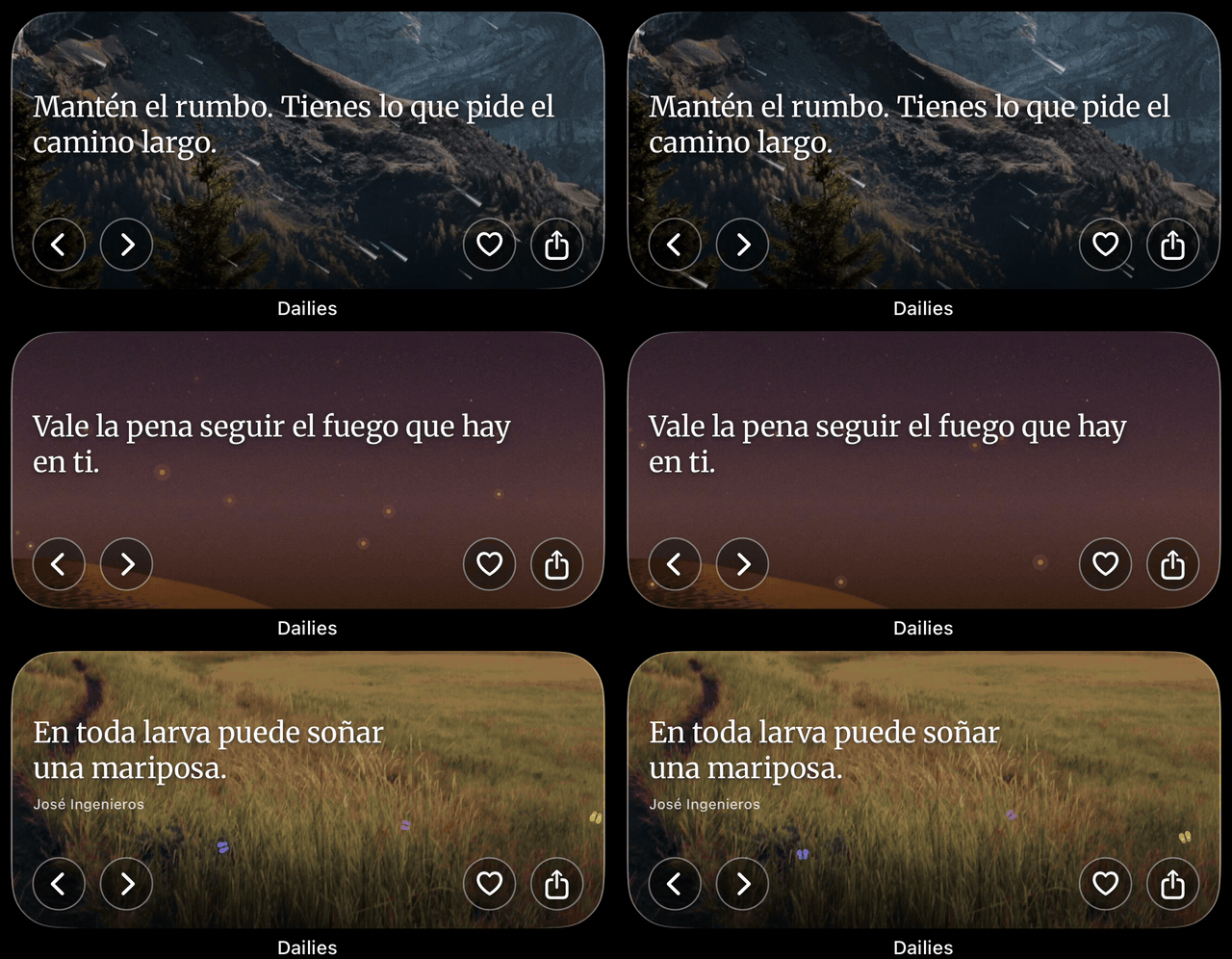
Este es el widget de Dailies en la pantalla de inicio de un iPhone, con tres de sus efectos, uno tras otro: Ventisca, luego Brasas, luego Mariposas. Cada uno va sobre su propia fotografía, debajo de una frase en la tipografía que se eligió para ella.
El movimiento lo dibuja el propio iOS mientras tu pantalla de inicio está a la vista, así que Dailies no tiene que estar abierta, ni funcionando en segundo plano, para que se mueva.
Hazlo
- Abre Estilo. En Dailies, toca Estilo en la barra de abajo del feed. Cada elección se ve en vivo sobre una frase real mientras tocas, y no hay nada que guardar.
- Elige un fondo. En la pestaña Fondo, elige una fotografía. Están agrupadas por paisaje: montañas, bosque, mar, desierto, noche y unos cuantos fondos lisos.
- Elige una tipografía. En la pestaña Tipografías, elige un tipo de letra, desde una serif de libro hasta una de máquina de escribir o una manuscrita, y ajusta su tamaño con el control deslizante.
- Elige un efecto. En la pestaña Efectos, elige uno, como nieve, luciérnagas, meteoros o brasas, o Ninguno para dejar solo la fotografía.
- Agrega el widget a tu pantalla de inicio. Mantén presionado un espacio vacío en tu pantalla de inicio, toca Editar arriba a la izquierda y elige Agregar widget. Busca Dailies, elige el tamaño mediano o grande, toca Agregar widget y luego Listo.
El widget toma el aspecto que elegiste, y lo sigue: cambia el fondo o el efecto en Estilo y el widget de tu pantalla de inicio cambia con él. A lo largo del día le llegan frases nuevas, de los temas que sigues, y con las flechas del widget puedes pasar de una a otra a mano.
Las tres elecciones
- El fondo pone el ambiente. Una fotografía oscura se lee bien en una pantalla de inicio oscura y deja que se luzca el efecto; una clara va bien con un fondo de pantalla claro. Con Premium puedes poner tu propia fotografía detrás de las palabras, o un color tuyo.
- La tipografía pone la voz. Una serif se lee como un libro, una de máquina de escribir como una nota que alguien te dejó en el escritorio, una manuscrita como algo que te escribió una persona querida. El control de tamaño importa en el widget mediano: con un tamaño más chico cabe una frase más larga.
- El efecto pone el ritmo. Algunos casi no se notan: un poco de polvo en la luz o los bordes que se oscurecen sin hacer ruido. Otros son más vivos: nieve que azota, una galaxia lenta, algún meteoro de vez en cuando. En un widget pequeño, los más vivos son los que mejor se ven.
Combinar el widget con tu fondo de pantalla es el truco para que una pantalla de inicio se vea diseñada: el mismo paisaje, o una fotografía con los mismos colores.
Cuando se queda quieto
En dos casos el efecto sigue ahí, solo que sin moverse:
- Reducir movimiento está activado. El widget respeta el ajuste del propio iPhone, en Configuración, Accesibilidad, Movimiento.
- Los íconos de tu pantalla de inicio están en Tintado o Transparente. Con esos estilos, iOS dibuja todos los widgets en un solo color, así que la fotografía y el efecto se hacen a un lado. Mantén presionada la pantalla de inicio, toca Editar y luego Personalizar, y elige Predeterminado u Obscuro para que vuelvan.
Si el widget no muestra frases nuevas en absoluto, eso es otra cosa: por qué un widget del iPhone deja de actualizarse lo explica.
En la pantalla de bloqueo
iOS dibuja todos los widgets de la pantalla de bloqueo con su propio estilo, en el tono del reloj, así que la fotografía y el efecto son cosa de la pantalla de inicio. Debajo del reloj tienes las palabras solas, que es justo para lo que sirve un vistazo a la pantalla de bloqueo. Cómo poner frases en la pantalla de bloqueo del iPhone tiene esos pasos, y cómo hacer un fondo de pantalla con una frase explica cómo poner, en cambio, una frase con estilo detrás del reloj.
Qué es gratis
Una selección de fondos, tipografías y efectos es gratis, elegida de toda la variedad y no de un solo rincón, así que un widget gratis ya se ve como tuyo. Premium abre todos los fondos, tipografías y efectos, junto con tus propias fotografías y colores.
Preguntas
¿Cómo hago un widget de frases aesthetic en el iPhone?
En Dailies, abre Estilo y elige un fondo, una tipografía y un efecto, y luego agrega el widget de Dailies a tu pantalla de inicio en tamaño mediano o grande. Toma el aspecto que elegiste y muestra frases nuevas a lo largo del día.
¿Un widget de la pantalla de inicio del iPhone se puede mover?
Sí. El widget de Dailies para la pantalla de inicio puede llevar un efecto en movimiento sobre su fotografía, como nieve que vuela, brasas que suben o mariposas. iOS dibuja el movimiento mientras tu pantalla de inicio está a la vista.
¿Por qué no se mueve mi widget de frases?
O Reducir movimiento está activado, en Configuración, Accesibilidad, Movimiento, o los íconos de tu pantalla de inicio están en Tintado o Transparente, donde iOS dibuja los widgets en un solo color. Además, en Estilo elige un efecto que no sea Ninguno.
¿Puedo usar mi propia foto detrás de la frase?
Sí, con Premium. En la pestaña Fondo de Estilo puedes elegir una fotografía tuya, o un color sólido.
¿El widget de frases de mi pantalla de bloqueo puede tener una foto detrás?
iOS dibuja los widgets de la pantalla de bloqueo en un solo tono, para todas las apps, así que la fotografía y el efecto viven en el widget de la pantalla de inicio. Para tener una frase con estilo detrás del reloj, guárdala como imagen y ponla de fondo de pantalla.
Sigue leyendo
Empieza hoy con algo bueno.
Configúralo una vez. Dailies se encarga del resto.