iPhone 홈 화면에 감성 명언 위젯을 만드는 방법
홈 화면을 정성 들여 꾸미는 편이라면, 그 위의 글귀에도 같은 정성을 들일 수 있어요. 글귀 뒤의 사진 한 장, 그리고 흩날리는 눈이나 피어오르는 불씨처럼 조용히 움직이는 효과. 몇 분 만에 만드는 방법과 각각의 선택이 하는 일을 소개할게요.
움직이는 위젯
iPhone 홈 화면의 Dailies 위젯이에요. 효과 세 가지를 차례로 보여 줘요. 눈보라, 불씨, 그리고 나비. 효과마다 저마다의 사진 위에 놓이고, 그 위에 글귀가 있어요.
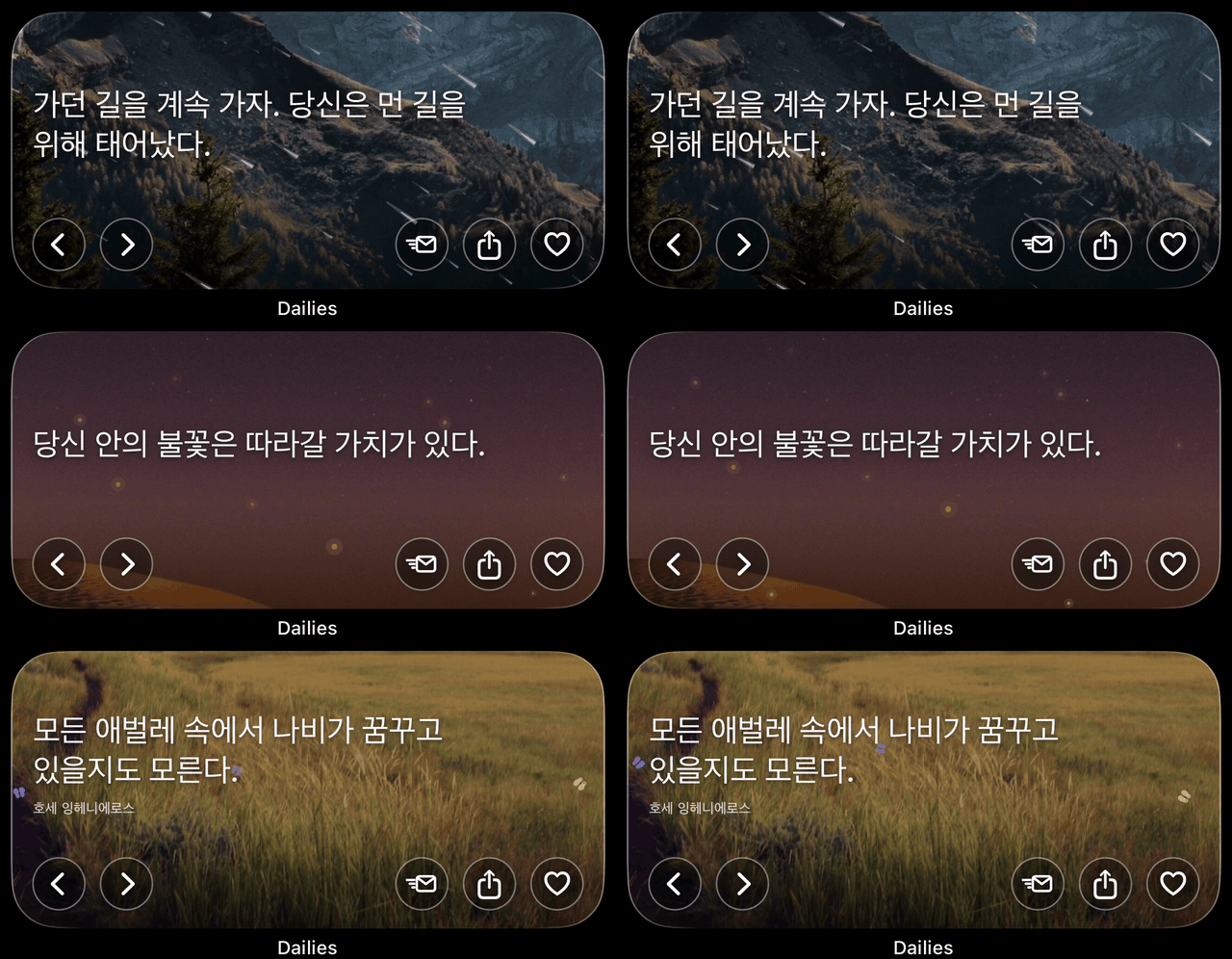
움직임은 홈 화면이 보이는 동안 iOS가 직접 그려요. 그래서 Dailies가 열려 있거나 백그라운드에서 실행 중이지 않아도 움직여요.
만들기
- 스타일을 여세요. Dailies에서 피드 아래쪽 막대의 스타일을 탭하세요. 탭하는 대로 실제 글귀 위에 바로 미리 보여 주고, 따로 저장할 필요는 없어요.
- 배경을 고르세요. 배경 탭에서 사진을 고르세요. 산, 숲, 바다, 사막, 밤처럼 풍경별로 묶여 있고, 단색 배경도 몇 가지 있어요.
- 효과를 고르세요. 효과 탭에서 눈, 반딧불이, 유성, 불씨 같은 효과를 하나 고르거나, 사진만 두려면 없음을 고르세요.
- 홈 화면에 위젯을 추가하세요. 홈 화면의 빈 곳을 길게 터치하고, 왼쪽 위의 편집을 탭한 다음 위젯 추가를 선택하세요. Dailies를 검색해 중간이나 큰 크기를 고르고, 위젯 추가를 탭한 다음 완료를 탭하세요.
위젯은 내가 고른 모양을 그대로 쓰고, 그 뒤로도 계속 따라가요. 스타일에서 배경이나 효과를 바꾸면 홈 화면의 위젯도 함께 바뀌어요. 하루 동안 팔로우하는 주제에서 새로운 글귀가 오고, 위젯의 화살표로 직접 넘겨 볼 수도 있어요.
두 가지 선택
- 배경은 분위기를 정해요. 어두운 사진은 어두운 홈 화면에서 잘 읽히고 효과도 잘 보여요. 밝은 사진은 밝은 배경화면에 어울려요. Premium이라면 글귀 뒤에 내 사진이나 내가 고른 색을 둘 수 있어요.
- 효과는 속도를 정해요. 있는 듯 없는 듯한 것도 있어요. 빛 속을 떠다니는 먼지, 조용히 어두워지는 가장자리. 생동감 있는 것도 있어요. 휘몰아치는 눈, 천천히 도는 은하, 가끔 떨어지는 유성. 작은 위젯에서는 생동감 있는 효과가 가장 잘 보여요.
위젯을 배경화면과 맞추는 것이 홈 화면을 디자인한 듯 보이게 하는 비결이에요. 같은 풍경, 또는 같은 색이 들어 있는 사진을 고르세요.
멈춰 있을 때
다음 두 경우에는 효과가 그대로 있지만 움직이지 않아요.
- 동작 줄이기가 켜져 있어요. 위젯은 iPhone 자체의 설정을 따라요. 설정, 손쉬운 사용, 동작에 있어요.
- 홈 화면 아이콘이 색조나 투명으로 되어 있어요. 이 모양에서는 iOS가 모든 위젯을 한 가지 색으로 그려서, 사진과 효과가 빠져요. 홈 화면을 길게 터치하고 편집, 사용자화를 탭한 다음 기본이나 다크를 고르면 돌아와요.
위젯에 새 글귀가 아예 나오지 않는다면, 그건 다른 문제예요. iPhone 위젯이 업데이트되지 않는 이유에서 다뤄요.
잠금 화면에서는
iOS는 모든 잠금 화면 위젯을 시계와 같은 색조의 자체 스타일로 그려서, 사진과 효과는 홈 화면의 몫이에요. 시계 아래에는 글귀 그 자체가 놓이고, 잠금 화면을 힐끗 보는 건 원래 그걸 위해서예요. 단계는 iPhone 잠금 화면에 명언을 띄우는 방법에 있고, 꾸민 글귀를 시계 뒤에 두는 방법은 글귀 배경화면을 만드는 방법에서 다뤄요.
무료로 쓸 수 있는 것
배경과 효과 가운데 일부는 무료예요. 한구석이 아니라 전체에서 고루 골라 두었으니, 무료 위젯으로도 이미 내 것처럼 보여요. Premium은 모든 배경과 효과, 그리고 내 사진과 색을 열어 줘요.
자주 묻는 질문
iPhone에서 감성 명언 위젯은 어떻게 만드나요?
Dailies에서 스타일을 열고 배경과 효과를 고른 다음, 홈 화면에 Dailies 위젯을 중간이나 큰 크기로 추가하세요. 위젯은 내가 고른 모양으로 하루 동안 새로운 글귀를 보여 줘요.
iPhone 홈 화면의 위젯이 움직일 수 있나요?
네. Dailies 홈 화면 위젯은 사진 위에 휘몰아치는 눈, 피어오르는 불씨, 나비 같은 움직이는 효과를 띄울 수 있어요. 움직임은 홈 화면이 보이는 동안 iOS가 그려요.
글귀 위젯이 왜 움직이지 않나요?
설정, 손쉬운 사용, 동작에서 동작 줄이기가 켜져 있거나, 홈 화면 아이콘이 색조나 투명으로 되어 있어서 iOS가 위젯을 한 가지 색으로 그리는 거예요. 스타일에서 없음이 아닌 효과를 골랐는지도 확인하세요.
글귀 뒤에 내 사진을 쓸 수 있나요?
네, Premium이라면요. 스타일의 배경 탭에서 내 사진이나 단색을 고를 수 있어요.
잠금 화면의 글귀 위젯 뒤에도 사진을 둘 수 있나요?
iOS는 어떤 앱이든 잠금 화면 위젯을 한 가지 색조로 그려서, 사진과 효과는 홈 화면 위젯에 있어요. 꾸민 글귀를 시계 뒤에 두려면 이미지로 저장해 배경화면으로 설정하세요.
더 읽어 보기
좋은 글귀로 오늘을 시작하세요.
한 번만 설정하면 나머지는 Dailies가 알아서 해요.