홈 화면에 위젯을 추가하는 방법
버튼이 어디 숨어 있는지만 알면 추가하는 데는 15초면 충분해요. 앱이 목록에 왜 없는지, 위젯이 왜 계속 같은 것만 보여 주는지 알아내는 데 사람들이 저녁 시간을 다 쓰곤 해요.
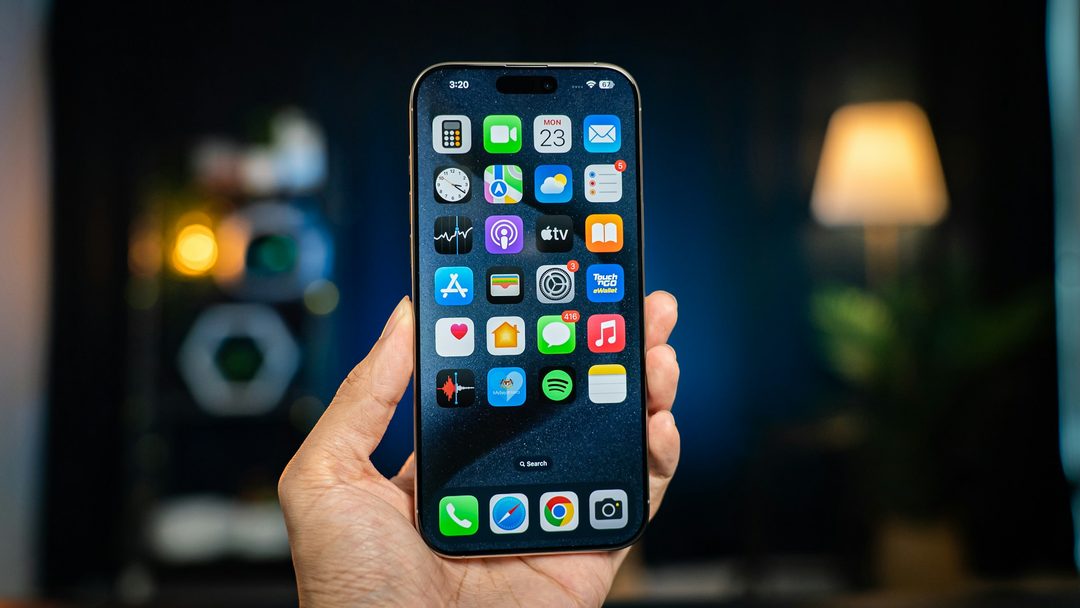
위젯 추가하기
iPhone의 모든 앱에 똑같은 다섯 단계예요. 예시는 Dailies로 들지만, 원하는 앱으로 바꿔서 따라 하면 돼요.
- 홈 화면의 빈 곳을 길게 터치하세요. 아이콘이 흔들리기 시작할 때까지요.
- 위쪽 모서리의 +를 탭하세요. 최신 iOS에서는 이 버튼이 편집으로 바뀌었어요. 편집을 탭한 다음 위젯 추가를 탭하세요.
- Dailies를 검색해서 선택하세요.
- 옆으로 쓸어서 원하는 크기로 넘기세요.
- 위젯 추가를 탭한 다음 완료를 탭하세요.
앱이 이미 홈 화면에 있다면 더 빠른 방법이 있어요. 앱 아이콘을 길게 터치하고 메뉴에서 바로 위젯 추가를 고르면 검색을 건너뛸 수 있어요.
Dailies는 앱 안에서도 화면 그림과 애니메이션으로 이 과정을 안내해요. 맞춤 설정 → 홈 화면 위젯에서 볼 수 있어요.
크기 고르기
iOS는 앱에 작은 위젯, 중간 위젯, 큰 위젯을 허용하고, 그중 무엇을 만들지는 앱마다 달라요. Dailies는 중간과 큰 위젯을 제공하고, 작은 위젯은 일부러 만들지 않았어요. 작은 상자에 글귀를 넣으면 잘리거나 아무도 읽지 않을 크기로 줄어들고, 읽지 않는 위젯은 장식일 뿐이니까요.
나중에 마음이 바뀌어도 괜찮아요. 놓아 둔 위젯을 길게 터치하고 열리는 메뉴에서 다른 크기를 고르면 돼요. 그래도 대충 고르기보다 잠깐 생각해 볼 만해요.
- 중간: 가로로 넓은 한 줄짜리 상자. 아래에 아이콘 네 줄이 들어갈 공간이 남아요. 기본으로 고르기 좋은 크기예요.
- 큰: 격자 한 블록을 통째로 차지하는 정사각형. 긴 글귀도 여유 있게 들어가고 배경이 제대로 보여요.
옮기기와 제거하기
- 옮기기: 위젯을 길게 터치해서 모든 게 흔들리면 끌어서 옮기세요. 다른 아이콘이 알아서 자리를 비켜 줘요.
- 제거하기: 위젯을 길게 터치하고 위젯 제거를 탭한 다음 확인하세요. 위젯만 지워지고 앱과 앱 안의 모든 것은 그대로 남아요.
- 설정 바꾸기: 길게 터치하고 위젯 편집을 탭하세요. 그 앱이 설정을 제공한다면요.
위젯은 오늘 보기에도 둘 수 있어요. 첫 번째 홈 화면 페이지에서 오른쪽으로 쓸면 나오는 패널이에요. 같은 위젯, 같은 단계지만 앱 사이가 아니라 옆쪽에 있어요. 홈 화면은 깔끔하게 두면서 글귀는 어딘가에 두고 싶을 때 알아 두면 좋아요.
위젯 스택
스택은 한 자리에 여러 위젯을 겹쳐 두고 쓸어서 넘겨 보는 거예요. 위젯은 네 개를 두고 싶은데 자리는 두 개뿐일 때 해결책이 돼요.
- 두 위젯을 같은 크기로 홈 화면에 추가하세요. 스택에는 다른 크기를 섞을 수 없어요.
- 하나를 길게 터치해서 다른 위젯 바로 위로 끌어다 놓으세요.
- 손을 떼세요. 쓸어서 넘겨 볼 수 있는 스택이 돼요.
스택을 길게 터치하고 스택 편집을 탭하면 순서를 바꾸거나, 하나를 빼거나, 스마트 회전을 끌 수 있어요. 스마트 회전은 기본으로 켜져 있고, 어떤 위젯을 보여 줄지 iOS가 정하게 해요. 캘린더나 날씨 위젯이라면 편리하지만 글귀라면 거슬려요. 볼 때 글귀가 그 자리에 있길 원한다면 꺼 두세요.
Dailies 위젯
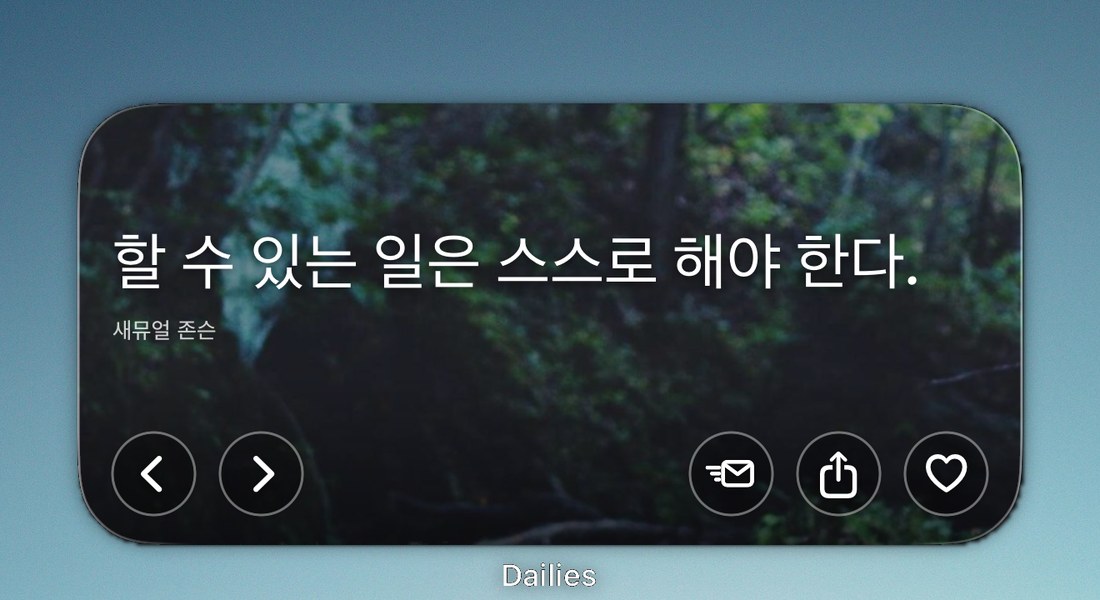
화면에 올리고 나면 이런 걸 누릴 수 있어요.
- 한 시간에 한 번쯤 새로운 글귀. 앱에 있는 모든 글귀 중 아무거나가 아니라, 내가 팔로우하는 주제에서 골라요.
- 위젯 위의 화살표. 앱을 열지 않고도 다음 글귀로 넘어가거나 이전 글귀로 돌아갈 수 있어요. 홈 화면에서 이렇게 할 수 있는 건 이것뿐이고, 가장 많이 쓰이는 기능이에요.
- 내가 고른 배경. 앱에서 고른 그대로예요. 배경이 담기는 건 홈 화면 위젯이에요. 잠금 화면 위젯은 iOS가 다른 방식을 허용하지 않아서 한 가지 색조로 그려져요.
- 탭하면 그 글귀에서 앱이 열려요. 그래서 저장하거나 다른 사람에게 보낼 수 있어요.
잠금 화면 위젯도 같은 글귀를 따라가서, 두 위젯이 동시에 서로 다른 글귀를 보여 주지 않고 맞춰져요.
잘 안 될 때
위젯 목록에 앱이 없어요
원인이 되는 빈도 순서로 정리했어요.
- 앱을 한 번 여세요. iOS는 설치한 뒤 앱이 적어도 한 번 실행되기 전까지 그 앱의 위젯을 보여 주지 않아요.
- 목록을 스크롤하지 말고 검색하세요. 목록이 길고, 생각하는 순서대로 정렬되어 있지 않아요.
- iPhone을 재시동하세요. 허무하지만 실제로 위젯 목록을 다시 만들어요.
- 앱이 정리되지 않았는지 확인하세요. 사용하지 않는 앱 정리하기로 정리된 앱은 아이콘에 작은 구름이 붙은 채 자리에 남고, 위젯도 함께 사라져요.
위젯이 같은 글귀에 멈춰 있어요
거의 언제나 앱의 버그가 아니라 iOS가 배터리를 아끼는 거예요. 위젯을 언제 새로 고칠지는 iOS가 정하고, iPhone의 배터리가 적거나 기기가 차가우면 인색해져요.
- 저전력 모드를 끄세요. 위젯 새로 고침을 크게 줄이고, 대부분은 이게 답이에요.
- 앱을 한 번 여세요. 바로 새 글귀가 위젯으로 보내져요.
- 위젯을 지웠다가 다시 추가하세요.
증상마다 대개 무엇을 뜻하는지까지 담은 전체 목록은 iPhone 위젯이 업데이트되지 않는 이유에 있어요.
위젯이 비어 있거나 회색이에요
대개 방금 재시동했거나 방금 앱을 설치한 iPhone에서 위젯이 아직 그려질 기회를 얻지 못한 거예요. 앱을 한 번 열고 홈 화면으로 돌아가세요. 그래도 비어 있다면 위젯을 지웠다가 다시 추가하세요.
그래도 해결되지 않나요? help@mydailies.app으로 연락하면 사람이 답해요. 이 모든 내용의 짧은 버전은 도움말 페이지에 있어요.
자주 묻는 질문
Dailies에는 왜 작은 위젯이 없나요?
글귀가 들어가지 않기 때문이에요. 작은 위젯은 중간 위젯 너비의 4분의 1이라서, 어떤 길이의 글귀든 잘리거나 읽을 수 없을 만큼 줄어들어요. 글귀가 여전히 주인공일 수 있는 가장 작은 크기가 중간이에요.
위젯을 추가한 뒤에 크기를 바꿀 수 있나요?
네. 위젯을 길게 터치하고 열리는 메뉴에서 다른 크기를 고르세요. 앱이 제공하는 크기만 나오고, Dailies라면 중간과 큰 크기예요. 앱 안의 어떤 것도 사라지지 않아요.
위젯은 얼마나 자주 업데이트되나요?
한 시간에 한 번쯤이에요. 위젯을 언제 새로 고칠지는 결국 iOS가 정하고, 배터리를 아끼려고 속도를 늦추기도 해요. 그래서 위젯이 멈춘 것 같을 때 가장 먼저 확인할 게 저전력 모드예요.
위젯이 배터리를 많이 쓰나요?
거의 쓰지 않아요. 글귀 라이브러리가 앱 안에 들어 있어서, 위젯은 네트워크로 무언가를 가져오지 않고 iPhone 안에서 글귀를 꺼내 와요.
위젯을 제거하면 저장한 글귀도 지워지나요?
아니요. 위젯을 제거하면 위젯만 지워져요. 좋아요한 글귀와 직접 쓴 글귀는 앱 안에 그대로 남아요.
iPad에도 위젯을 둘 수 있나요?
네. iPadOS도 홈 화면 위젯과 오늘 보기 위젯을 똑같이 받아요. 세로든 가로든요. 잠금 화면에도 둘 수 있는데, 한 가지 주의할 점이 있어요. 세로와 가로의 위젯이 따로 저장돼요. 단계는 iPad에 위젯을 추가하는 방법에 있어요.
좋은 글귀로 오늘을 시작하세요.
한 번만 설정하면 나머지는 Dailies가 알아서 해요.