ホーム画面にウィジェットを追加する方法
ボタンの場所さえわかれば、追加は15秒ほどで終わります。本当に時間を取られるのは、リストにアプリが出てこない理由や、ウィジェットが同じ表示のまま止まっている理由を探すほうです。
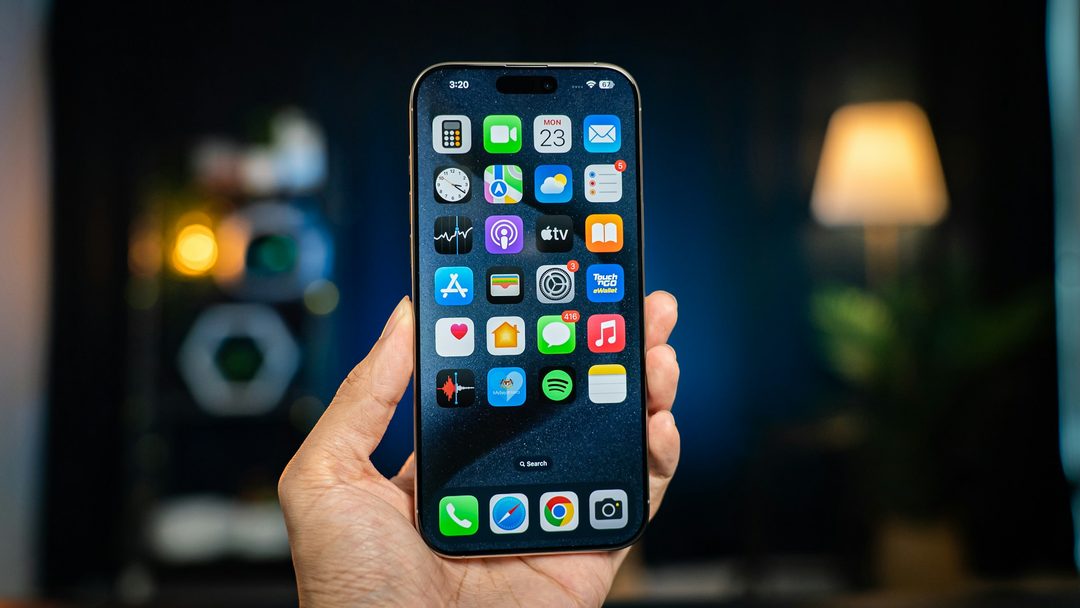
ウィジェットを追加する
iPhone のどのアプリでも、手順は同じ5ステップです。ここでは Dailies を例にしますが、追加したいアプリに置き換えて読んでください。
- ホーム画面の何もない場所を長押しします。アイコンが揺れ始めるまで押し続けます。
- 上の隅にある+をタップします。新しいバージョンの iOS では、このボタンが左上の「編集」になっています。それをタップしてから、「ウィジェットを追加」をタップします。
- Dailies を検索して、選びます。
- 横にスワイプして、好きなサイズを選びます。
- 「ウィジェットを追加」をタップし、「完了」をタップします。
アプリがすでにホーム画面にあるなら、もっと早い方法があります。そのアプリのアイコンを長押しし、出てきたメニューから「ウィジェットを追加」を選べば、検索を飛ばせます。
Dailies では、アプリの中でもこの手順を案内しています。「カスタマイズ」→「ホーム画面のウィジェット」を開くと、画面の図とアニメーションを見ながら進められます。
サイズを選ぶ
iOS には小、中、大のウィジェットがあり、どのサイズを用意するかはアプリごとに決めます。Dailies が用意しているのは中と大で、小はあえて作っていません。小さな枠に言葉を入れると、途中で切れるか、誰も読めない大きさまで縮んでしまいます。読まれないウィジェットは、ただの飾りです。
あとから変えることもできます。置いたウィジェットを長押しして、開いたメニューから別のサイズを選ぶだけです。それでも、なんとなくではなく、少しだけ考えて選ぶ価値があります。
- 中:横長で1段分の枠。下にアイコン4段分のスペースが残ります。迷ったらこちら。
- 大:グリッドのひと区画をまるごと使う正方形。長い言葉にもゆとりができ、書体の良さもちゃんと見えます。
移動と削除
- 移動する:アイコンが揺れ始めるまでウィジェットを長押しし、そのままドラッグします。ほかのアイコンが周りに並び直します。
- 削除する:ウィジェットを長押しして「ウィジェットを削除」をタップし、確認します。消えるのはウィジェットだけで、アプリもその中身もそのまま残ります。
- 設定を変える:アプリが設定を用意している場合は、長押しして「ウィジェットを編集」をタップします。
ウィジェットは「今日の表示」にも置けます。ホーム画面の最初のページから右にスワイプすると出てくるパネルです。ウィジェットも手順も同じで、アプリと並ぶのではなく、横によけた場所に置かれます。ホーム画面はすっきりさせたいけれど、言葉はどこかに置いておきたい、という人には覚えておく価値があります。
ウィジェットのスタック
スタックは、ひとつの場所に複数のウィジェットを重ね、スワイプで切り替えるものです。ウィジェットを4つ置きたいのに2つ分の場所しかない、という悩みはこれで解決します。
- 2つのウィジェットを、同じサイズでホーム画面に追加します。サイズが違うものはスタックにできません。
- 片方を長押しして、もう片方の真上までドラッグします。
- 指を離します。スワイプで切り替えられるスタックになります。
スタックを長押しして「スタックを編集」をタップすると、並べ替えや、ウィジェットの削除、「スマートローテーション」のオフができます。スマートローテーションは最初からオンになっていて、どのウィジェットを見せるかを iOS が決めます。カレンダーや天気のウィジェットなら便利ですが、言葉のウィジェットだとわずらわしく感じます。見たときにそこに言葉があってほしいなら、オフにしてください。
Dailies のウィジェット
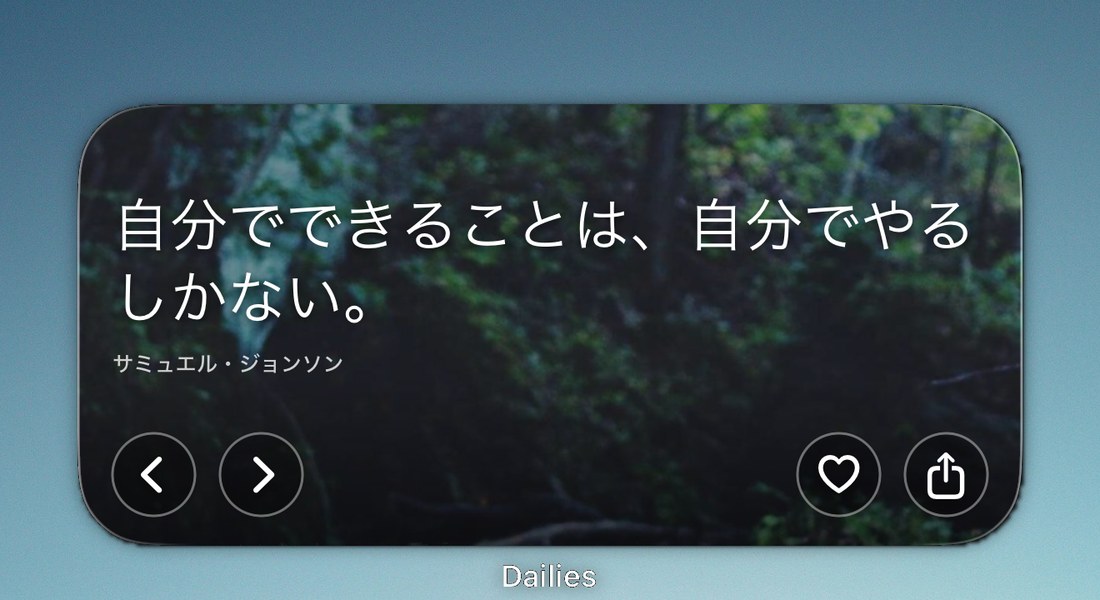
画面に置くと、こんなことができます。
- 1時間に1回ほど、新しい言葉に変わります。アプリにあるすべての言葉から無作為に選ぶのではなく、フォローしているトピックから選ばれます。
- ウィジェット自体に矢印があります。アプリを開かずに、次の言葉へ進んだり、前の言葉に戻ったりできます。ホーム画面でこれができるものはほかになく、いちばんよく使われている機能です。
- 自分の背景と書体で表示されます。アプリで選んだものがそのまま使われます。背景や書体が反映されるのはホーム画面のウィジェットで、ロック画面のウィジェットは、iOS がほかの表示を認めていないため単色で描かれます。
- タップすると、その言葉のところでアプリが開きます。保存したり、誰かに送ったりできます。
ロック画面のウィジェットも同じ言葉を表示するので、2つの画面で違う言葉が同時に並ぶことはありません。
うまくいかないとき
ウィジェットのリストにアプリが出てこない
よくある原因の順に並べています。
- アプリを一度開きます。iOS は、インストールしたアプリが一度でも起動するまで、そのアプリのウィジェットを表示しません。
- リストはスクロールせずに検索します。リストは長く、思っているような五十音順やアルファベット順には並んでいません。
- iPhone を再起動します。拍子抜けするかもしれませんが、これで本当にウィジェットのリストが作り直されます。
- アプリが取り除かれていないか確かめます。取り除かれたアプリは、アイコンだけが小さな雲のマーク付きで残り、ウィジェットも一緒に消えます。
ウィジェットが同じ言葉のまま変わらない
ほとんどの場合、アプリの不具合ではなく、iOS がバッテリーを節約していることが原因です。ウィジェットをいつ更新してよいかは iOS が決めていて、iPhone の充電が少ないときや冷えているときは、更新を出し惜しみします。
- 「低電力モード」をオフにします。ウィジェットの更新が大きく抑えられていて、たいていはこれが答えです。
- アプリを一度開きます。すぐに新しい言葉がウィジェットに送られます。
- ウィジェットを削除して、もう一度追加します。
症状ごとの意味も含めた完全なリストは、iPhone のウィジェットが更新されないときの対処法にあります。
ウィジェットが空白、または灰色のまま
たいていは、ウィジェットがまだ描画される機会を得ていないだけです。再起動した直後や、アプリをインストールした直後の iPhone で起こります。アプリを一度開いてから、ホーム画面に戻ってください。それでも空白のままなら、ウィジェットを削除して、もう一度追加します。
どれも効かないときは、help@mydailies.app に連絡すれば、人が対応します。ヘルプページには、ここまでの内容を短くまとめたものがあります。
よくある質問
Dailies に小サイズのウィジェットがないのはなぜですか?
言葉が収まらないからです。小サイズのウィジェットは中サイズの4分の1の幅しかなく、どんな長さの言葉を入れても、途中で切れるか、読めないほど小さくなります。言葉が主役でいられるいちばん小さなサイズが、中サイズです。
追加したあとで、ウィジェットのサイズを変えられますか?
はい。ウィジェットを長押しして、開いたメニューから別のサイズを選びます。表示されるのはアプリが用意しているサイズだけで、Dailies の場合は中と大です。アプリの中のものは何も失われません。
ウィジェットはどのくらいの頻度で更新されますか?
1時間に1回ほどです。ウィジェットをいつ更新してよいかは最終的に iOS が決めていて、バッテリーを節約するために遅らせることがあります。表示が止まって見えるときに、まず「低電力モード」を確かめるのはそのためです。
ウィジェットでバッテリーは減りますか?
気になるほどは減りません。言葉のライブラリはアプリの中に入っているので、ウィジェットはネットワークから何かを取ってくるのではなく、iPhone の中から言葉を表示します。
ウィジェットを削除すると、保存した言葉も消えますか?
いいえ。ウィジェットを削除して消えるのは、ウィジェットだけです。いいねした言葉や自分で書いた言葉は、アプリの中に残ります。
iPad にもウィジェットを置けますか?
はい。iPadOS でも、ホーム画面と「今日の表示」に同じようにウィジェットを置けます。縦向きでも横向きでもかまいません。ロック画面にも置けますが、縦向きと横向きでウィジェットが別々になる点に注意してください。手順はiPad にウィジェットを追加する方法にあります。
いい言葉で、今日を始めましょう。
設定は一度だけ。あとは Dailies におまかせください。