Zo voeg je een widget toe aan je beginscherm
Er een toevoegen kost zo'n vijftien seconden, als je eenmaal weet waar de knop zit. Uitzoeken waarom een app niet in de lijst staat, of waarom de widget steeds hetzelfde blijft tonen, is het deel waar mensen echt een avond aan kwijt zijn.
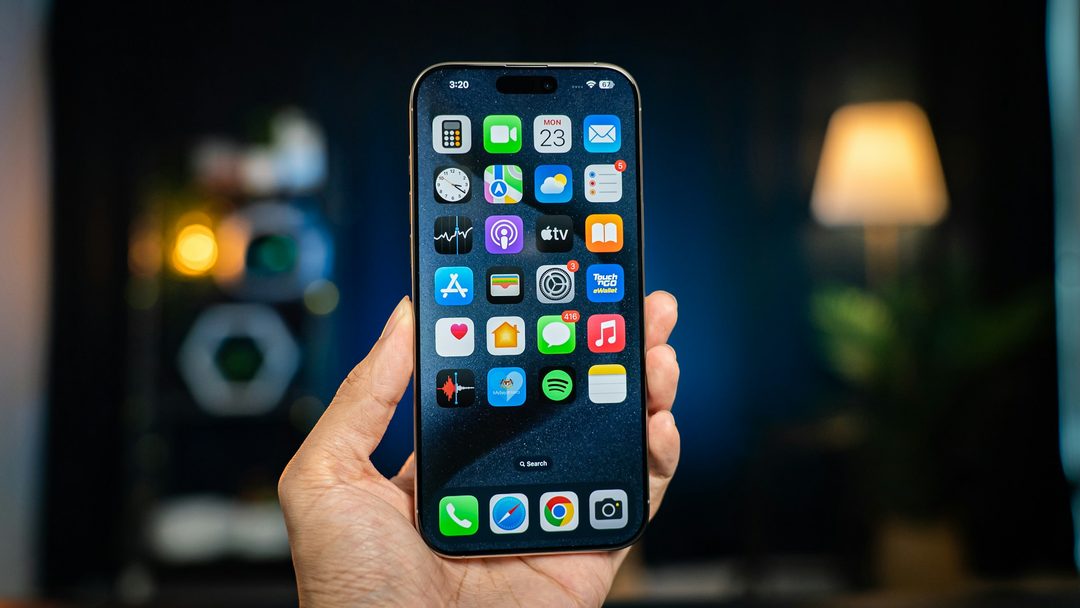
Een widget toevoegen
Dezelfde vijf stappen voor elke app op je iPhone. Dailies is het voorbeeld; vul zelf de app in die je zoekt.
- Houd je vinger op een lege plek op je beginscherm tot de symbolen gaan wiebelen.
- Tik op + in de bovenhoek. In nieuwere versies van iOS heet die knop Wijzig. Tik erop en tik daarna op Voeg widget toe.
- Zoek naar Dailies en kies de app.
- Veeg opzij naar het formaat dat je wilt.
- Tik op Voeg widget toe en daarna op Gereed.
Een snellere route, als de app al op je beginscherm staat: houd je vinger op het symbool van de app zelf en kies meteen Voeg widget toe in het menu, zonder te zoeken.
Dailies helpt je hier ook in de app zelf doorheen, met de schermen getekend en geanimeerd, onder Personaliseren → Widget op beginscherm.
Het formaat kiezen
iOS biedt apps een kleine, een middelgrote en een grote widget aan, en elke app bepaalt zelf welke ervan hij maakt. Dailies biedt middelgroot en groot, en bewust geen kleine: een quote in het kleine vak wordt afgekapt of krimpt tot een formaat dat niemand leest, en een widget die je niet leest, is versiering.
Je kunt later van gedachten veranderen: houd je vinger op een geplaatste widget en kies het andere formaat in het menu dat opengaat. Toch is het de moeite waard er even over na te denken:
- Middelgroot: een breed vak van één rij. Laat ruimte voor vier rijen symbolen eronder. De juiste standaardkeuze.
- Groot: een vierkant dat een heel blok van het raster inneemt. Langere quotes krijgen ruimte om te ademen en het lettertype komt echt tot zijn recht.
Verplaatsen en verwijderen
- Verplaatsen: houd je vinger op de widget tot alles wiebelt en sleep hem dan. Andere symbolen schuiven eromheen.
- Verwijderen: houd je vinger op de widget, tik op Verwijder widget en bevestig. Hiermee verdwijnt alleen de widget; de app, en alles wat erin staat, blijft.
- De instellingen wijzigen: houd je vinger erop en tik op Wijzig widget, als de app instellingen aanbiedt.
Widgets staan ook in de Vandaag-weergave, het paneel dat je bereikt door vanaf de eerste pagina van je beginscherm naar rechts te vegen. Dezelfde widgets, dezelfde stappen, alleen aan de zijkant in plaats van tussen je apps. Handig om te weten als je van een opgeruimd beginscherm houdt, maar de quote toch ergens wilt hebben.
Widgetstapels
Een stapel bestaat uit meerdere widgets op één plek waar je doorheen veegt. Het is de oplossing als je vier widgets wilt en maar ruimte hebt voor twee.
- Zet beide widgets op het beginscherm in hetzelfde formaat. Stapels mengen geen formaten.
- Houd je vinger op de ene en sleep hem recht bovenop de andere.
- Laat los. Ze worden een stapel waar je doorheen kunt vegen.
Houd je vinger op de stapel en tik op Wijzig stapel om de volgorde te veranderen, er een te verwijderen of Slim roteren uit te zetten. Slim roteren staat standaard aan en laat iOS bepalen welke widget je te zien krijgt. Prettig bij een agenda en een weerwidget, en irritant bij een quote. Wil je de quote zien als je kijkt, zet het dan uit.
De widget van Dailies
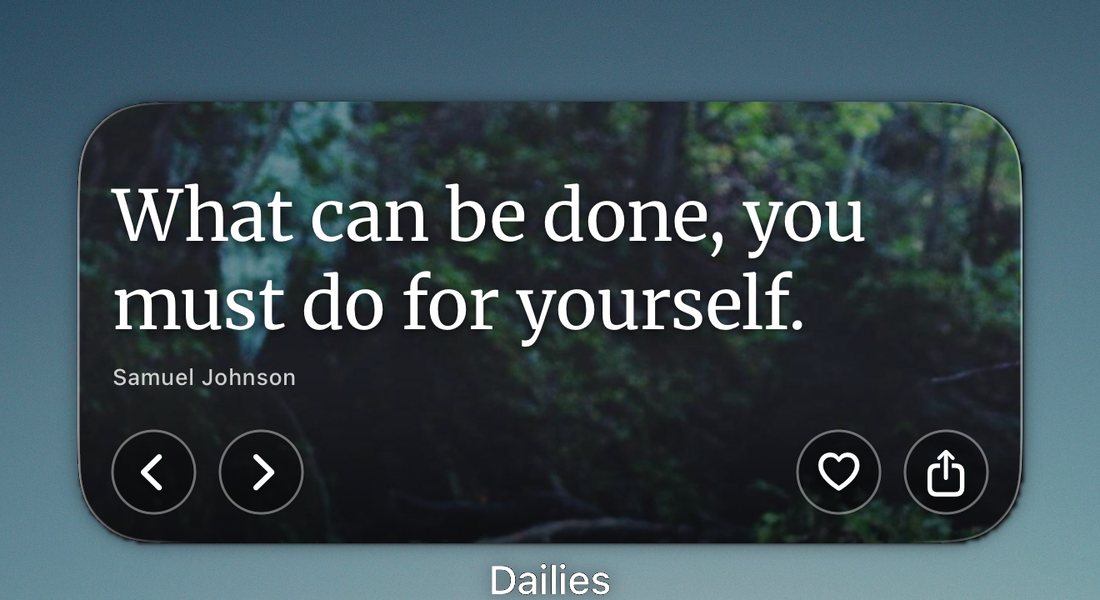
Wat je krijgt als hij eenmaal op je scherm staat:
- Ongeveer één keer per uur een nieuwe quote, uit de onderwerpen die je volgt, en niet zomaar een zin uit alles wat de app heeft.
- Pijltjes op de widget zelf, zodat je naar de volgende quote of terug naar de vorige kunt zonder de app te openen. Niets anders op het beginscherm kan dat, en het is wat mensen er het meest mee doen.
- Je achtergrond en je lettertype, die je in de app koos. De widget op het beginscherm is degene die ze toont; de widget op het toegangsscherm wordt in één kleurtoon getekend, omdat iOS daar niets anders toestaat.
- Een tik opent de app bij die quote, zodat je hem kunt bewaren of doorsturen.
De widget op het toegangsscherm volgt dezelfde quote, zodat de twee overeenkomen en je niet twee verschillende zinnen tegelijk ziet.
Als het misgaat
De app staat niet in de lijst met widgets
Op volgorde van hoe vaak dit het antwoord is:
- Open de app één keer. iOS biedt de widgets van een app pas aan als de app na de installatie minstens één keer heeft gedraaid.
- Zoek in de lijst in plaats van te scrollen. De lijst is lang en niet alfabetisch op de manier die je verwacht.
- Start je iPhone opnieuw op. Onbevredigend, maar het bouwt de lijst met widgets echt opnieuw op.
- Controleer of de app niet is opgeruimd. Een opgeruimde app laat zijn symbool staan met een klein wolkje erbij, en zijn widgets verdwijnen met hem.
De widget blijft op dezelfde quote staan
Bijna altijd is dat iOS dat batterij spaart, en geen fout in de app. iOS bepaalt wanneer een widget mag verversen, en wordt zuinig als je iPhone bijna leeg of koud is.
- Zet de energiebesparingsmodus uit. Die remt het verversen van widgets flink af, en meestal is dit het antwoord.
- Open de app één keer. Dat stuurt meteen een nieuwe quote naar de widget.
- Verwijder de widget en voeg hem opnieuw toe.
De volledige lijst, met wat elk symptoom meestal betekent: waarom je iPhone-widget niet wordt bijgewerkt.
De widget is leeg of grijs
Meestal een widget die nog geen kans heeft gehad om te tekenen, op een iPhone die net opnieuw is opgestart of de app net heeft geïnstalleerd. Open de app één keer en ga terug naar het beginscherm. Is hij daarna nog steeds leeg, verwijder hem dan en voeg hem opnieuw toe.
Helpt niets daarvan? Via help@mydailies.app bereik je een mens, en de helppagina heeft de korte versie van dit alles.
Vragen
Waarom is er geen kleine widget van Dailies?
Omdat een quote er niet in past. De kleine widget is een kwart zo breed als de middelgrote, en een zin van welke lengte ook wordt erin afgekapt of krimpt tot hij niet meer te lezen is. Middelgroot is het kleinste formaat waarin de quote nog de hoofdzaak is.
Kan ik een widget na het toevoegen van formaat veranderen?
Ja. Houd je vinger op de widget en kies een ander formaat in het menu dat opengaat. Alleen de formaten die de app aanbiedt staan erin, en bij Dailies zijn dat middelgroot en groot. Er gaat niets verloren in de app.
Hoe vaak wordt de widget bijgewerkt?
Ongeveer één keer per uur. Uiteindelijk bepaalt iOS wanneer een widget mag verversen, en het remt dat af om batterij te sparen. Daarom is de energiebesparingsmodus het eerste wat je controleert als hij lijkt vast te zitten.
Kost de widget veel batterij?
Nauwelijks. De quotes zitten in de app zelf, dus de widget haalt ze van je iPhone en hoeft niets via het netwerk op te halen.
Verdwijnen mijn bewaarde quotes als ik de widget verwijder?
Nee. Als je een widget verwijdert, verdwijnt alleen de widget. Je favoriete quotes en alles wat je zelf hebt geschreven, blijven in de app.
Kan ik de widget op een iPad zetten?
Ja. iPadOS neemt widgets op het beginscherm en in de Vandaag-weergave op dezelfde manier aan, staand of liggend. Het toegangsscherm kan ze ook tonen, met één kanttekening: staand en liggend hebben elk hun eigen widgets. De stappen staan in zo voeg je widgets toe op een iPad.
Begin vandaag met iets goeds.
Stel het één keer in. Dailies doet de rest.