Zo zet je quotes op het toegangsscherm van je iPhone
Mensen bedoelen hier drie verschillende dingen mee, ze werken totaal anders, en wie de verkeerde kiest, is meestal teleurgesteld in het resultaat. Hier lees je wat elke manier echt doet, met de stappen voor alle drie.
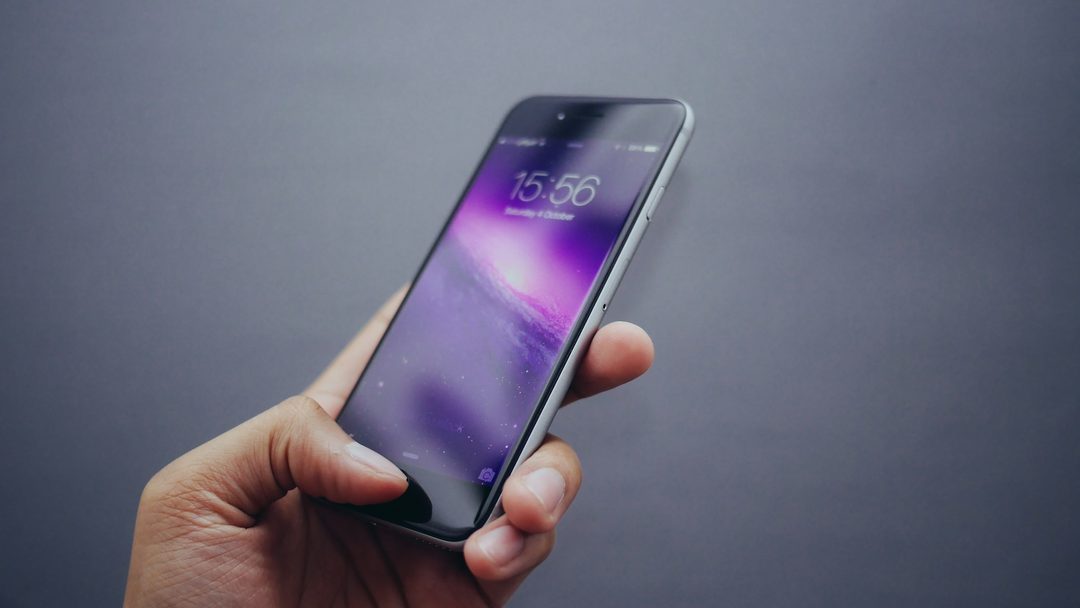
Welke wil je?
Het toegangsscherm van je iPhone kan op drie plekken een quote tonen, en in het dagelijks gebruik zijn dat echt verschillende dingen.
| Manier | Het best voor |
|---|---|
| Een widget op je toegangsscherm | Iets nieuws zien elke keer dat je je iPhone pakt |
| Meldingen | Bereikt worden op een moment dat je niet zelf koos |
| Een quote als achtergrond | Eén zin waar je een tijdje mee wilt leven |
Een quote als achtergrond instellen en verwachten dat hij wisselt. Dat doet hij niet. Een achtergrond is een foto van een quote en blijft staan tot je hem verandert. Heerlijk voor één zin die iets voor je betekent, en vermoeiend voor een zin die je inmiddels vierhonderd keer hebt gelezen.
De rest van deze pagina gebruikt Dailies als voorbeeld, omdat deze site over die app gaat. De achtergrondroute werkt met een afbeelding van waar dan ook, en de stappen voor de widget en de meldingen zijn de gewone stappen van iOS; alleen de naam in de lijst is anders.
1. Een widget op je toegangsscherm
Dit is wat de meeste mensen zoeken: een quote onder de klok, anders dan de vorige keer dat je keek, zonder dat je iets hoeft te ontgrendelen of te openen.
- Maak je iPhone wakker en houd je vinger op je toegangsscherm. Misschien moet je eerst ontgrendelen.
- Tik op Pas aan en daarna op Toegangsscherm.
- Tik op het lege vak onder de tijd.
- Kies Dailies uit de lijst.
- Tik op Gereed.
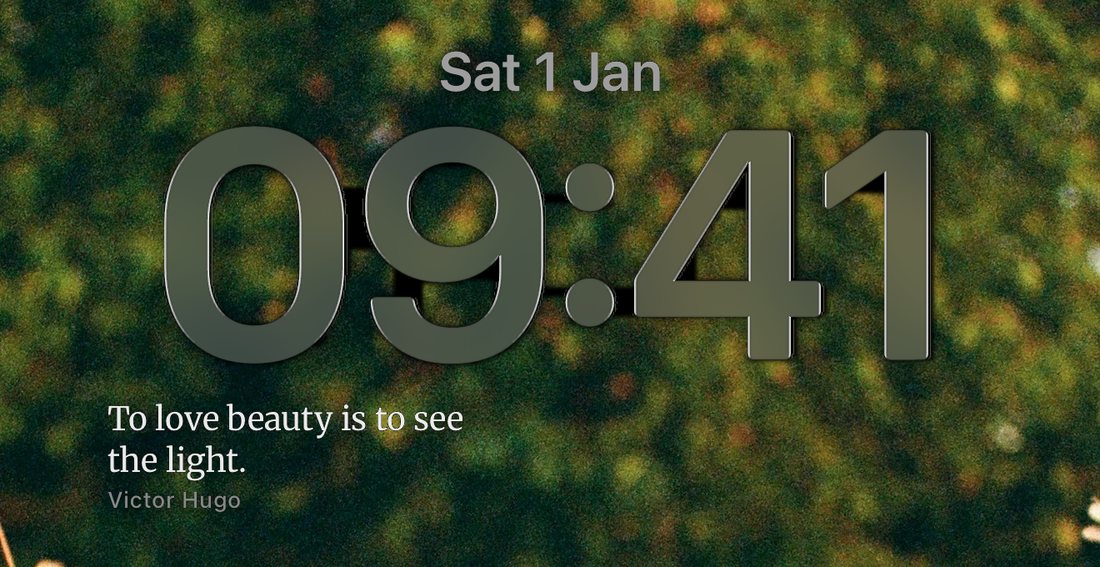
Je kunt hetzelfde ook in de app zelf doen, onder Personaliseren → Widget op toegangsscherm. Daar word je er stap voor stap doorheen geleid, met de schermen erbij getekend.
Twee dingen die je moet weten voordat je het resultaat beoordeelt. iOS geeft een widget op het toegangsscherm één klein vak en tekent hem in één kleurtoon: geen kleur, geen achtergrond, geen eigen lettertype. Dat is de regel van het besturingssysteem, en elke app moet zich eraan houden. Daarom zet Dailies daar een korte quote neer en geen lange, want een lange quote wordt in dat vak een grijze vlek. Tik op de widget om de app bij die quote te openen.
Zie je geen leeg vak onder de tijd? Dan is de widgetplek op het toegangsscherm dat je aanpast al vol. Tik op de widgets die er staan, haal er een weg met de − erop, en het lege vak verschijnt.
Elke iPhone waarop Dailies werkt, kan een widget op het toegangsscherm tonen. Als de app geïnstalleerd is, werkt dit dus.
2. Quotes die door de dag heen binnenkomen
Een widget wacht tot jij kijkt. Een melding komt jou opzoeken. Dat voelt anders, en voor de meeste mensen is dat juist wat werkt. De melding verschijnt op het toegangsscherm, of je er nu een widget hebt staan of niet.
In Dailies stel je dit in onder Personaliseren → Dagelijkse dosis. Je kiest drie dingen:
- Hoeveel je er per dag wilt. Zo weinig of zoveel als je wilt; één per dag is een prima manier om de app te gebruiken.
- De uren waarop je bereikt wilt worden, het vroegste en het laatste.
- De dagen, als je in het weekend liever niets ontvangt.
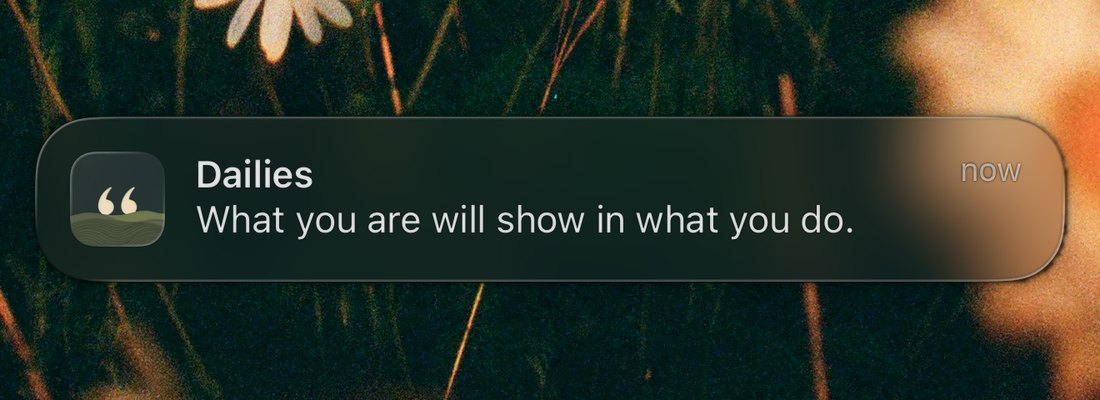
Wat Dailies je niet laat doen, is de precieze minuut kiezen, en dat is een bewuste keuze, geen gemis. De app verspreidt de quotes over het tijdvak dat je opgaf en kiest de momenten zelf. Een quote om klokslag 9:00 uur elke ochtend is binnen een week geen quote meer, maar een wekker die je ongelezen wegveegt; een quote die op een willekeurig moment in de middag binnenkomt, wordt nog wel gelezen.
Om op het toegangsscherm te verschijnen, moet iOS de meldingen doorlaten: Instellingen → Dailies → Meldingen, met Sta meldingen toe aan en Toegangsscherm aangevinkt.
3. Een quote als achtergrond
De blijvende manier. Je maakt van een quote een afbeelding, bewaart die en stelt hem in als achtergrond van je toegangsscherm. Zo zijn de woorden zelf de achtergrond, in plaats van dat ze in een vakje erbovenop staan.
- Houd in Dailies je vinger op een quote om de deelopties te openen. Hij gaat als kaart, met de achtergrond waarop je hem nu leest.
- Kies Bewaar afbeelding. De afbeelding komt in je fotobibliotheek terecht.
- Open Instellingen → Achtergrond → Voeg nieuwe achtergrond toe, of houd je vinger op het toegangsscherm en tik op +.
- Kies Foto's, zoek de quote die je net hebt bewaard en kies hem.
- Sleep en knijp tot de woorden niet achter de klok staan, en tik dan op Voeg toe.
Neem voor die laatste stap de tijd. De klok staat hoog en in het midden, en een quote die midden in de afbeelding staat, komt eronder terecht. Maak de afbeelding kleiner of schuif de woorden omlaag voordat je bevestigt.
Afbeeldingen die je met de gratis versie exporteert, hebben onderaan in het midden een klein Dailies-logo; exports met een actief Premium-abonnement niet. Hoe dan ook is de afbeelding van jou, om naar iemand te sturen of te posten. De gebruiksvoorwaarden (in het Engels) zeggen wat wel en niet mag.
Je kunt er meerdere bewaren. Met iOS kun je meer dan één toegangsscherm hebben en ertussen vegen, dus een paar bewaarde quotes worden zo een kleine set die je met de hand afwisselt als er een niet meer raakt. Of laat iOS ze voor je afwisselen: de stappen, en hoe je de klok van de woorden af houdt, staan in zo maak je een achtergrond met een quote op je iPhone.
Meer dan één tegelijk
Ze zijn te combineren, en de meeste mensen die het volhouden, gebruiken uiteindelijk twee van de drie. Een widget en meldingen samen is de gebruikelijke combinatie: iets nieuws als je op je iPhone kijkt, plus een paar momenten per dag waarop je iPhone naar jou kijkt. Zet er ook nog een achtergrond bij en het toegangsscherm wordt druk, dus kies liever tussen de achtergrond en de widget dan dat je ze allebei gebruikt.
Wil je ook een quote op je beginscherm (een groter vak, in kleur, met het lettertype en de achtergrond die je koos), dan is dat een aparte widget met aparte stappen: zo voeg je een widget toe aan je beginscherm.
En wil je een ander toegangsscherm voor je werk en voor het slapengaan, elk met eigen widgets, dan kan iOS daar voor je tussen wisselen: zo koppel je een toegangsscherm aan een focus. Voor bijbelteksten in het bijzonder, zie zo zet je een bijbeltekst op het toegangsscherm van je iPhone. Wil je de klok, de achtergrond of de andere widgets rond de quote veranderen, zie dan zo pas je het toegangsscherm van je iPhone aan, en om naar een ander toegangsscherm te wisselen of er een te verwijderen, zo wijzig je het toegangsscherm van je iPhone.
Als het niet werkt
De widget blijft op dezelfde quote staan
Bijna altijd is dat iOS dat batterij spaart, en niet iets in de app. Probeer in deze volgorde:
- Zet de energiebesparingsmodus uit. Die remt het verversen van widgets flink af.
- Open de app één keer. Dat stuurt meteen een nieuwe quote naar de widget.
- Verwijder de widget en voeg hem opnieuw toe.
Staat hij nog steeds stil? Waarom je iPhone-widget niet wordt bijgewerkt loopt alle oplossingen op volgorde langs.
Dailies staat niet in de lijst met widgets
Open de app minstens één keer na de installatie. iOS biedt de widgets van een app pas aan als de app zelf een keer heeft gedraaid. Staat hij er dan nog niet, start je iPhone dan opnieuw op.
De quotes komen niet meer binnen
Vier dingen, en het is bijna altijd een daarvan:
- Toestemming. Instellingen → Dailies → Meldingen, Sta meldingen toe aan, Toegangsscherm aangevinkt.
- Een focus. Slaap, Werk en Niet storen houden alles stil wat niet op hun lijst met toegestane apps staat. Voeg Dailies toe aan de focus die je echt gebruikt.
- Je eigen tijdvak. Personaliseren → Dagelijkse dosis. Loopt het tijdvak van 9:00 tot 17:00 uur en is het 8:00 uur, dan staat er nog niets gepland.
- Opnieuw de energiebesparingsmodus, die achtergrondtaken minder voorrang geeft en de bezorging kan vertragen.
Ziet dat er allemaal goed uit, open de app dan één keer; daarmee zet Dailies zijn planning opnieuw op. De helppagina heeft de uitgebreide versie, en via help@mydailies.app bereik je een mens als niets daarvan helpt.
Vragen
Kan ik quotes op mijn toegangsscherm zien zonder mijn iPhone te ontgrendelen?
Ja, daar zijn de widget op het toegangsscherm en de meldingen juist voor. Allebei zijn ze zichtbaar op de vergrendelde iPhone. Alleen als je doortikt naar de app zelf, heb je Face ID nodig.
Verandert de widget op het toegangsscherm vanzelf?
Ja, ongeveer één keer per uur, en hij volgt dezelfde quote als de widget op het beginscherm. Een achtergrond verandert niet vanzelf; dat is het verschil tussen die twee.
Waarom is de widget op het toegangsscherm niet in kleur?
iOS tekent elke widget op het toegangsscherm in één kleurtoon, net zoals de batterij en de wekker. Geen enkele app kan daar kleur neerzetten. De widget op het beginscherm is degene die je achtergrond en je lettertype toont.
Heb ik hiervoor een account nodig?
Nee. Dailies vraagt niet om je aan te melden, om een e-mailadres of om een wachtwoord; nergens in de app hoef je in te loggen.
Werkt het zonder bereik?
Ja. De quotes zitten in de app zelf en herinneringen worden lokaal op je iPhone gepland, dus alles behalve de aankoop in de App Store werkt in de vliegtuigmodus.
Kan ik dit ook op een iPad doen?
De widget op het beginscherm en de meldingen wel. Widgets op het toegangsscherm zijn een functie van de iPhone; iPadOS zet widgets op het beginscherm en in de Vandaag-weergave.
Begin vandaag met iets goeds.
Stel het één keer in. Dailies doet de rest.