Zo pas je het toegangsscherm (vergrendelscherm) van je iPhone aan
Je ziet je toegangsscherm vaker dan elk ander scherm op je telefoon, vaak tientallen keren per dag zonder iets te ontgrendelen. Het is vijf minuten van je tijd waard. Hier staat alles wat je eraan kunt veranderen, de stappen voor elk onderdeel, en hoe je er meer dan één bewaart voor verschillende delen van je dag.
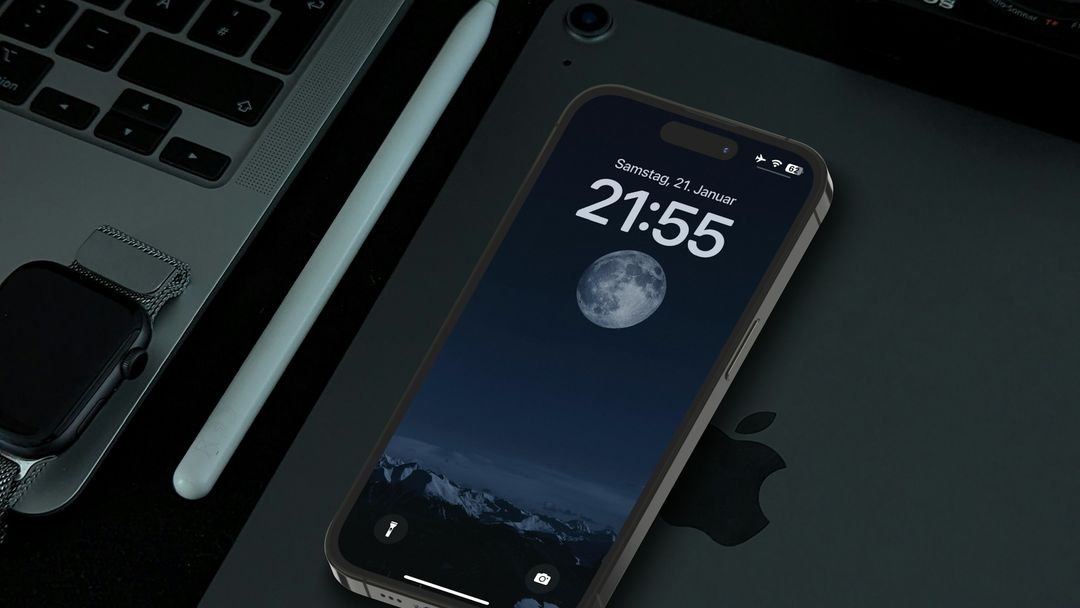
Wat je kunt veranderen
Een toegangsscherm is een achtergrond met een paar dingen eroverheen, en bijna al die dingen mag je zelf veranderen:
- De achtergrond. Eén foto, een reeks foto's die wisselen, of een van Apples eigen ontwerpen.
- De klok. Het lettertype, de kleur, hoe dik de cijfers zijn en hoe hoog.
- De widgets. Eén korte regel boven de tijd, en een rij kleine widgets eronder.
- De twee knoppen onderaan, de zaklamp en de camera, tenzij je ze verandert.
- Een focus. Elk toegangsscherm kan aan een focus gekoppeld worden, zodat het verschijnt als die focus aangaat.
Elke iPhone die een recente versie van iOS kan draaien, kan dit allemaal. Sommige extra's, zoals foto's die meebewegen als je de telefoon kantelt, hangen af van het model.
De stappen
Alles gebeurt in één editor. Zo kom je daar en maak je een toegangsscherm helemaal van jou:
- Ontgrendel je iPhone, blijf op het toegangsscherm en houd je vinger erop. Face ID of je toegangscode moet de telefoon eerst ontgrendeld hebben, anders gebeurt er niets als je je vinger erop houdt.
- Kies of je wilt wijzigen of opnieuw wilt beginnen. Om het toegangsscherm te veranderen dat je nu ziet, tik je op Pas aan en daarna op het voorbeeld van het toegangsscherm. Om een nieuw te maken, tik je in plaats daarvan op de knop +.
- Kies een achtergrond. Kies voor een nieuw toegangsscherm uit de galerie: je eigen foto's, Fotoshuffle, emoji, weer, astronomie, Apples collecties, effen kleuren en meer.
- Geef de klok een stijl. Tik op de tijd om het lettertype en de kleur te kiezen, en sleep de schuifknop om de cijfers dunner of vetter te maken. Sleep de rechteronderhoek van de klok om hem hoger te maken.
- Voeg widgets toe. Tik op de ruimte onder de tijd, of op Voeg widgets toe, en kies uit de lijst. Tik op de datum boven de tijd om daar in plaats daarvan één korte widget neer te zetten.
- Pas de foto aan. Knijp om in te zoomen, sleep met twee vingers om hem te verplaatsen, en veeg naar links of rechts om verschillende kleurfilters te proberen.
- Wissel de knoppen als je wilt. Tik op het minteken bij de zaklamp of de camera om die knop te verwijderen, en tik dan op het plusteken om een andere regelaar te kiezen.
- Bewaar het. Tik op Voeg toe of Gereed en kies dan Stel in als achtergrondpaar om dezelfde afbeelding op je beginscherm te gebruiken, of Pas beginscherm aan om het beginscherm een eigen achtergrond te geven.
Een achtergrond kiezen
Eén foto
De eenvoudigste keuze, en de keuze die je na een week het minst opvalt. Kies een foto met wat rustige ruimte bovenaan, waar de tijd staat, dan is alles beter te lezen. Heeft de foto een duidelijk onderwerp, zoals een persoon, een huisdier of een berg, dan kan iOS dat onderwerp vóór de cijfers van de klok laten staan. Apple noemt dit het diepte-effect, en de knop voor lagen in de editor zet het aan en uit.
Fotoshuffle
Een reeks foto's die vanzelf wisselt: als je op het toegangsscherm tikt, als je de telefoon uit de sluimerstand haalt, elk uur of elke dag. Je kunt iOS laten kiezen uit mensen, huisdieren, natuur of steden in je bibliotheek, of de foto's zelf uitkiezen. Tik in de editor op de fotominiatuur om de selectie te veranderen, en op de shuffleknop om te veranderen hoe vaak hij doorgaat naar de volgende.
Apples ontwerpen
Emojipatronen, live weer, de aarde en de maan zoals ze er op dit moment bij staan, effen kleuren en kleurverlopen, en Apples collecties. Een paar ervan, zoals weer en astronomie, moeten misschien eerst gedownload worden: scrol omlaag in de galerie en tik op Download onder de achtergrond die je wilt.
Wat je ook kiest, bekijk het met een melding erbovenop. Een drukke foto die op zichzelf prachtig is, kan meldingen en widgets moeilijk leesbaar maken.
De klok
Tik in de editor op de tijd en er opent een paneel met de lettertypen, een schuifknop voor de dikte en de kleuren. Bij sommige achtergronden kun je de tijd ook doorzichtiger maken, zodat de foto door de cijfers heen schijnt. Sleep de rechteronderhoek van de klok om hem hoger te maken, en de tijd probeert zich dan om het onderwerp van je foto heen te voegen.
De kleur die je kiest, geldt voor meer dan de klok: de datum en de widgets op het toegangsscherm nemen hem ook over. Een zachtere kleur is vaak prettiger om mee te leven dan zuiver wit over een felle foto.
Widgets
Er zijn twee plekken voor widgets op het toegangsscherm:
- Boven de tijd, op dezelfde regel als de datum. Daar past één widget, en daarvan maar een paar woorden: het weer, je volgende afspraak, het batterijniveau.
- Onder de tijd, een rij met ruimte voor vier kleine ronde widgets, of twee brede rechthoekige, of één brede en twee kleine.
Om ze te veranderen open je de editor, tik je op de rij widgets en tik je op het minteken bij een widget om hem te verwijderen, of kies je een nieuwe uit de lijst. Widgets op het toegangsscherm worden in één tint getekend die je klokkleur volgt, zodat ze op elke achtergrond leesbaar blijven. Staat een app niet in de lijst, open de app dan een keer en probeer het opnieuw; iOS biedt alleen widgets aan van apps die al eens geopend zijn. Meer daarover in iPhone-widget wordt niet bijgewerkt.
Meer dan één toegangsscherm
Je kunt meerdere toegangsschermen bewaren en ertussen wisselen: een rustig scherm voor de avond, een druk scherm met je agenda voor de werkdag, een foto van je dierbaren voor het weekend.
Wisselen
Houd je vinger op het toegangsscherm tot de knop Pas aan verschijnt, veeg naar het scherm dat je wilt en tik erop.
Een toegangsscherm aan een focus koppelen
Tik in hetzelfde overzicht op Focus onder aan een toegangsscherm en kies er een, zoals Werk of Slaap. Vanaf dan verschijnt dat toegangsscherm zodra die focus aangaat, en als je naar dat toegangsscherm wisselt, gaat de focus aan. Opstellingen die het nadoen waard zijn, staan in zo koppel je een toegangsscherm aan een focus.
Een toegangsscherm verwijderen
Houd je vinger op het toegangsscherm, veeg naar het scherm dat weg moet, veeg het omhoog, tik op de prullenmand en tik dan op Verwijder deze achtergrond. Het bijbehorende beginscherm verdwijnt mee.
Een quote op je toegangsscherm
Een toegangsscherm waar je tientallen keren per dag naar kijkt, is een goede plek voor een regel die het lezen waard is. Er zijn drie manieren om er een neer te zetten, een widget, een melding of een achtergrond, en zo zet je quotes op het toegangsscherm van je iPhone loopt ze alle drie door.
Bij Dailies is de widget de brede rechthoekige in de rij onder de tijd, dus hij neemt de helft van de rij in en laat ruimte voor twee kleine widgets ernaast. Hij toont een korte quote uit de onderwerpen die je volgt en gaat ongeveer eens per uur door naar een nieuwe. Tik erop om de app op die quote te openen. Hij volgt je klokkleur zoals elke andere widget op het toegangsscherm, dus hij past bij elke achtergrond die je kiest.
Vragen
Hoe verander ik het toegangsscherm van mijn iPhone?
Ontgrendel je iPhone, blijf op het toegangsscherm en houd je vinger erop. Tik op Pas aan om het scherm te veranderen dat je hebt, of op de plusknop om een nieuw te maken. Daar kun je de achtergrond, de klok en de widgets veranderen, en daarna tik je op Gereed.
Waarom gebeurt er niets als ik mijn vinger op het toegangsscherm houd?
De iPhone moet eerst ontgrendeld zijn. Kijk naar het scherm zodat Face ID hem ontgrendelt, of voer je toegangscode in, maar blijf op het toegangsscherm in plaats van omhoog te vegen. Houd daarna je vinger erop.
Kan ik het lettertype van de klok op mijn toegangsscherm veranderen?
Ja. Tik in de editor van het toegangsscherm op de tijd om een lettertype en kleur te kiezen, en gebruik de schuifknop om de cijfers dunner of vetter te maken. Je kunt ook de hoek van de klok slepen om hem hoger te maken.
Kan ik een andere achtergrond op mijn toegangsscherm en mijn beginscherm hebben?
Ja. Kies bij het bewaren van een toegangsscherm voor Pas beginscherm aan in plaats van Stel in als achtergrondpaar, en kies een andere foto, een kleur of een vervaagde versie voor het beginscherm.
Hoe verwijder ik een toegangsscherm?
Houd je vinger op het toegangsscherm, veeg naar het scherm dat je wilt verwijderen, veeg het omhoog, tik op de prullenmand en tik op Verwijder deze achtergrond.
Hoe zet ik een quote op mijn toegangsscherm?
Voeg een quotewidget toe aan de rij onder de tijd, laat een quote-app je meldingen sturen, of bewaar een afbeelding van een quote als achtergrond. Een widget is de enige die blijft veranderen zonder dat je er iets voor hoeft te doen.
Lees verder
Begin vandaag met iets goeds.
Stel het één keer in. Dailies doet de rest.