كيفية تخصيص شاشة قفل iPhone أو تعديلها
شاشة القفل هي أكثر ما يقع عليه نظرك في الهاتف، وكثيرًا ما يكون ذلك عشرات المرات في اليوم دون فتح أي شيء. وهي تستحق خمس دقائق. هذا كل ما يمكن تغييره، وخطوات كل شيء، وطريقة الاحتفاظ بأكثر من شاشة لأوقات اليوم المختلفة.
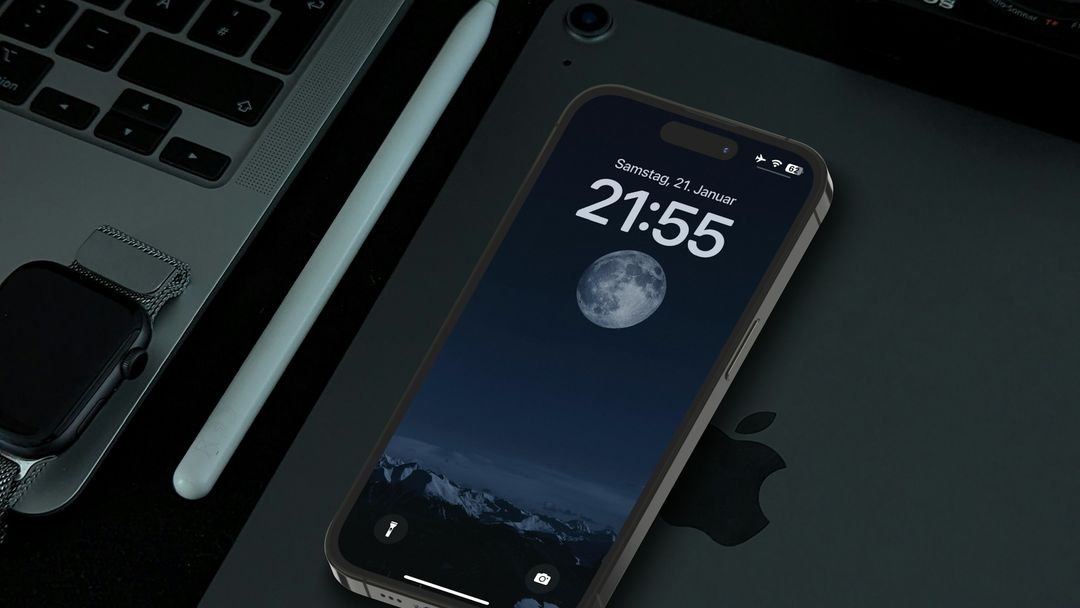
ما يمكن تغييره
شاشة القفل خلفية فوقها أشياء قليلة، ومعظمها قابل للتغيير:
- الخلفية. صورة، أو سلسلة صور تتبدّل، أو أحد تصاميم Apple.
- الوقت. الخط، واللون، والسماكة، والارتفاع.
- الأدوات. سطر قصير فوق الوقت، وصف من الأدوات الصغيرة تحته.
- الزران في الأسفل، المصباح والكاميرا، ما لم يتم تغييرهما.
- وضع تركيز. يمكن ربط كل شاشة قفل بوضع، فتظهر حين يعمل ذلك الوضع.
كل iPhone يستطيع تشغيل إصدار حديث من iOS يمكنه فعل كل هذا. وبعض الإضافات، مثل الصور التي تتحرك عند إمالة الهاتف، تتوقف على الطراز.
الخطوات
يحدث كل شيء في محرر واحد. للوصول إليه وجعل شاشة القفل على ذوقك:
- فتح قفل iPhone، والبقاء على شاشة القفل، واللمس مع الاستمرار عليها. يجب أن يكون Face ID أو رمز الدخول قد فتح قفل الهاتف أولًا، وإلا فلن يفعل اللمس مع الاستمرار شيئًا.
- الاختيار بين التعديل والبدء من جديد. لتغيير شاشة القفل المعروضة، الضغط على تخصيص، ثم على معاينة شاشة القفل. ولإنشاء واحدة جديدة، الضغط على زر + بدلًا من ذلك.
- اختيار خلفية. لشاشة قفل جديدة، الاختيار من المعرض: صورك، وتبديل الصور، والرموز التعبيرية، والطقس، والفلك، ومجموعات Apple، والألوان الخالصة، وغيرها.
- تنسيق الوقت. الضغط على الوقت لاختيار خطه ولونه، وسحب المنزلق لجعله أنحف أو أعرض. وسحب زاوية الوقت السفلية لجعله أطول.
- إضافة الأدوات. الضغط على المساحة تحت الوقت، أو على إضافة أداة، والاختيار من القائمة. والضغط على التاريخ فوق الوقت لوضع أداة قصيرة واحدة هناك بدلًا من ذلك.
- ضبط الصورة. القرص للتكبير، والسحب بإصبعين لتحريكها، والتمرير جانبًا لتجربة مرشحات ألوان مختلفة.
- تغيير الزرين، عند الرغبة. الضغط على علامة الناقص على زر المصباح أو الكاميرا لإزالته، ثم على علامة الزائد لاختيار عنصر تحكم آخر.
- الحفظ. الضغط على إضافة أو تم، ثم اختيار تعيين كزوج خلفيات لاستخدام الصورة نفسها على الشاشة الرئيسية، أو تخصيص الشاشة الرئيسية لمنحها خلفية خاصة بها.
اختيار الخلفية
صورة
الخيار الأبسط، والذي يقل الانتباه إليه بعد أسبوع. الصورة التي فيها مساحة هادئة في الأعلى، حيث الوقت، تُقرأ أفضل. وإذا كان للصورة موضوع واضح، مثل شخص أو حيوان أو جبل، يستطيع iOS أن يضعه أمام أرقام الوقت. تسمي Apple ذلك تأثير العمق، وزر الطبقات في المحرر يشغّله ويوقفه.
تبديل الصور
سلسلة صور تتغير وحدها: عند الضغط على شاشة القفل، أو عند إيقاظ الهاتف، أو كل ساعة، أو كل يوم. يمكن ترك iOS يختار من الأشخاص أو الحيوانات أو الطبيعة أو المدن في مكتبتك، أو اختيار الصور بنفسك. والضغط على مصغّر الصورة في المحرر يغيّر الاختيار، وزر التبديل العشوائي يغيّر سرعة الانتقال إلى الصورة التالية.
تصاميم Apple
أنماط من الرموز التعبيرية، والطقس المباشر، والأرض والقمر كما هما في هذه اللحظة، والألوان الخالصة والتدرجات، ومجموعات Apple. وبعضها، مثل الطقس والفلك، قد يحتاج إلى تنزيل أولًا: بالتمرير في المعرض إلى الأسفل والضغط على الحصول تحت المطلوب.
أيًّا كان الاختيار، الأفضل تجربته مع إشعار فوقه. الصورة المليئة بالتفاصيل، الجميلة وحدها، قد تجعل قراءة الإشعارات والأدوات صعبة.
الوقت
الضغط على الوقت في المحرر يفتح لوحة فيها الخطوط ومنزلق للسماكة والألوان. وبعض الخلفيات تقدّم أيضًا مظهرًا أكثر شفافية للوقت، يُظهر الصورة من خلال الأرقام. وسحب زاوية الوقت السفلية يطيله، وسيحاول الوقت التكيّف حول موضوع الصورة.
اللون المختار يسري على كل شيء: التاريخ والأدوات على شاشة القفل تأخذه أيضًا. واللون الأنعم كثيرًا ما يكون ألطف للعين كل يوم من الأبيض الخالص فوق صورة مضيئة.
الأدوات
على شاشة القفل مكانان للأدوات:
- فوق الوقت، في سطر التاريخ نفسه. يتسع لأداة واحدة، ولكلمات قليلة فقط: الطقس، أو الحدث القادم، أو مستوى البطارية.
- تحت الوقت، صف يتسع لأربع أدوات صغيرة مستديرة، أو لأداتين مستطيلتين عريضتين، أو لأداة عريضة واثنتين صغيرتين.
لتغييرها: فتح المحرر، والضغط على صف الأدوات، ثم الضغط على علامة الناقص على أداة لإزالتها، أو اختيار أداة جديدة من القائمة. وأدوات شاشة القفل مرسومة بلون واحد يتبع لون الوقت، فتبقى مقروءة على أي خلفية. وإذا غاب تطبيق عن القائمة، يكفي فتحه مرة واحدة ثم المحاولة مجددًا: لا يعرض iOS إلا أدوات التطبيقات التي فُتحت. المزيد في أداة iPhone لا تتجدد.
أكثر من شاشة قفل
يمكن الاحتفاظ بأكثر من شاشة قفل والتنقل بينها: واحدة هادئة للمساء، وواحدة مليئة بالتقويم ليوم العمل، وصورة للأحبّة لعطلة نهاية الأسبوع.
التنقل بينها
اللمس مع الاستمرار على شاشة القفل حتى يظهر زر تخصيص، والتمرير إلى الشاشة المطلوبة، ثم الضغط عليها.
ربط إحداها بوضع تركيز
في العرض نفسه، الضغط على التركيز في أسفل إحدى شاشات القفل واختيار وضع، مثل العمل أو النوم. من تلك اللحظة تظهر شاشة القفل تلك كلما عمل ذلك الوضع، والانتقال إليها يشغّل الوضع. وتركيبات جاهزة للنسخ في كيفية ربط شاشة قفل بوضع تركيز.
حذف إحداها
اللمس مع الاستمرار على شاشة القفل، والتمرير إلى الشاشة المراد حذفها، والتمرير نحو الأعلى عليها، ثم الضغط على زر سلة المهملات، ثم على حذف هذه الخلفية. وتذهب معها أيضًا الشاشة الرئيسية المقترنة بها.
اقتباس على شاشة القفل
شاشة القفل التي يقع عليها نظرك عشرات المرات في اليوم مكان جيد لسطر يستحق القراءة. هناك ثلاث طرق لوضعه هناك، أداة أو إشعار أو خلفية، وكيفية وضع اقتباسات على شاشة قفل iPhone يشرحها واحدة واحدة.
مع Dailies، الأداة هي المستطيلة العريضة في الصف تحت الوقت، لذا تشغل نصف الصف وتترك مكانًا لأداتين صغيرتين بجانبها. تعرض اقتباسًا قصيرًا من المواضيع المتابَعة وتنتقل إلى اقتباس جديد مرة في الساعة تقريبًا. والضغط عليها يفتح التطبيق على ذلك الاقتباس. وتتبع لون الوقت مثل أي أداة أخرى على شاشة القفل، لذا تنسجم مع أي خلفية.
أسئلة
كيف أغيّر شاشة قفل iPhone؟
بفتح قفل iPhone، والبقاء على شاشة القفل، واللمس مع الاستمرار عليها. ثم الضغط على «تخصيص» لتغيير الشاشة الحالية، أو على زر الزائد لإنشاء واحدة جديدة. ومن هناك يمكن تغيير الخلفية والوقت والأدوات، ثم الضغط على «تم».
لماذا لا يحدث شيء عند اللمس مع الاستمرار على شاشة القفل؟
يجب أن يكون قفل iPhone مفتوحًا أولًا. يكفي النظر إليه ليفتحه Face ID، أو إدخال رمز الدخول، مع البقاء على شاشة القفل بدل التمرير نحو الأعلى. ثم اللمس مع الاستمرار.
هل يمكن تغيير خط الوقت على شاشة القفل؟
نعم. في محرر شاشة القفل، الضغط على الوقت لاختيار الخط واللون، واستخدام المنزلق لجعل الأرقام أنحف أو أعرض. ويمكن أيضًا سحب زاوية الوقت لجعله أطول.
هل يمكن أن تكون الخلفية على شاشة القفل مختلفة عن الشاشة الرئيسية؟
نعم. عند حفظ شاشة قفل، اختيار «تخصيص الشاشة الرئيسية» بدل «تعيين كزوج خلفيات»، ثم اختيار صورة أخرى للشاشة الرئيسية، أو لون، أو نسخة ضبابية.
كيف أحذف شاشة قفل؟
باللمس مع الاستمرار على شاشة القفل، والتمرير إلى الشاشة المراد إزالتها، والتمرير نحو الأعلى عليها، ثم الضغط على زر سلة المهملات وعلى «حذف هذه الخلفية».
كيف أضع اقتباسًا على شاشة القفل؟
بإضافة أداة اقتباسات إلى الصف تحت الوقت، أو بترك تطبيق اقتباسات يرسل إليك إشعارات، أو بحفظ صورة فيها اقتباس واستخدامها خلفية. والأداة هي الوحيدة التي تواصل التغير دون أي جهد.
للمزيد من القراءة
لنبدأ اليوم بشيء جميل.
إعداد مرة واحدة، والباقي على Dailies.