Cómo personalizar la pantalla de bloqueo de tu iPhone
Ves tu pantalla de bloqueo más que cualquier otra pantalla de tu teléfono, muchas veces al día y sin desbloquear nada. Vale la pena dedicarle cinco minutos. Aquí está todo lo que puedes cambiar en ella, los pasos para cada cosa y cómo tener más de una para distintos momentos del día.
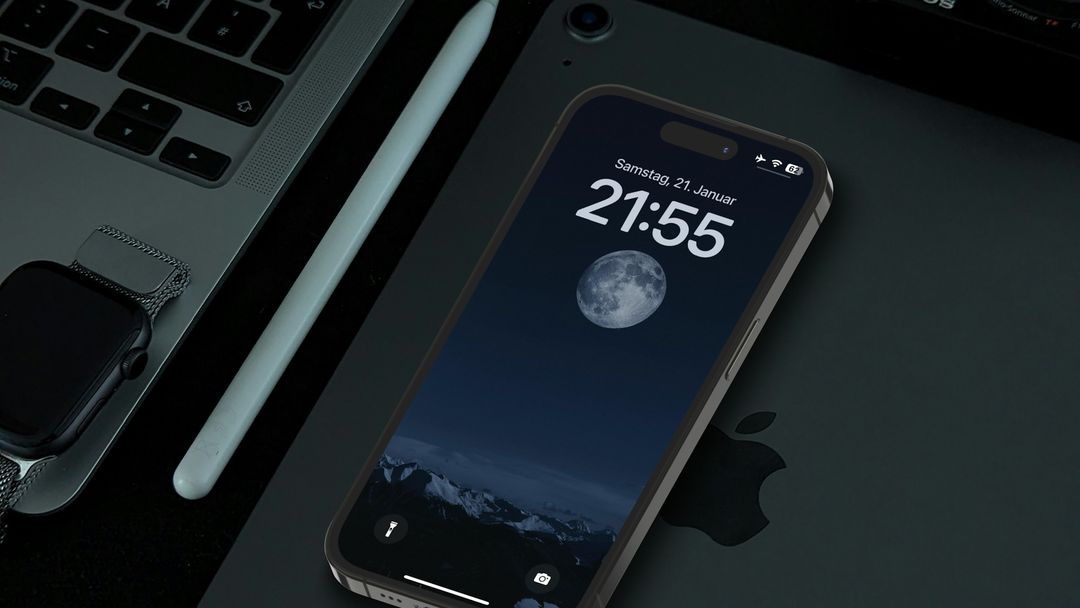
Qué puedes cambiar
Una pantalla de bloqueo es un fondo con unas cuantas cosas encima, y casi todas puedes cambiarlas:
- El fondo. Una foto, un grupo de fotos que se van turnando, o uno de los diseños de Apple.
- El reloj. Su tipo de letra, su color, qué tan grueso es y qué tan alto.
- Los widgets. Una línea corta arriba de la hora, y una fila de widgets pequeños debajo.
- Los dos botones de abajo, la linterna y la cámara si no los cambias.
- Un modo de concentración. Cada pantalla de bloqueo puede vincularse a uno, para que aparezca cuando se activa ese modo.
Cualquier iPhone que pueda usar una versión actual de iOS puede hacer todo esto. Algunos extras, como las fotos que se mueven al inclinar el teléfono, dependen del modelo.
Los pasos
Todo pasa en un solo editor. Para llegar ahí y hacer tuya una pantalla de bloqueo:
- Desbloquea tu iPhone, quédate en la pantalla de bloqueo y mantenla presionada. Face ID o tu código tienen que haber desbloqueado el teléfono primero, o mantenerla presionada no hace nada.
- Elige si editas o empiezas de cero. Para cambiar la pantalla de bloqueo que estás viendo, toca Personalizar y luego toca la vista previa de la pantalla bloqueada. Para crear una nueva, toca el botón +.
- Elige un fondo. Para una pantalla de bloqueo nueva, elige en la galería: tus propias fotos, Fotos aleatorias, emoji, clima, astronomía, las colecciones de Apple, colores lisos y más.
- Dale estilo al reloj. Toca la hora para elegir su tipo de letra y su color, y arrastra el control deslizante para hacerla más delgada o más gruesa. Arrastra la esquina inferior derecha del reloj para hacerlo más alto.
- Agrega widgets. Toca el espacio debajo de la hora, o Agregar widgets, y elige de la lista. Toca la fecha arriba de la hora para poner ahí un solo widget corto.
- Ajusta la foto. Pellizca para acercarla, arrástrala con dos dedos para moverla, y desliza a la izquierda o a la derecha para probar distintos filtros de color.
- Cambia los botones si quieres. Toca el signo de menos en el botón de la linterna o de la cámara para quitarlo, y luego toca el de más para elegir otro control.
- Guárdala. Toca Agregar o Listo, y luego elige Usar como par de fondos para usar la misma imagen en tu pantalla de inicio, o Personalizar pantalla de inicio para darle a la pantalla de inicio su propio fondo.
Elegir un fondo
Una foto
Lo más sencillo, y lo que menos vas a notar después de una semana. Elige una foto con algo de espacio tranquilo arriba, donde va la hora, y se va a leer mejor. Si la foto tiene un sujeto claro, como una persona, una mascota o una montaña, iOS puede ponerlo delante de los números del reloj. Es el efecto de profundidad, y el botón de capas del editor lo activa y lo desactiva.
Fotos aleatorias
Un grupo de fotos que cambia solo: cuando tocas la pantalla de bloqueo, cuando activas el teléfono, cada hora o cada día. Puedes dejar que iOS elija entre personas, mascotas, naturaleza o ciudades de tu fototeca, o escoger las fotos tú. Toca la miniatura de las fotos en el editor para cambiar la selección, y el botón de orden aleatorio para cambiar cada cuánto pasa a la siguiente.
Los diseños de Apple
Patrones de emoji, el clima en vivo, la Tierra y la Luna tal como están ahora, colores lisos y degradados, y las colecciones de Apple. Algunos, como el clima y la astronomía, quizá tengan que descargarse primero: baja por la galería y toca Obtener debajo del que quieras.
Elijas lo que elijas, revísalo con una notificación encima. Una foto muy cargada que se ve preciosa sola puede hacer que las notificaciones y los widgets cuesten trabajo de leer.
El reloj
Toca la hora en el editor y se abre un panel con los tipos de letra, un control deslizante para el grosor y los colores. Algunos fondos también ofrecen una hora más transparente, que deja ver la foto a través de los números. Arrastra la esquina inferior derecha del reloj para hacerlo más alto, y la hora va a intentar acomodarse alrededor del sujeto de tu foto.
El color que elijas se comparte: la fecha y los widgets de la pantalla de bloqueo también lo toman. Un color más suave suele ser más fácil de llevar que el blanco puro sobre una foto clara.
Widgets
Hay dos lugares para widgets en la pantalla de bloqueo:
- Arriba de la hora, en la misma línea que la fecha. Cabe un widget, y solo unas cuantas palabras de él: el clima, tu siguiente evento, el nivel de batería.
- Debajo de la hora, una fila con espacio para cuatro widgets pequeños y redondos, o dos anchos y rectangulares, o uno ancho y dos pequeños.
Para cambiarlos, abre el editor, toca la fila de widgets y toca el signo de menos en un widget para quitarlo, o elige uno nuevo de la lista. Los widgets de la pantalla de bloqueo se dibujan en un solo tono que sigue el color del reloj, así que se leen bien sobre cualquier fondo. Si una app no aparece en la lista, ábrela una vez y vuelve a intentarlo; iOS solo ofrece los widgets de apps que ya se abrieron. Más en el widget del iPhone no se actualiza.
Más de una pantalla de bloqueo
Puedes tener varias pantallas de bloqueo y cambiar entre ellas: una tranquila para la noche, una más llena con tu calendario para el trabajo, una foto de tu gente para el fin de semana.
Para cambiar de una a otra
Mantén presionada la pantalla de bloqueo hasta que aparezca el botón Personalizar, desliza hasta la que quieras y tócala.
Para vincular una a un modo de concentración
En esa misma vista, toca Concentración en la parte de abajo de una pantalla de bloqueo y elige un modo, como Trabajo o Dormir. Desde entonces esa pantalla de bloqueo aparece cada vez que se activa el modo, y cambiar a esa pantalla de bloqueo activa el modo. Hay configuraciones que vale la pena copiar en cómo vincular una pantalla de bloqueo a un modo de concentración.
Para borrar una
Mantén presionada la pantalla de bloqueo, desliza hasta la que ya no quieres, deslízala hacia arriba, toca el botón de la papelera y luego toca Eliminar este fondo de pantalla. Su pantalla de inicio emparejada se va con ella.
Una frase en tu pantalla de bloqueo
Una pantalla de bloqueo que miras tantas veces al día es un buen lugar para una línea que valga la pena leer. Hay tres formas de ponerla ahí, un widget, una notificación o un fondo de pantalla, y cómo poner frases en la pantalla de bloqueo del iPhone explica cada una.
Con Dailies, el widget es el ancho y rectangular de la fila debajo de la hora, así que ocupa la mitad de la fila y deja espacio para dos widgets pequeños a su lado. Muestra una frase corta de los temas que sigues y pasa a una nueva más o menos cada hora. Tócalo para abrir la app en esa frase. Sigue el color del reloj como cualquier otro widget de la pantalla de bloqueo, así que combina con el fondo que elijas.
Preguntas
¿Cómo cambio la pantalla de bloqueo de mi iPhone?
Desbloquea tu iPhone, quédate en la pantalla de bloqueo y mantenla presionada. Toca Personalizar para cambiar la que tienes, o el botón de más para crear una nueva. Desde ahí puedes cambiar el fondo, el reloj y los widgets, y luego tocar Listo.
¿Por qué no pasa nada cuando mantengo presionada la pantalla de bloqueo?
El iPhone tiene que estar desbloqueado primero. Míralo para que Face ID lo desbloquee, o escribe tu código, pero quédate en la pantalla de bloqueo en vez de deslizar hacia arriba. Luego mantenla presionada.
¿Puedo cambiar el tipo de letra del reloj en la pantalla de bloqueo?
Sí. En el editor de la pantalla de bloqueo, toca la hora para elegir un tipo de letra y un color, y usa el control deslizante para hacer los números más delgados o más gruesos. También puedes arrastrar la esquina del reloj para hacerlo más alto.
¿Puedo tener un fondo distinto en la pantalla de bloqueo y en la pantalla de inicio?
Sí. Cuando guardes una pantalla de bloqueo, elige Personalizar pantalla de inicio en vez de Usar como par de fondos, y escoge otra foto, un color o una versión desenfocada para la pantalla de inicio.
¿Cómo borro una pantalla de bloqueo?
Mantén presionada la pantalla de bloqueo, desliza hasta la que quieres quitar, deslízala hacia arriba, toca el botón de la papelera y toca Eliminar este fondo de pantalla.
¿Cómo pongo una frase en mi pantalla de bloqueo?
Agrega un widget de frases a la fila debajo de la hora, deja que una app de frases te mande notificaciones, o guarda una imagen con una frase y úsala de fondo. El widget es el que sigue cambiando sin que tengas que hacer nada.
Sigue leyendo
Empieza hoy con algo bueno.
Configúralo una vez. Dailies se encarga del resto.