Cómo vincular una pantalla de bloqueo a un modo de concentración en iPhone
Tu iPhone puede guardar varias pantallas de bloqueo, y cada una puede pertenecer a un modo de concentración. Activa Trabajo y el fondo y los widgets cambian con él; activa el modo para dormir y la pantalla se calma. Toma un minuto configurarlo, y es la forma más fácil de que lo primero que ves vaya con el momento del día en el que estás.
Vincular desde la pantalla de bloqueo
La forma más rápida, y la que conviene si estás creando la pantalla de bloqueo al mismo tiempo.
- Activa tu iPhone y mantén presionada la pantalla de bloqueo hasta que aparezca la galería de pantallas de bloqueo. Puede que te pida desbloquearlo primero.
- Desliza hasta la pantalla de bloqueo que quieres vincular. Para crear una nueva, desliza hasta el final y toca +.
- Toca Concentración en la parte de abajo de esa pantalla de bloqueo.
- Elige el modo de concentración al que la quieres vincular, como Trabajo o el de dormir, y cierra la lista.
- Toca la pantalla de bloqueo para terminar.
A partir de ahí, activar ese modo de concentración, ya sea a mano desde el Centro de control o con un horario, trae esa pantalla de bloqueo con él. Al desactivarlo regresa la de siempre.
Vincular desde Configuración
Práctico cuando ya estás configurando el modo de concentración en sí.
- Abre Configuración → Concentración y toca el modo que quieres.
- En Personalizar pantallas, toca la vista previa de la pantalla de bloqueo.
- Elige una de tus pantallas de bloqueo, o crea una nueva desde la galería.
- Toca Listo.
En esa misma pantalla puedes elegir páginas de la pantalla de inicio para ese modo, así Trabajo puede esconder las apps que guardas para las noches.
Configuraciones que vale la pena copiar
En la fila de widgets debajo del reloj caben hasta cuatro pequeños y redondos, dos anchos, o uno ancho y dos pequeños. Un widget de frases es de los anchos, porque una oración necesita espacio. Así se suele aprovechar ese espacio.
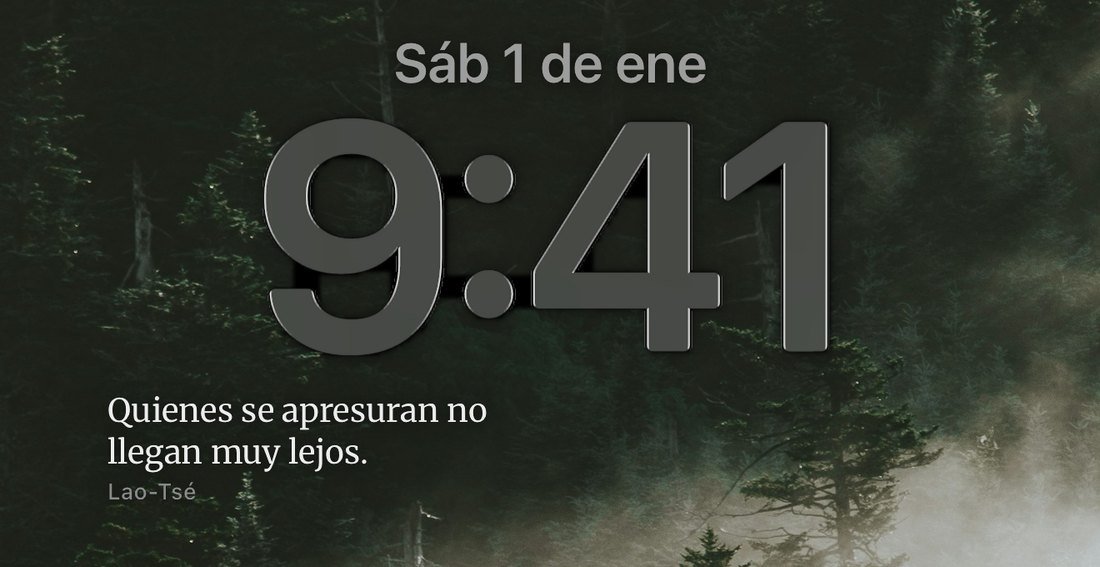
Para diario: una frase, el clima y tu batería
Una foto que te guste, el widget de Dailies debajo del reloj y dos pequeños al lado: Clima y Baterías. Una línea nueva cada vez que agarras tu iPhone, más las dos cosas para las que lo habrías desbloqueado.
Trabajo: lo que sigue, y una razón para hacerlo
Un fondo sencillo y tranquilo. El widget de Calendario que muestra tu siguiente evento ocupa un espacio ancho y una frase ocupa el otro. Vinculada al modo Trabajo, esta es la pantalla que te dice dónde deberías estar y te da una línea de ánimo para llegar.
Para dormir: casi nada
Un fondo oscuro y, como mucho, un widget. Si dejas aquí la frase, es lo primero que lees en la mañana, antes de las noticias y antes de los mensajes. El modo de concentración para dormir también puede atenuar la pantalla de bloqueo, en Configuración → Concentración, dentro de ese modo, así lo poco que hay no estorba en la noche.
Ejercicio: anillos y un empujón
Fitness ocupa un espacio pequeño con tus anillos de actividad, una frase ocupa el ancho, y Clima el último pequeño si entrenas al aire libre. Vincúlala a un modo de concentración para hacer ejercicio y aparece justo cuando más falta hace.
Todos los widgets de Dailies siguen la misma frase, así que la línea de tu pantalla de Trabajo y la de tu pantalla de diario coinciden en todo momento. Los pasos para agregar el widget están en cómo poner frases en la pantalla de bloqueo del iPhone.
Notificaciones en un modo de concentración
Un modo de concentración hace dos cosas: cambia tus pantallas y decide qué apps pueden llegar a ti. Lo segundo no afecta a los widgets, así que un widget de frases se sigue mostrando con cualquier modo. A las notificaciones sí, así que las frases que llegan como notificación se silencian a menos que la app tenga permiso.
Para dejar pasar una app, abre Configuración → Concentración, toca el modo, toca Apps en Permitir notificaciones y agrégala. Dejar pasar las frases durante Trabajo es cuestión de gustos; casi todo el mundo las deja fuera del modo para dormir.
Cuando la pantalla de bloqueo no cambia
- Revisa el vínculo. En Configuración → Concentración, abre el modo y mira en Personalizar pantallas. Si no hay una pantalla de bloqueo ahí, el vínculo no se guardó.
- Revisa que el modo de verdad esté activado. Abre el Centro de control. El botón de Concentración muestra cuál está activo, si hay alguno.
- Revisa el horario. Un modo programado para empezar a cierta hora o en cierto lugar solo cambia cuando llega esa hora o ese lugar.
- Un widget de la pantalla nueva se quedó atorado. Eso es problema del widget, no del modo de concentración: mira por qué tu widget del iPhone no se actualiza.
Preguntas
¿Cada modo de concentración puede tener su propio fondo y sus propios widgets?
Sí. Cada pantalla de bloqueo guarda su fondo, el estilo del reloj y sus widgets, y vincular una a un modo de concentración significa que todo eso cambia cuando cambia el modo.
¿Qué pasa cuando se desactiva el modo de concentración?
Tu iPhone regresa a la pantalla de bloqueo que usabas antes de que empezara el modo.
¿Un modo de concentración detiene mi widget de frases?
No. Un modo de concentración filtra notificaciones, no widgets. Un widget de frases en la pantalla de bloqueo sigue cambiando con cualquier modo activado. Las frases que llegan como notificación necesitan que la app tenga permiso en ese modo.
¿Cuántas pantallas de bloqueo puedo tener?
Las suficientes para que casi nunca sea el límite. Pasa de una a otra manteniendo presionada la pantalla de bloqueo, y borra una deslizándola hacia arriba en la galería.
¿Necesito una app para poner una frase en la pantalla de bloqueo de un modo de concentración?
Para una frase que cambie sola, sí: un widget de una app de frases como Dailies. Para una sola frase que se quede fija, no: guarda una imagen de ella y úsala como fondo de esa pantalla de bloqueo.
Sigue leyendo
Empieza hoy con algo bueno.
Configúralo una vez. Dailies se encarga del resto.