Como vincular uma Tela Bloqueada a um Foco no iPhone
O seu iPhone pode guardar várias Telas Bloqueadas, e cada uma pode pertencer a um Foco. Ative o Foco Trabalho e a imagem de fundo e os widgets mudam junto; ative o Sono e a tela fica em silêncio. Leva um minuto para configurar, e é o jeito mais fácil de fazer a primeira coisa que você vê combinar com o momento do dia em que você está.
Vincular pela Tela Bloqueada
O jeito mais rápido, e o melhor se você estiver criando a Tela Bloqueada ao mesmo tempo.
- Acorde o iPhone e mantenha pressionada a Tela Bloqueada até aparecer a galeria de Telas Bloqueadas. Talvez ele peça para você desbloquear antes.
- Deslize até a Tela Bloqueada que você quer vincular. Para criar uma nova, deslize até o fim e toque em +.
- Toque em Foco, na parte de baixo dessa Tela Bloqueada.
- Escolha o Foco ao qual ela vai ficar vinculada, como Trabalho ou Sono, e feche a lista.
- Toque na Tela Bloqueada para terminar.
A partir daí, sempre que esse Foco for ativado, seja à mão pela Central de Controle ou por um horário programado, essa Tela Bloqueada vem junto. Quando o Foco é desativado, a sua tela de sempre volta.
Vincular pelos Ajustes
Prático quando você já está configurando o próprio Foco.
- Abra Ajustes → Foco e toque no Foco que você quer.
- Em Personalizar Telas, toque na prévia da Tela Bloqueada.
- Escolha uma das suas Telas Bloqueadas, ou crie uma nova a partir da galeria.
- Toque em OK.
Na mesma tela você pode escolher páginas da Tela de Início para o Foco, assim o Trabalho esconde os apps que você deixa para a noite.
Combinações que vale a pena copiar
A fileira de widgets abaixo do relógio comporta até quatro widgets pequenos e redondos, dois largos, ou um largo e dois pequenos. Um widget de frases é largo, porque uma frase precisa de espaço. É assim que esse espaço costuma ser usado.
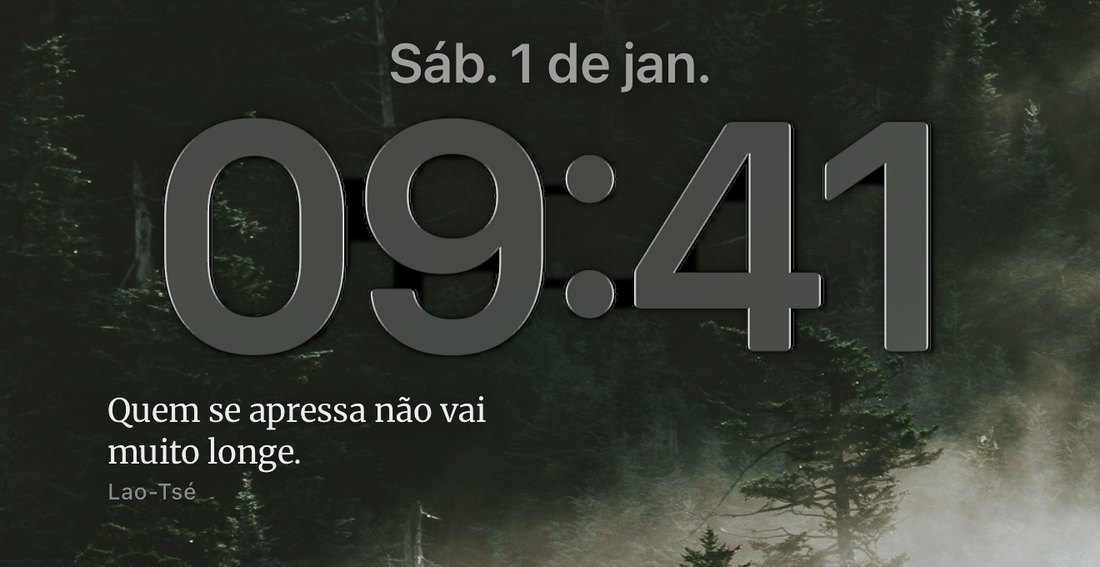
Dia a dia: uma frase, o tempo e a bateria
Uma foto de que você gosta, o widget do Dailies abaixo do relógio e dois pequenos ao lado: Tempo e Baterias. Uma frase nova sempre que você pega o iPhone, mais as duas coisas que você ia desbloquear o aparelho para conferir.
Trabalho: o que vem a seguir, e um motivo para fazer
Uma imagem de fundo simples e tranquila. O widget do Calendário com o próximo compromisso ocupa um espaço largo e uma frase ocupa o outro. Vinculada ao Foco Trabalho, esta é a tela que diz onde você deveria estar e dá uma frase de incentivo para chegar lá.
Sono: quase nada
Uma imagem de fundo escura e no máximo um widget. Se você mantiver a frase aqui, ela é a primeira coisa que você lê de manhã, antes das notícias e antes das mensagens. O Foco Sono também pode escurecer a Tela Bloqueada, em Ajustes → Foco → Sono, para que o pouco que fica ali não atrapalhe à noite.
Treino: anéis e um empurrão
O Fitness ocupa um espaço pequeno com os seus anéis de atividade, uma frase ocupa o largo e o Tempo fica com o último pequeno, se você treina ao ar livre. Vincule essa tela a um Foco para os treinos e ela aparece quando você mais precisa.
Todo widget do Dailies acompanha a mesma frase, então a frase da sua tela de Trabalho e a da tela do dia a dia são iguais a qualquer momento. O passo a passo para adicionar o widget está em como colocar frases na Tela Bloqueada do iPhone.
Notificações num Foco
Um Foco faz duas coisas: muda as suas telas e decide quais apps podem falar com você. Os widgets não são afetados por essa segunda parte, então um widget de frases continua aparecendo em qualquer Foco. As notificações são, então as frases que chegam como notificação ficam em silêncio, a não ser que o app tenha permissão.
Para deixar um app passar, abra Ajustes → Foco, toque no Foco, toque em Apps em Permitir Notificações e adicione o app. Deixar as frases passarem durante o Trabalho é questão de gosto; a maioria das pessoas deixa as frases fora do Sono.
Quando a Tela Bloqueada não troca
- Confira o vínculo. Em Ajustes → Foco, abra o Foco e veja em Personalizar Telas. Se não houver nenhuma Tela Bloqueada ali, o vínculo não foi salvo.
- Confira se o Foco está mesmo ativado. Abra a Central de Controle. O botão de Foco mostra qual está ativo, se houver algum.
- Confira o horário programado. Um Foco configurado para começar num horário ou num lugar só troca de tela quando esse horário chega ou quando você chega a esse lugar.
- Um widget da nova tela travou. Isso é um problema de widget, não de Foco: veja por que o widget do iPhone não atualiza.
Perguntas
Cada Foco pode ter a sua própria imagem de fundo e os seus widgets?
Sim. Cada Tela Bloqueada guarda a sua imagem de fundo, o estilo do relógio e os widgets, e vincular uma delas a um Foco faz tudo isso mudar quando o Foco muda.
O que acontece quando o Foco é desativado?
O iPhone volta para a Tela Bloqueada que você estava usando antes de o Foco começar.
Um Foco desativa o meu widget de frases?
Não. Um Foco filtra notificações, não widgets. Um widget de frases na Tela Bloqueada continua mudando em qualquer Foco. As frases que chegam como notificação precisam que o app tenha permissão naquele Foco.
Quantas Telas Bloqueadas posso ter?
O bastante para isso raramente ser um limite. Passe por elas mantendo pressionada a Tela Bloqueada, e apague uma deslizando-a para cima na galeria.
Preciso de um app para colocar uma frase na Tela Bloqueada de um Foco?
Para uma frase que muda sozinha, sim: um widget de um app de frases como o Dailies. Para uma frase só, que fica parada, não: salve uma imagem dela e use como imagem de fundo daquela Tela Bloqueada.
Continue lendo
Comece hoje com algo bom.
Configure uma vez. O Dailies cuida do resto.