Como colocar frases na Tela Bloqueada do iPhone
As pessoas querem dizer três coisas diferentes com isso, as três funcionam de jeitos bem distintos, e escolher a errada é o motivo de o resultado costumar decepcionar. Veja o que cada uma realmente faz e o passo a passo das três.
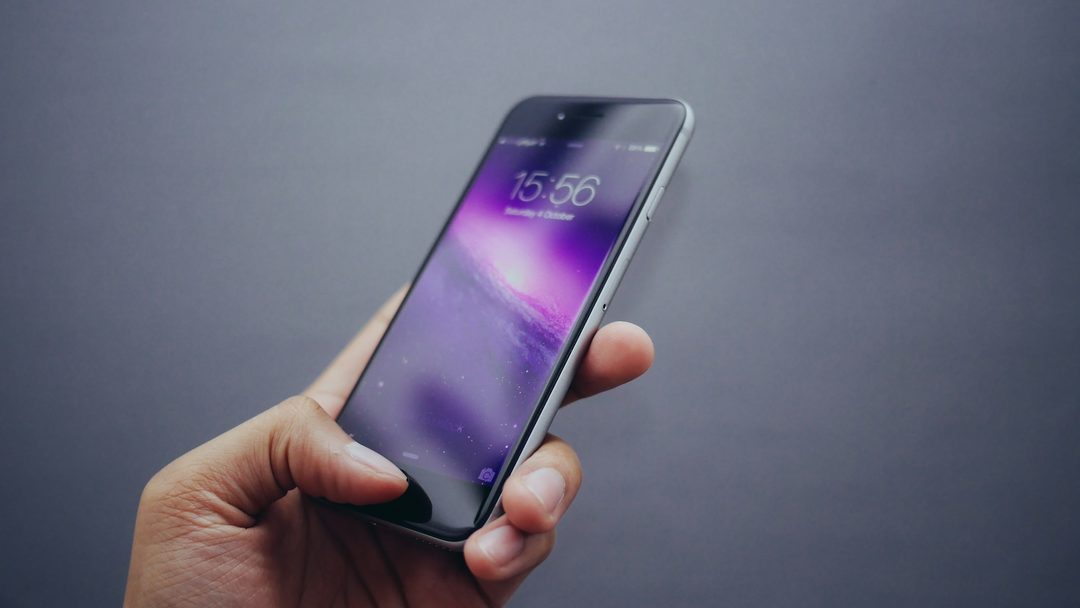
Qual delas você quer
A Tela Bloqueada do iPhone aceita uma frase em três lugares, e conviver com cada um é uma experiência bem diferente.
| Jeito | Ideal para |
|---|---|
| Um widget na Tela Bloqueada | Ver algo novo toda vez que você pega o iPhone |
| Notificações | Receber uma frase num momento que você não escolheu |
| Uma frase como imagem de fundo | Uma frase com a qual você quer conviver por um tempo |
Colocar uma frase como imagem de fundo e esperar que ela mude. Não vai mudar. A imagem de fundo é uma foto de uma frase e fica ali até você trocar, o que é ótimo para uma frase que significa algo para você, e cansativo para uma frase que você já leu quatrocentas vezes.
O resto desta página usa o Dailies nos exemplos, porque é o app de que este site trata. O caminho da imagem de fundo funciona com uma imagem de qualquer lugar, e os passos do widget e das notificações são os padrões do iOS; só muda o nome que aparece na lista.
1. Um widget na Tela Bloqueada
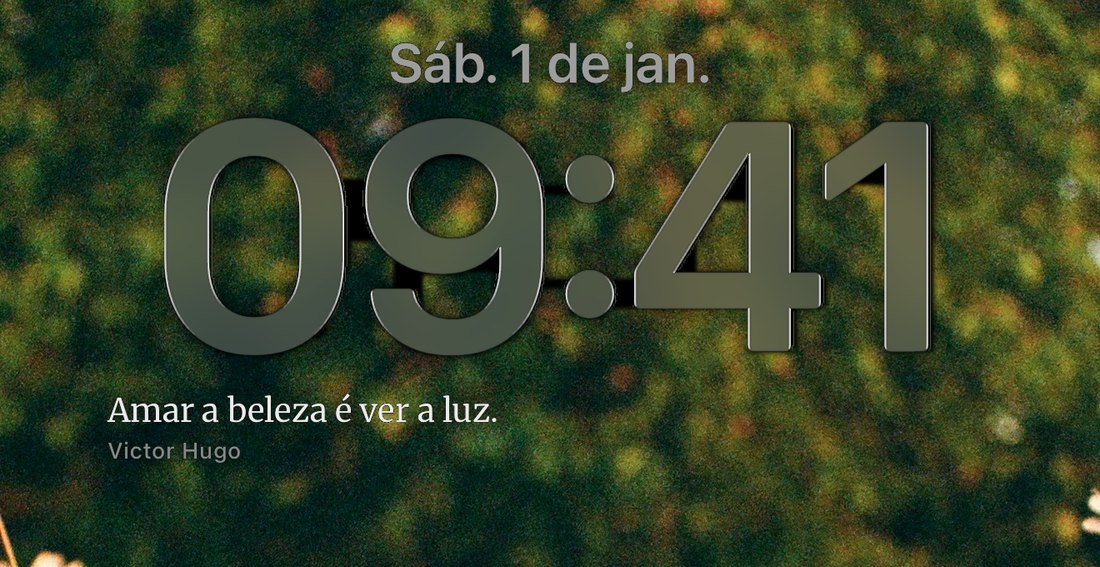
É o que a maioria das pessoas procura: uma frase abaixo do relógio, diferente da última vez que você olhou, sem precisar desbloquear nem abrir nada.
- Acorde o iPhone e mantenha pressionada a Tela Bloqueada. Talvez ele peça para você desbloquear antes.
- Toque em Personalizar e depois em Tela Bloqueada.
- Toque no espaço vazio abaixo da hora.
- Escolha Dailies na lista.
- Toque em OK.
Você também pode fazer isso de dentro do app, em Personalizar → Widget da Tela Bloqueada, que mostra o caminho com as telas desenhadas.
Duas coisas que vale saber antes de julgar o resultado. O iOS dá ao widget da Tela Bloqueada um quadro pequeno e o desenha em um único tom: sem cor, sem fundo, sem fonte própria. É uma regra do sistema, e todo app segue a mesma. Por isso o Dailies coloca ali uma frase curta, e não uma longa, porque uma frase longa nesse quadro vira um borrão cinza. Toque no widget para abrir o app naquela frase.
Se não houver espaço vazio abaixo da hora, a Tela Bloqueada que você está editando já tem os widgets ocupando esse lugar. Toque nos widgets que estão lá, remova um com o − que aparece nele, e o espaço vazio surge.
Todo iPhone que roda o Dailies consegue mostrar um widget na Tela Bloqueada, então se o app foi instalado, isto vai funcionar.
2. Frases que chegam ao longo do dia
Um widget espera você olhar. Uma notificação vem atrás de você, o que é uma sensação diferente e, para a maioria das pessoas, a que realmente faz efeito. Ela aparece na Tela Bloqueada tendo você um widget lá ou não.
No Dailies, isso fica em Personalizar → Dose diária. Você escolhe três coisas:
- Quantas você quer por dia. Poucas ou muitas, como preferir; uma por dia já é um ótimo jeito de usar.
- Os horários em que tudo bem receber, do mais cedo ao mais tarde.
- Os dias, se você preferir não receber nada no fim de semana.
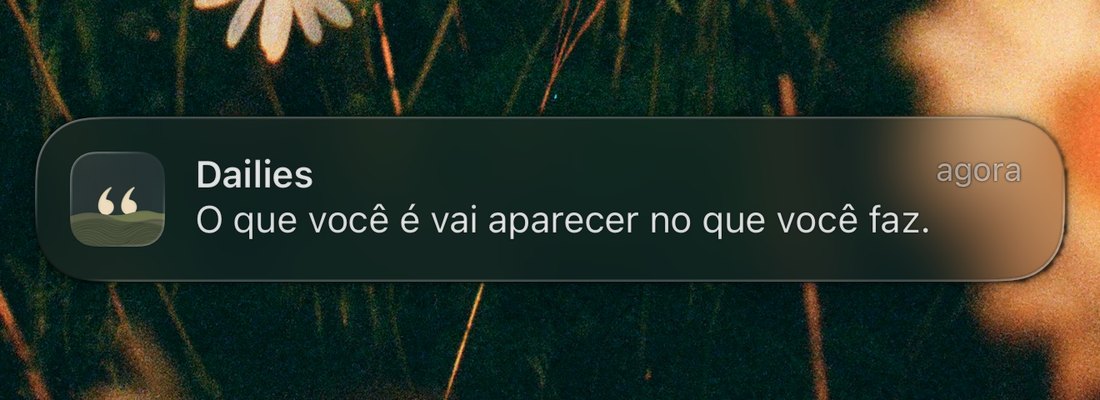
O que o Dailies não deixa você fazer é escolher o minuto exato, e isso é proposital, não falta de recurso. Ele espalha as frases pela janela de horário que você definiu e escolhe os momentos sozinho. Uma frase às 9h em ponto toda manhã deixa de ser uma frase em menos de uma semana e vira um alarme que você dispensa sem ler; uma que aparece num momento qualquer da tarde ainda é lida.
Para qualquer uma delas chegar à Tela Bloqueada, o iOS precisa deixar passar: em Ajustes → Dailies → Notificações, com Permitir Notificações ativado e Tela Bloqueada marcada.
3. Uma frase como imagem de fundo
A permanente. Você transforma uma frase em imagem, salva e usa como fundo da Tela Bloqueada, de modo que as palavras são a própria imagem de fundo, e não um quadro por cima dela.
- No Dailies, mantenha pressionada uma frase para abrir as opções de compartilhamento. Ela vai como um cartão, no fundo em que você está lendo.
- Escolha Salvar imagem. A imagem vai para a sua fototeca.
- Abra Ajustes → Imagem de Fundo → Adicionar Nova Imagem de Fundo, ou mantenha pressionada a Tela Bloqueada e toque em +.
- Escolha Fotos, encontre a frase que você acabou de salvar e selecione.
- Arraste e faça o gesto de pinça para que as palavras não fiquem atrás do relógio, depois toque em Adicionar.
Esse último passo merece calma. O relógio fica no alto e centralizado, e uma frase centralizada na imagem vai parar embaixo dele. Diminua a imagem com o gesto de pinça ou desça as palavras antes de confirmar.
As imagens exportadas no plano gratuito levam uma pequena marca do Dailies no canto; as exportadas com uma assinatura Premium ativa não levam. De um jeito ou de outro, a imagem é sua para mandar a alguém ou publicar. Os Termos de Uso (em inglês) dizem o que pode e o que não pode.
Você pode ter várias. O iOS permite manter mais de uma Tela Bloqueada e deslizar entre elas, então algumas frases salvas podem virar um pequeno conjunto que você troca à mão quando uma deixa de fazer sentido.
Usando mais de uma
Elas se somam, e a maioria das pessoas que segue usando acaba com duas das três. Widget e notificações juntos é a dupla mais comum: algo novo sempre que você olha o iPhone, mais alguns momentos do dia em que o iPhone é que olha para você. Coloque uma imagem de fundo por cima e a Tela Bloqueada fica carregada, então escolha entre a imagem de fundo e o widget em vez de usar os dois.
Se você também quer uma frase na Tela de Início (um quadro maior, colorido, com a fonte e o fundo que você escolheu), isso é outro widget e outro passo a passo: como colocar um widget na Tela de Início.
E se você quer uma Tela Bloqueada para o trabalho e outra para a hora de dormir, cada uma com seus widgets, o iOS pode trocar entre elas para você: como vincular uma Tela Bloqueada a um Foco. Para a Bíblia em particular, veja como colocar um versículo bíblico na Tela Bloqueada do iPhone.
Quando não está funcionando
O widget ficou preso na mesma frase
Quase sempre é o iOS economizando bateria, e não algum problema no app. Nesta ordem:
- Desative o Modo de Pouca Energia. Ele limita muito as atualizações dos widgets.
- Abra o app uma vez. Isso manda uma frase nova para o widget na hora.
- Remova o widget e adicione de novo.
Continua preso? Por que o widget do iPhone não atualiza passa por todas as soluções, em ordem.
O Dailies não aparece na lista de widgets
Abra o app pelo menos uma vez depois de instalar. O iOS só oferece os widgets de um app depois que o próprio app foi aberto. Se ainda assim não aparecer, reinicie o iPhone.
As frases pararam de chegar
São quatro coisas, e quase sempre é uma delas:
- Permissão. Ajustes → Dailies → Notificações, com Permitir Notificações ativado e Tela Bloqueada marcada.
- Um modo Foco. Sono, Trabalho e Não Perturbe silenciam tudo o que não está na lista de permitidos. Adicione o Dailies ao Foco que você realmente usa.
- Os seus próprios horários de entrega. Personalizar → Dose diária. Se a janela vai das 9h às 17h e agora são 8h, ainda não há nada para chegar.
- Modo de Pouca Energia de novo, que deixa o trabalho em segundo plano para depois e pode atrasar a entrega.
Se tudo isso parece certo, abra o app uma vez; isso faz o Dailies montar a programação de novo. A página de ajuda tem a versão mais longa, e o help@mydailies.app chega a uma pessoa se nada disso resolver.
Perguntas
Posso ter frases na Tela Bloqueada sem desbloquear o iPhone?
Sim, é exatamente para isso que servem o widget da Tela Bloqueada e as notificações. Os dois aparecem com o iPhone bloqueado. Só abrir o app em si exige o Face ID.
O widget da Tela Bloqueada muda sozinho?
Sim, mais ou menos a cada hora, e ele acompanha a mesma frase do widget da Tela de Início. Uma imagem de fundo não muda sozinha; essa é a diferença entre os dois.
Por que o widget da Tela Bloqueada não é colorido?
O iOS desenha todo widget da Tela Bloqueada em um único tom, do mesmo jeito que desenha a bateria e o alarme. Nenhum app consegue colocar cor ali. É o widget da Tela de Início que leva o seu fundo e a sua fonte.
Preciso de uma conta para fazer alguma dessas coisas?
Não. O Dailies não tem cadastro, nem e-mail, nem senha; não existe login em nenhum lugar do app.
Funciona sem sinal?
Sim. As frases vêm dentro do app e os lembretes são programados no próprio iPhone, então tudo, menos a compra na App Store, funciona no modo avião.
Dá para fazer isso no iPad?
O widget da Tela de Início e as notificações, sim. Os widgets da Tela Bloqueada são um recurso do iPhone; o iPadOS coloca os widgets na Tela de Início e na Visualização Hoje.
Comece hoje com algo bom.
Configure uma vez. O Dailies cuida do resto.