Como colocar um versículo bíblico na Tela Bloqueada do iPhone
Um versículo pode ficar em quatro lugares do seu iPhone: na Tela Bloqueada, na Tela de Início, como imagem de fundo ou numa notificação. Aqui está o passo a passo de cada um. A maioria das pessoas acaba usando dois deles.
Qual deles você quer
| Onde | Ideal para |
|---|---|
| Na Tela Bloqueada | Um versículo novo a cada vez que você pega o iPhone, para ler sem desbloquear |
| Na Tela de Início | Um versículo maior e colorido, com setas para passar ao próximo |
| Como imagem de fundo | Um versículo que você quer levar com você por uma temporada |
| Como notificação | Um versículo que encontra você no meio do dia |
Os passos abaixo usam o Dailies, porque é o app de que este site trata. O caminho da imagem de fundo funciona com a imagem de um versículo vinda de qualquer lugar, e os passos do widget são os padrões do iOS.
1. Um versículo na Tela Bloqueada
É o que a maioria das pessoas tem em mente: um versículo curto abaixo do relógio, diferente da última vez que você olhou.
Primeiro avise o app de que você quer a Bíblia, depois adicione o widget.
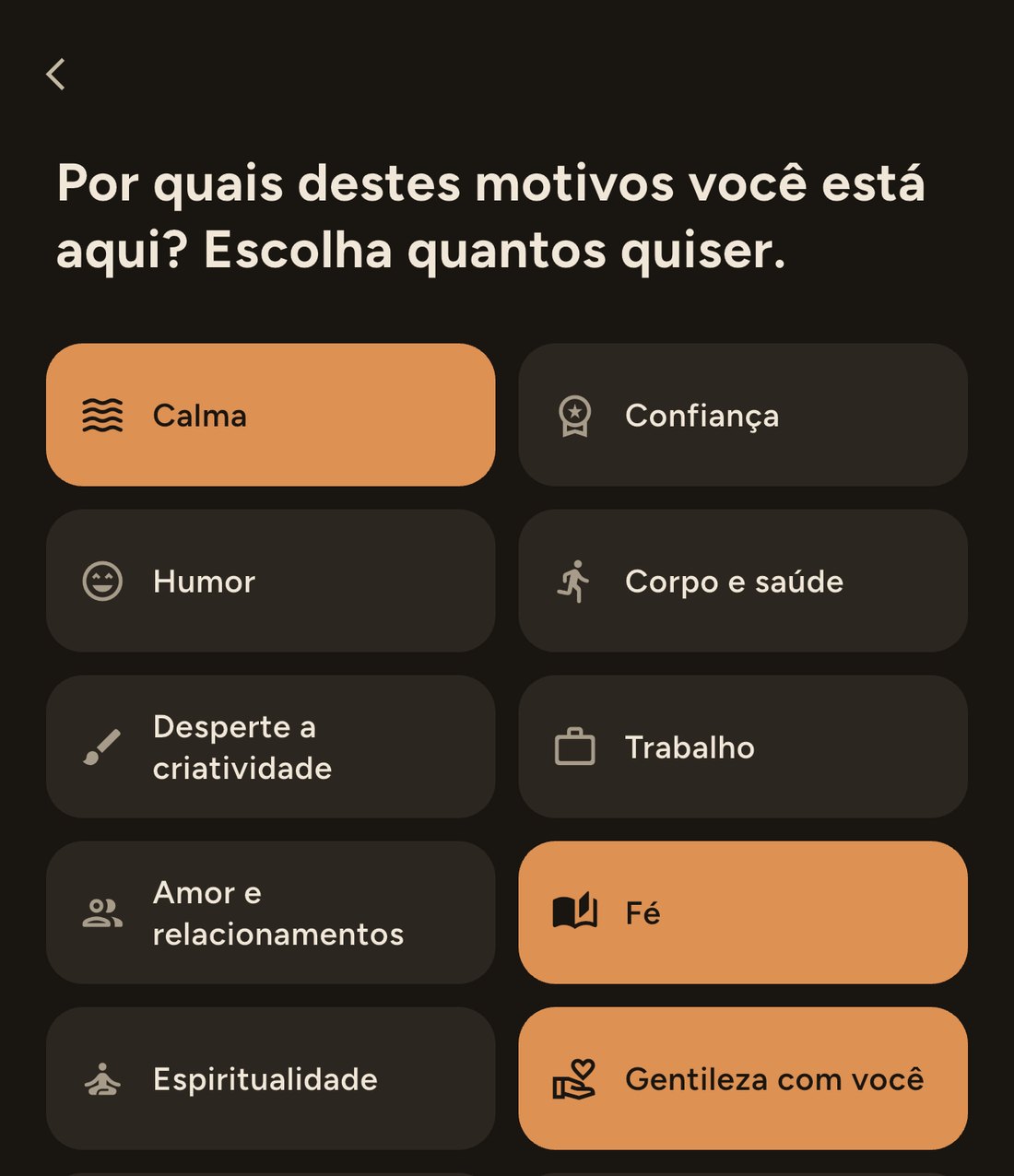
- Instale o Dailies e abra. Quando ele perguntar Por quais destes motivos você está aqui?, escolha Fé, junto com o que mais quiser.
- Já dentro do app, vá em Personalizar → Temas. Em Fé, siga A Palavra para hoje.
- Acorde o iPhone e mantenha pressionada a Tela Bloqueada. Talvez ele peça para você desbloquear antes.
- Toque em Personalizar e depois em Tela Bloqueada.
- Toque no espaço vazio abaixo da hora, escolha Dailies na lista e toque em OK.
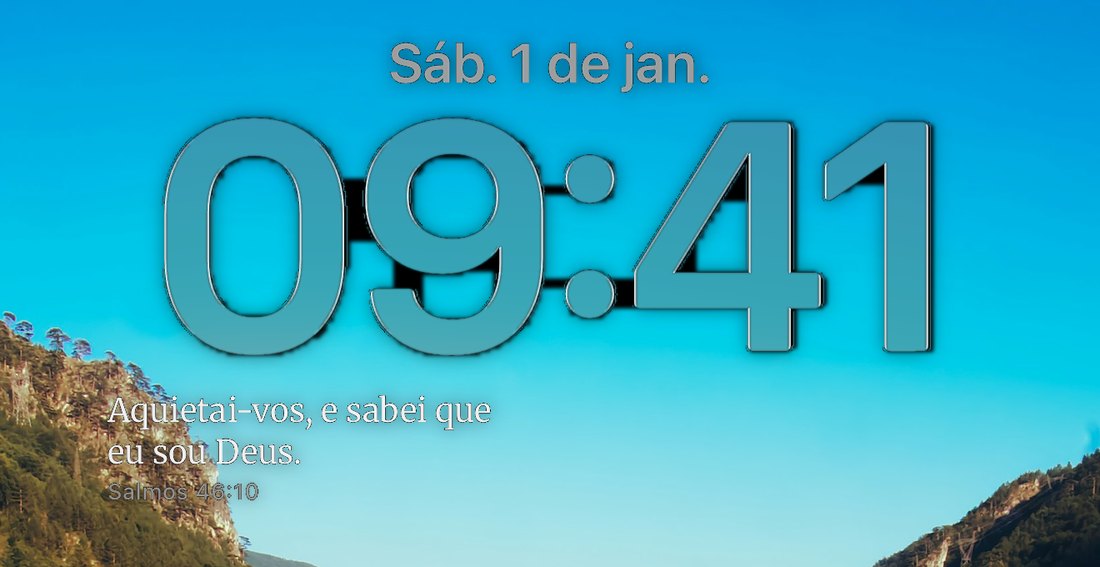
O widget mostra aquilo de que o seu feed é feito. Se você quer só versículos e mais nada, deixe A Palavra para hoje como o único tema que você segue. Se prefere os versículos misturados com outras coisas, siga esse tema junto com os outros. A seção Fé tem outros temas também, como Graça quando você falha e A oração que sustenta, que trazem versículos ao lado de outros autores de fé.
Uma instalação gratuita segue alguns temas escolhidos a partir das suas respostas na configuração. Se A Palavra para hoje aparecer com um cadeado, é um dos temas que o Premium libera.
O iOS dá ao widget da Tela Bloqueada um quadro pequeno e o desenha em um único tom, do mesmo jeito que desenha a bateria e o alarme. Por isso o Dailies coloca ali versículos curtos, os que cabem inteiros no quadro, em vez de uma passagem longa cortada pela metade. Toque no widget para abrir o app naquele versículo.
2. Um versículo na Tela de Início
O widget da Tela de Início é a versão maior e mais acolhedora: o versículo em cores, sobre o fundo e com a fonte que você escolheu, com setas para passar ao próximo versículo, um coração para guardar um e um botão para compartilhar. O tamanho grande tem espaço para as passagens mais longas que a Tela Bloqueada precisa deixar de fora.
- Mantenha pressionado um espaço vazio da Tela de Início até os ícones começarem a tremer.
- Toque em Editar e depois em Adicionar Widget. Nas versões mais antigas do iOS, é um + no canto superior.
- Procure Dailies e toque nele.
- Deslize até o tamanho médio ou grande, depois toque em Adicionar Widget e em OK.
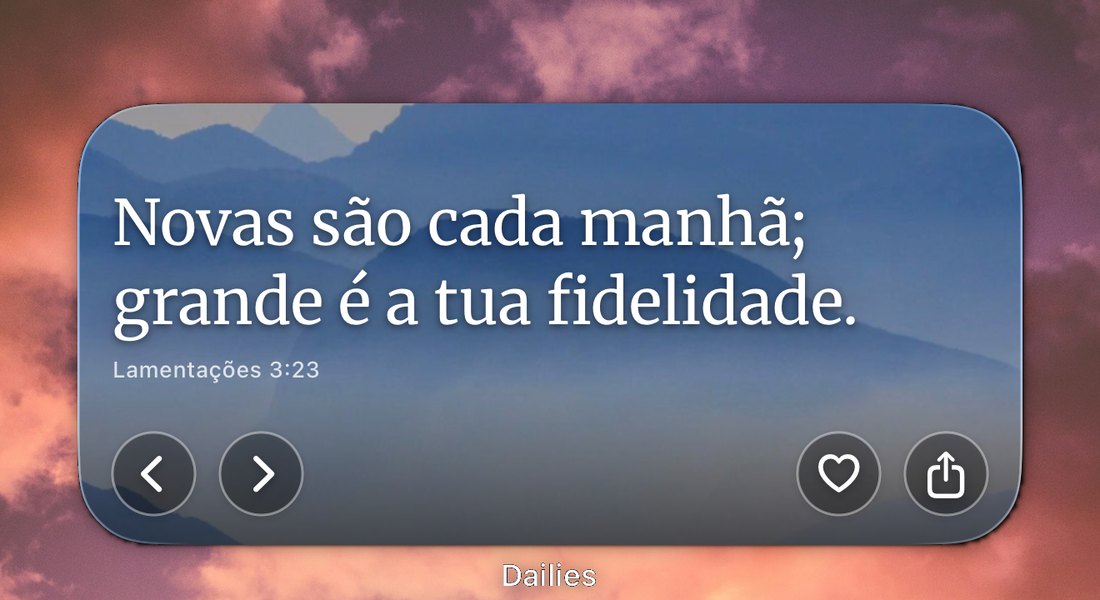
Ele segue os mesmos temas do widget da Tela Bloqueada, então, com A Palavra para hoje seguido, também mostra versículos. Mover, empilhar e o que fazer quando o widget não aparece estão em como colocar um widget na Tela de Início.
3. Um versículo como imagem de fundo
Se existe um versículo que você quer ter à vista a semana inteira, transforme-o na própria imagem. Ele não muda até você trocar, e é exatamente essa a ideia.
- No Dailies, mantenha pressionado o versículo para abrir as opções de compartilhamento. Ele vai como um cartão, no fundo em que você está lendo.
- Escolha Salvar imagem. A imagem vai para a sua fototeca.
- Abra Ajustes → Imagem de Fundo → Adicionar Nova Imagem de Fundo, ou mantenha pressionada a Tela Bloqueada e toque em +.
- Escolha Fotos e selecione o versículo que você acabou de salvar.
- Faça o gesto de pinça e arraste para que as palavras fiquem longe do relógio, depois toque em Adicionar.

Aquele que te guarda não tosquenejará.
Salmos 121:3
Faça esse último passo com calma. O relógio fica no alto e centralizado, e um versículo centralizado na imagem vai parar embaixo dele.
Qualquer imagem de um versículo funciona do mesmo jeito, venha ela do Dailies, da sua igreja ou de uma foto que você tirou de uma página. E como o iOS guarda mais de uma Tela Bloqueada, você pode salvar algumas e deslizar entre elas conforme as semanas passam.
4. Um versículo como notificação
Um widget espera você olhar. Uma notificação vem atrás de você, no meio de uma reunião ou no caminho da escola, e muitas vezes é aí que um versículo faz mais diferença.
Com A Palavra para hoje seguido, os versículos também chegam por notificação. Defina quantos você quer e quando em Personalizar → Dose diária: quantos por dia, o horário mais cedo e o mais tarde, e em quais dias da semana. Um por dia já é um ótimo jeito de usar.
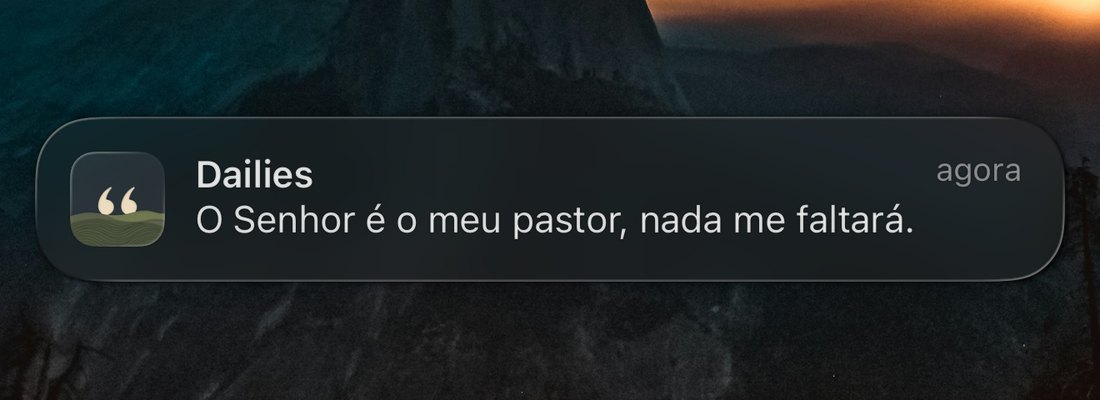
O Dailies espalha os versículos pelos horários que você escolheu, em vez de mandar um no mesmo minuto todo dia. Um versículo às 7h em ponto toda manhã logo vira um alarme que você dispensa; um que aparece num momento comum da tarde ainda é lido.
Qual Bíblia o app usa
Em português, os versículos do Dailies vêm da tradução de João Ferreira de Almeida, na reimpressão de 1911 da edição de 1900, que está em domínio público, com a ortografia atualizada para a do Brasil de hoje. Por ser um texto antigo, ele mantém o tu e o vós do original. Cada versículo traz a referência, como Salmos 121:3, para você encontrar na tradução que lê em casa.
Em inglês, o Dailies usa a World English Bible, uma tradução moderna em domínio público, e em espanhol, a Reina-Valera 1909.
Quando não está funcionando
O widget não está mostrando versículos
O widget segue os seus temas. Confira em Personalizar → Temas se A Palavra para hoje está sendo seguido. Se você segue vários temas, os versículos aparecem no meio dos outros, e não toda vez.
O widget ficou preso no mesmo versículo
Em geral é o iOS economizando bateria. Desative o Modo de Pouca Energia, abra o app uma vez e, se continuar preso, remova o widget e adicione de novo. Há uma lista mais longa em por que o widget do iPhone não atualiza.
O Dailies não aparece na lista de widgets
Abra o app pelo menos uma vez depois de instalar. O iOS só oferece os widgets de um app depois que o app foi aberto. Se ainda não aparecer, reinicie o iPhone.
Os versículos pararam de chegar como notificação
Confira Ajustes → Dailies → Notificações e depois qualquer Foco que você use, já que Sono e Não Perturbe silenciam os apps que não estão na lista deles. A página de ajuda tem a lista completa do que conferir.
Perguntas
Posso ter só versículos bíblicos, sem outras frases?
Sim. Deixe A Palavra para hoje como o único tema que você segue em Personalizar, Temas. O widget e as notificações passam a vir só desse tema.
Qual tradução da Bíblia o Dailies usa?
Em português, a tradução de João Ferreira de Almeida, na reimpressão de 1911 da edição de 1900, em domínio público. Em inglês, a World English Bible, e em espanhol, a Reina-Valera 1909. Todo versículo traz a referência, para você encontrar na sua própria Bíblia.
Posso escolher o versículo?
Para um versículo que nunca muda, salve como imagem de fundo. No widget, quem escolhe é o Dailies, mas você pode curtir qualquer versículo que ame. As frases curtidas ficam em Frases favoritas, e seguir Frases favoritas na tela Temas faz elas voltarem a aparecer.
Com que frequência o versículo do widget muda?
Mais ou menos a cada hora. Abrir o app manda um novo na hora, e o widget da Tela de Início tem setas para passar ao próximo versículo quando você quiser.
Dá para ver o versículo sem desbloquear o iPhone?
Sim. O widget da Tela Bloqueada, a imagem de fundo e as notificações aparecem com o iPhone bloqueado. Só abrir o app exige o Face ID.
Continue lendo
Comece hoje com algo bom.
Configure uma vez. O Dailies cuida do resto.