Como colocar um widget na Tela de Início
Adicionar um leva uns quinze segundos depois que você sabe onde o botão se esconde. Entender por que um app não aparece na lista, ou por que o widget ficou preso mostrando a mesma coisa, é a parte que realmente faz as pessoas perderem uma noite.
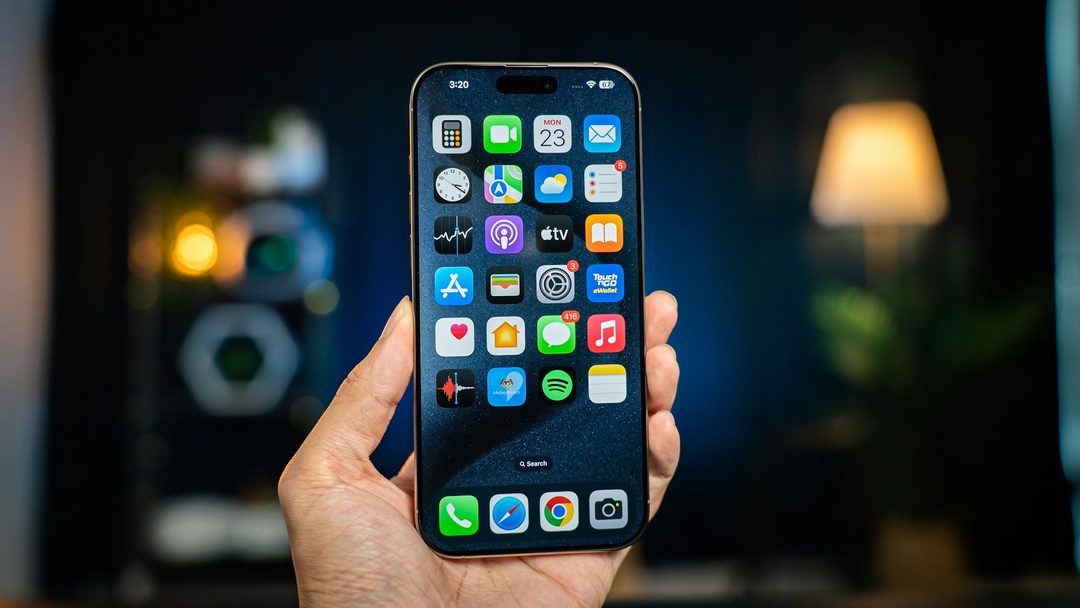
Adicionar um widget
Os mesmos cinco passos valem para qualquer app do iPhone. O Dailies é o exemplo; troque pelo app que você quiser.
- Mantenha pressionado um espaço vazio da Tela de Início até os ícones começarem a tremer.
- Toque em + no canto superior. Nas versões mais recentes do iOS, esse botão se chama Editar. Toque nele e depois em Adicionar Widget.
- Procure Dailies e toque nele.
- Deslize para o lado até o tamanho que você quer.
- Toque em Adicionar Widget e depois em OK.
Um caminho mais rápido, se o app já está na Tela de Início: mantenha pressionado o ícone do próprio app e escolha Adicionar Widget direto no menu, sem precisar procurar.
O Dailies também mostra esse caminho dentro do app, com as telas desenhadas e animadas, em Personalizar → Widget da Tela de Início.
Escolher o tamanho
O iOS oferece aos apps um widget pequeno, um médio e um grande, e cada app decide quais deles faz. O Dailies oferece o médio e o grande, e de propósito nenhum pequeno: uma frase no quadro pequeno ou é cortada ou encolhe até um tamanho que ninguém lê, e um widget que você não lê é só enfeite.
Vale pensar um pouco no tamanho, porque não dá para mudar depois. O iOS não tem alça para redimensionar um widget já colocado; mudar o tamanho significa remover o que você tem e adicionar o outro. Então:
- Médio: um quadro largo, de uma faixa. Deixa espaço para quatro fileiras de ícones embaixo. A escolha certa na dúvida.
- Grande: um quadrado que ocupa um bloco inteiro da grade. As frases mais longas ganham espaço para respirar e a fonte realmente aparece.
Mover e remover
- Para mover: mantenha pressionado o widget até tudo começar a tremer e arraste. Os outros ícones se reorganizam em volta.
- Para remover: mantenha pressionado o widget, toque em Remover Widget e confirme. Isso remove só o widget; o app, e tudo o que está nele, continua.
- Para mudar os ajustes: mantenha pressionado e toque em Editar Widget, se o app oferecer algum ajuste.
Os widgets também ficam na Visualização Hoje, o painel que aparece quando você desliza para a direita a partir da primeira página da Tela de Início. Os mesmos widgets, os mesmos passos, só que num canto à parte e não junto com os apps. Bom saber se você gosta da Tela de Início arrumada mas ainda quer a frase em algum lugar.
Pilhas de widgets
Uma pilha são vários widgets num mesmo lugar, que você passa deslizando, e é a solução para quando você quer quatro widgets e só tem espaço para dois.
- Adicione os dois widgets à Tela de Início com o mesmo tamanho. As pilhas não misturam tamanhos.
- Mantenha pressionado um deles e arraste bem em cima do outro.
- Solte. Eles viram uma pilha que você pode deslizar.
Mantenha pressionada a pilha e toque em Editar Pilha para mudar a ordem, tirar um widget ou desativar a Rotação Inteligente. A Rotação Inteligente vem ativada e deixa o iOS decidir qual widget mostrar. Com um calendário e um widget do tempo ela é agradável; com uma frase, irrita. Se você quer a frase ali quando olhar, desative.
O widget do Dailies
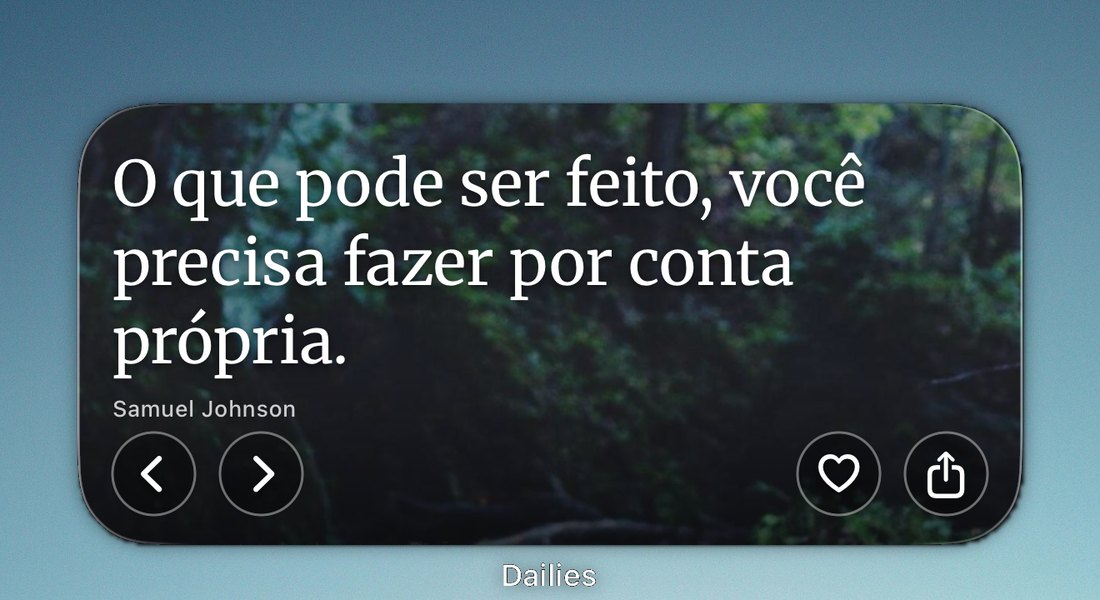
O que você ganha quando ele está na tela:
- Uma frase nova mais ou menos a cada hora, tirada dos temas que você segue, e não uma frase qualquer de tudo o que o app tem.
- Setas no próprio widget, para você ir para a próxima frase ou voltar para a anterior sem abrir o app. Nada mais na Tela de Início faz isso, e é a coisa mais usada nele.
- O seu fundo e a sua fonte, os que você escolheu no app. É o widget da Tela de Início que leva os dois; o widget da Tela Bloqueada é desenhado em um único tom porque o iOS não permite outra coisa ali.
- Um toque abre o app naquela frase, para você salvar ou mandar para alguém.
O widget da Tela Bloqueada acompanha a mesma frase, então os dois concordam em vez de mostrar duas frases diferentes ao mesmo tempo.
Quando algo dá errado
O app não aparece na lista de widgets
Na ordem de quantas vezes essa é a resposta:
- Abra o app uma vez. O iOS só oferece os widgets de um app depois que o próprio app foi aberto pelo menos uma vez após a instalação.
- Use a busca em vez de rolar a lista. A lista é longa e não segue a ordem alfabética que você imagina.
- Reinicie o iPhone. Parece pouco, mas isso realmente refaz a lista de widgets.
- Confira se o app não foi desinstalado para liberar espaço. Um app nessa situação deixa o ícone no lugar, com uma pequena nuvem, e os widgets dele vão embora junto.
O widget ficou preso na mesma frase
Quase sempre é o iOS economizando bateria, e não um defeito do app. Quem decide quando um widget pode ser atualizado é o iOS, e ele fica mais econômico quando a bateria do iPhone está baixa ou o aparelho está frio.
- Desative o Modo de Pouca Energia. Ele limita muito as atualizações dos widgets, e na maioria das vezes a resposta é essa.
- Abra o app uma vez. Isso manda uma frase nova para o widget na hora.
- Remova o widget e adicione de novo.
A lista completa, com o que cada sintoma costuma significar: por que o widget do iPhone não atualiza.
O widget está em branco ou cinza
Em geral é um widget que ainda não teve chance de se desenhar, num iPhone que acabou de reiniciar ou de instalar o app. Abra o app uma vez e volte para a Tela de Início. Se continuar em branco, remova e adicione de novo.
Nada disso ajudou? O help@mydailies.app chega a uma pessoa, e a página de ajuda tem a versão curta de tudo isto.
Perguntas
Por que não existe um widget pequeno do Dailies?
Porque uma frase não cabe nele. O widget pequeno tem um quarto da largura do médio, e qualquer frase nele ou é cortada ou encolhe até ficar ilegível. O médio é o menor tamanho em que a frase ainda é o principal.
Posso mudar o tamanho de um widget depois de adicionar?
Não. O iOS não tem alça para redimensionar um widget já colocado. Remova o que você tem e adicione o tamanho que quer. Leva poucos segundos e nada se perde no app.
Com que frequência o widget atualiza?
Mais ou menos a cada hora. No fim das contas, quem decide quando um widget pode ser atualizado é o iOS, e ele diminui o ritmo para economizar bateria, e é por isso que o Modo de Pouca Energia é a primeira coisa a conferir quando o widget parece travado.
O widget gasta bateria?
Não de um jeito que faça diferença. As frases vêm dentro do app, então o widget tira tudo do próprio iPhone em vez de buscar algo pela internet.
Remover o widget apaga as frases que salvei?
Não. Remover um widget remove o widget. As suas frases favoritas e tudo o que você escreveu continuam no app.
Posso colocar o widget no iPad?
Sim. O iPadOS aceita widgets na Tela de Início e na Visualização Hoje do mesmo jeito, na vertical ou na horizontal.
Comece hoje com algo bom.
Configure uma vez. O Dailies cuida do resto.