Cómo agregar un widget a la pantalla de inicio
Agregar uno toma unos quince segundos una vez que sabes dónde se esconde el botón. Entender por qué una app no aparece en la lista, o por qué el widget se queda mostrando lo mismo, es lo que de verdad le cuesta a la gente una tarde entera.
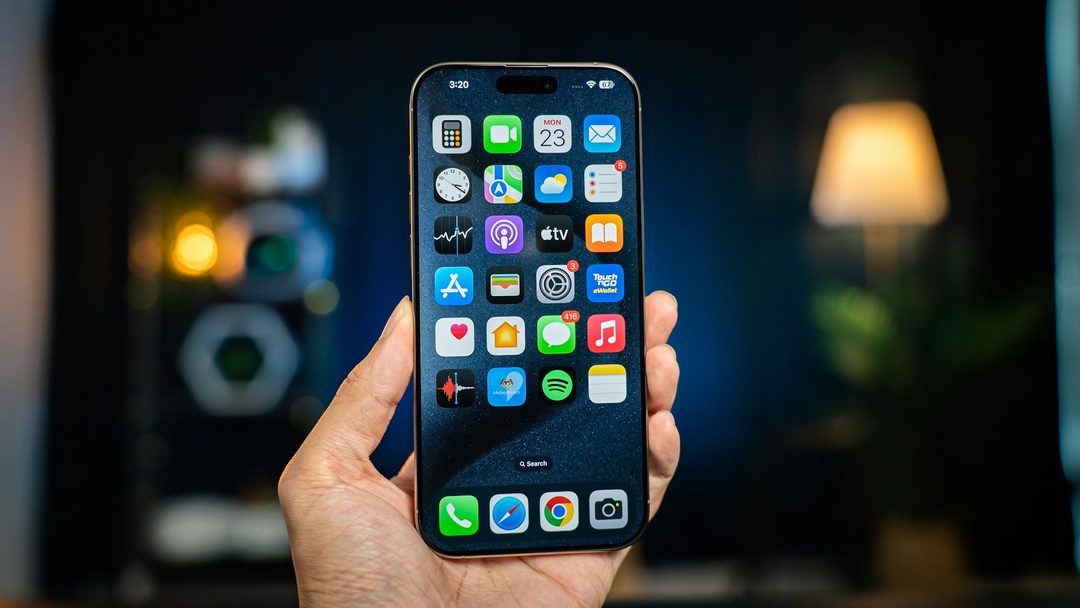
Agregar un widget
Son los mismos cinco pasos para cualquier app de tu iPhone. Dailies es el ejemplo; cámbialo por la app que buscas.
- Mantén presionado un espacio vacío de tu pantalla de inicio hasta que los íconos empiecen a moverse.
- Toca + en la esquina superior. En las versiones más recientes de iOS ese botón dice Editar. Tócalo y luego toca Agregar widget.
- Busca Dailies y selecciónalo.
- Desliza hacia los lados hasta el tamaño que quieras.
- Toca Agregar widget y luego Listo.
Un camino más rápido, si la app ya está en tu pantalla de inicio: mantén presionado el ícono de la app y elige Agregar widget directo en el menú, sin buscar.
Dailies también te guía en esto dentro de la app, con las pantallas dibujadas y animadas, en Personalizar → Widget de pantalla de inicio.
Elegir el tamaño
iOS les ofrece a las apps un widget pequeño, uno mediano y uno grande, y cada app decide cuáles hace. Dailies ofrece el mediano y el grande, y a propósito ninguno pequeño: una frase en el recuadro pequeño o se corta o se encoge a un tamaño que nadie lee, y un widget que no lees es pura decoración.
Vale la pena pensar un momento en el tamaño en vez de elegirlo al aventón, porque no lo puedes cambiar después. iOS no tiene una manija para cambiar el tamaño de un widget que ya está colocado; cambiar de tamaño significa quitar el que tienes y agregar el otro. Entonces:
- Mediano: un recuadro ancho de una sola fila. Deja espacio para cuatro filas de íconos debajo. La opción correcta por defecto.
- Grande: un cuadrado que ocupa un bloque completo de la cuadrícula. Las frases largas tienen espacio para respirar y la tipografía de verdad se luce.
Mover y quitar
- Para moverlo: mantén presionado el widget hasta que todo empiece a moverse y luego arrástralo. Los demás íconos se acomodan a su alrededor.
- Para quitarlo: mantén presionado el widget, toca Eliminar widget y confirma. Esto quita solo el widget; la app, y todo lo que hay en ella, se queda.
- Para cambiar su configuración: mantenlo presionado y toca Editar widget, si esa app ofrece opciones.
Los widgets también viven en el panel al que llegas deslizando hacia la derecha desde la primera página de la pantalla de inicio. Los mismos widgets, los mismos pasos, a un lado en vez de mezclados con tus apps. Conviene saberlo si te gusta una pantalla de inicio ordenada pero igual quieres la frase en algún lado.
Pilas de widgets
Una pila son varios widgets en un mismo lugar que vas pasando con el dedo, y es la solución cuando quieres cuatro widgets y solo tienes espacio para dos.
- Agrega los dos widgets a la pantalla de inicio del mismo tamaño. Las pilas no mezclan tamaños.
- Mantén presionado uno y arrástralo justo encima del otro.
- Suéltalo. Se vuelven una pila que puedes deslizar.
Mantén presionada la pila y toca Editar pila para reordenarla, quitar un widget o desactivar la Rotación inteligente. La Rotación inteligente viene activada y deja que iOS decida qué widget mostrarte. Está bien con un calendario y el clima, y es molesta con una frase. Si quieres que la frase esté ahí cuando miras, desactívala.
El widget de Dailies
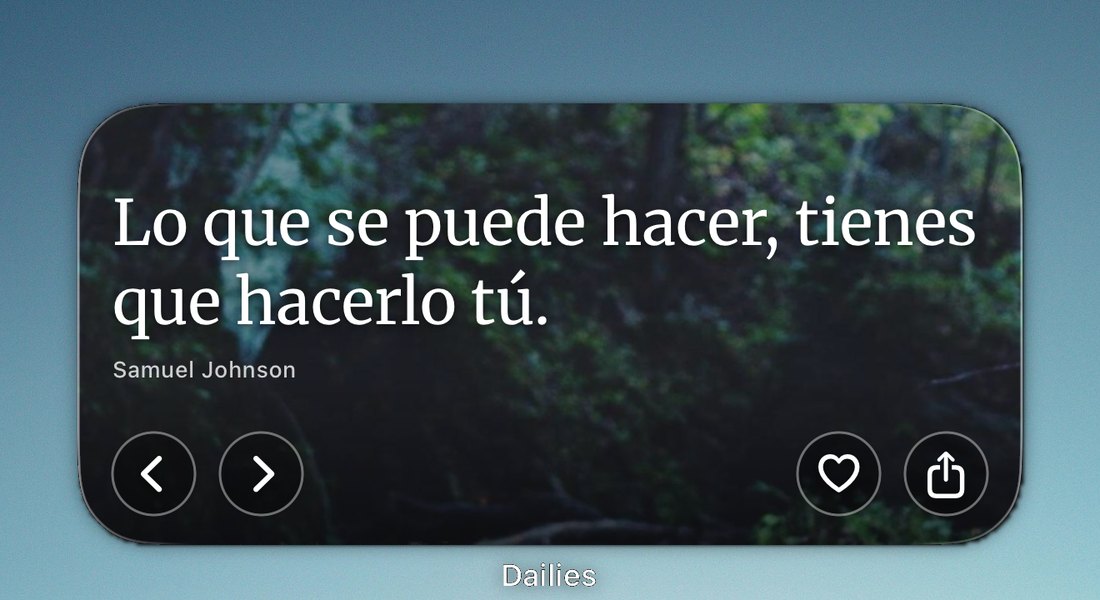
Lo que obtienes una vez que está en la pantalla:
- Una frase nueva más o menos cada hora, de los temas que sigues, no una línea al azar de todo lo que tiene la app.
- Flechas en el mismo widget, para pasar a la siguiente frase o volver a la anterior sin abrir la app. Nada más en la pantalla de inicio hace eso, y es lo que más se usa de él.
- Tu fondo y tu tipografía, los que elegiste en la app. El widget de la pantalla de inicio es el que los lleva; el widget de la pantalla de bloqueo se dibuja en un solo tono porque iOS no permite otra cosa ahí.
- Al tocarlo se abre la app en esa frase, para que la guardes o se la mandes a alguien.
El widget de la pantalla de bloqueo sigue la misma frase, así que los dos coinciden en vez de mostrarte dos líneas distintas a la vez.
Cuando algo falla
La app no aparece en la lista de widgets
Ordenado según qué tan seguido es la respuesta:
- Abre la app una vez. iOS no ofrece los widgets de una app hasta que la app se ha abierto al menos una vez después de instalarla.
- Busca en la lista en vez de recorrerla. La lista es larga y no está en el orden alfabético que esperarías.
- Reinicia tu iPhone. Poco satisfactorio, pero de verdad reconstruye la lista de widgets.
- Revisa que la app no se haya desinstalado para liberar espacio. Una app desinstalada así deja su ícono en su lugar con una pequeña nube, y sus widgets se van con ella.
El widget se quedó en la misma frase
Casi siempre es iOS ahorrando batería y no una falla de la app. iOS decide cuándo puede actualizarse un widget, y se pone tacaño cuando a tu iPhone le queda poca batería o está frío.
- Desactiva el Modo de bajo consumo. Frena mucho las actualizaciones de los widgets, y casi siempre es la respuesta.
- Abre la app una vez. Eso manda una frase nueva al widget de inmediato.
- Quita el widget y vuelve a agregarlo.
La lista completa, con lo que suele significar cada síntoma: por qué tu widget del iPhone no se actualiza.
El widget está en blanco o gris
Normalmente es un widget que todavía no ha tenido oportunidad de dibujarse, en un iPhone que se acaba de reiniciar o que acaba de instalar la app. Abre la app una vez y regresa a la pantalla de inicio. Si sigue en blanco, quítalo y vuelve a agregarlo.
¿Nada de esto ayuda? help@mydailies.app llega a una persona, y la página de ayuda tiene la versión corta de todo esto.
Preguntas
¿Por qué no hay un widget pequeño de Dailies?
Porque una frase no cabe en uno. El widget pequeño mide una cuarta parte del ancho del mediano, y una línea de cualquier largo ahí se corta o se encoge hasta no poder leerse. El mediano es el tamaño más chico en el que la frase sigue siendo lo importante.
¿Puedo cambiar el tamaño de un widget después de agregarlo?
No. iOS no tiene una manija para cambiar el tamaño de un widget que ya está colocado. Quita el que tienes y agrega el tamaño que quieras. Toma unos segundos y no se pierde nada de la app.
¿Cada cuánto se actualiza el widget?
Más o menos cada hora. Al final es iOS quien decide cuándo puede actualizarse un widget, y lo frena para ahorrar batería; por eso el Modo de bajo consumo es lo primero que hay que revisar cuando parece atorado.
¿El widget gasta mucha batería?
No de forma notable. La biblioteca de frases viene dentro de la app, así que el widget saca las frases de tu iPhone en vez de descargar algo de internet.
¿Quitar el widget borra mis frases guardadas?
No. Quitar un widget quita el widget. Tus frases favoritas y todo lo que hayas escrito se quedan en la app.
¿Puedo poner el widget en un iPad?
Sí. iPadOS acepta los widgets de la pantalla de inicio y los del panel que se abre al deslizar hacia la derecha de la misma forma, en vertical o en horizontal.
Empieza hoy con algo bueno.
Configúralo una vez. Dailies se encarga del resto.