Cómo poner frases en la pantalla de bloqueo del iPhone
Cuando alguien pide esto puede estar hablando de tres cosas distintas, que no se parecen en nada, y elegir la equivocada es la razón por la que el resultado suele decepcionar. Aquí está lo que hace de verdad cada una y los pasos para las tres.
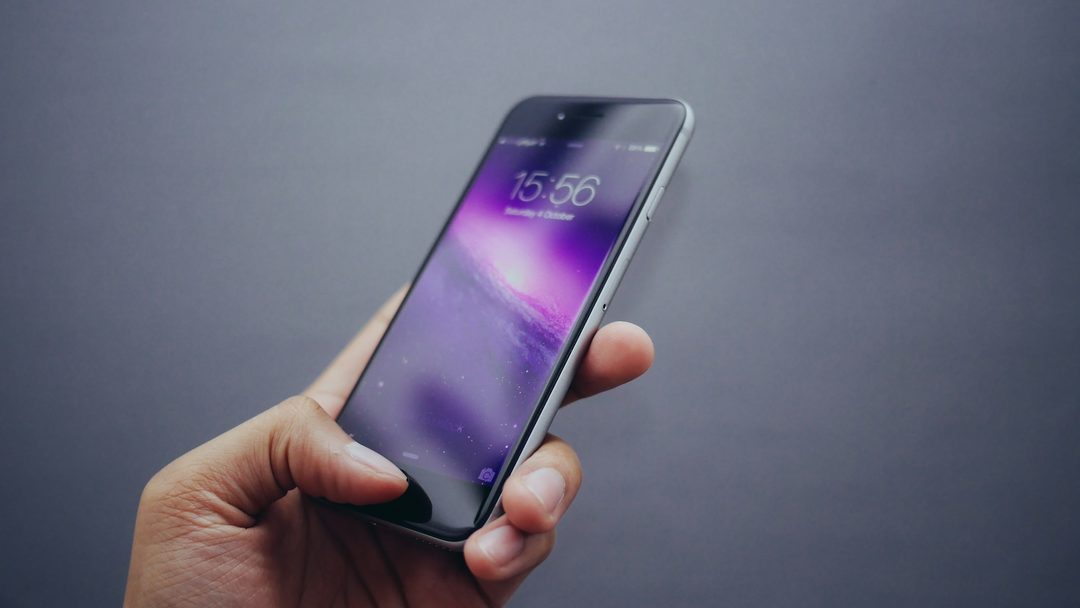
Cuál te conviene
La pantalla de bloqueo del iPhone puede mostrar una frase en tres lugares, y en el día a día son cosas realmente distintas.
| Forma | Ideal para |
|---|---|
| Un widget en la pantalla de bloqueo | Ver algo nuevo cada vez que agarras tu iPhone |
| Notificaciones | Que algo te encuentre en un momento que no elegiste |
| Una frase como fondo de pantalla | Una línea con la que quieres vivir un tiempo |
Poner una frase como fondo de pantalla y esperar que vaya cambiando. No va a cambiar. Un fondo de pantalla es una foto de una frase y se queda ahí hasta que tú lo cambies, lo cual es precioso para una línea que significa algo para ti, y cansa con una línea que ya leíste cuatrocientas veces.
El resto de esta página usa Dailies para los ejemplos, porque es la app de la que trata este sitio. Lo del fondo de pantalla funciona con una imagen de donde sea, y los pasos del widget y de las notificaciones son los estándar de iOS; lo único que cambia es el nombre en la lista.
1. Un widget en la pantalla de bloqueo
Esta es la que busca casi todo el mundo: una frase debajo del reloj, distinta de la última vez que miraste, sin desbloquear nada y sin abrir nada.
- Activa tu iPhone y mantén presionada tu pantalla de bloqueo. Puede que te pida desbloquearlo primero.
- Toca Personalizar y luego Pantalla bloqueada.
- Toca el recuadro vacío debajo de la hora.
- Elige Dailies en la lista.
- Toca Listo.
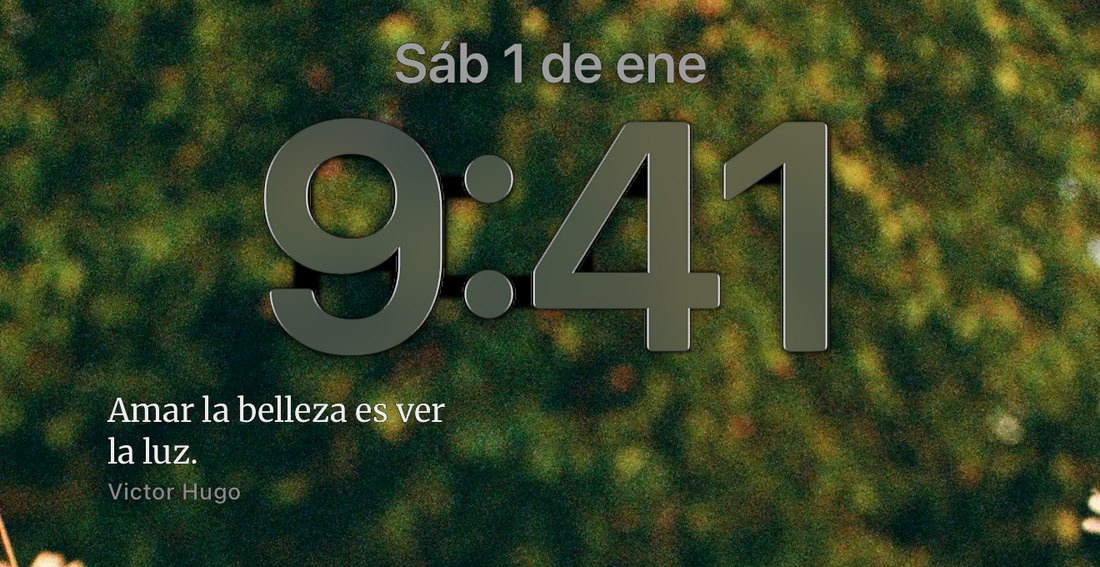
También puedes hacerlo desde la app, en Personalizar → Widget de pantalla de bloqueo, que te guía con las pantallas dibujadas.
Dos cosas que conviene saber antes de juzgar el resultado. iOS le da a un widget de la pantalla de bloqueo un recuadro pequeño y lo dibuja en un solo tono: sin color, sin fondo, sin tipografía propia. Es una regla del sistema operativo y todas las apps viven bajo ella. Por eso Dailies pone ahí una frase corta y no una larga, porque una larga en ese recuadro es un borrón gris. Toca el widget para abrir la app en esa frase.
Si no hay un recuadro vacío debajo de la hora, la pantalla de bloqueo que estás editando ya tiene lleno su espacio de widgets. Toca los widgets que hay, quita uno con el − que trae, y aparece el recuadro vacío.
Todos los iPhone que pueden usar Dailies pueden mostrar un widget en la pantalla de bloqueo, así que si la app se instaló, esto va a funcionar.
2. Frases que llegan durante el día
Un widget espera a que lo mires. Una notificación viene a buscarte, que es una sensación distinta y, para casi todo el mundo, la que de verdad logra algo. Llega a la pantalla de bloqueo tengas o no un widget ahí.
En Dailies esto se configura en Personalizar → Dosis diaria. Eliges tres cosas:
- Cuántas quieres al día. Tan pocas o tantas como quieras; una al día es una forma perfectamente buena de usarla.
- Las horas en las que te parece bien que te lleguen, la más temprana y la más tarde.
- Los días, por si prefieres no saber de ella el fin de semana.
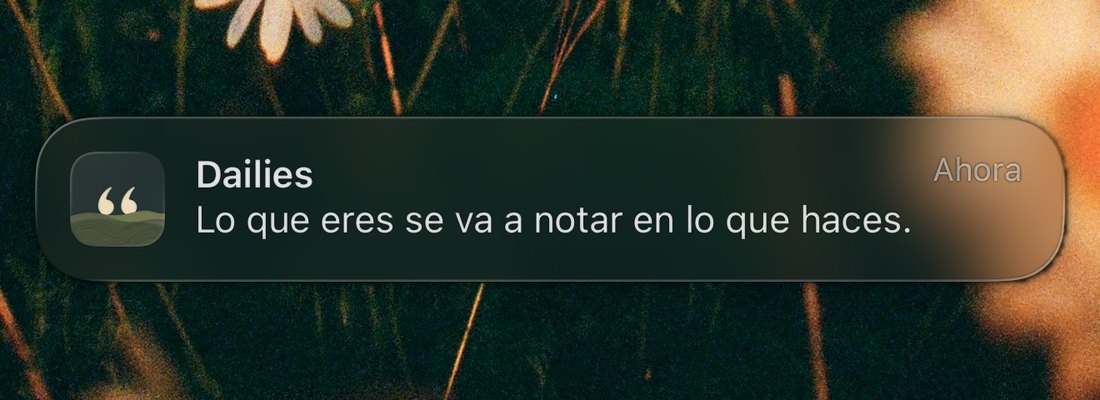
Lo que Dailies no te deja hacer es elegir el minuto exacto, y es a propósito, no algo que le falte. Reparte las frases dentro del horario que le diste y elige los momentos por su cuenta. Una frase a las 9:00 en punto cada mañana deja de ser una frase en una semana y se vuelve una alarma que descartas sin leer; una que aparece en un momento cualquiera de la tarde sí se lee.
Para que algo de esto llegue a la pantalla de bloqueo, iOS tiene que dejarlo pasar: Configuración → Dailies → Notificaciones, con Permitir notificaciones activado y Pantalla bloqueada marcada.
3. Una frase como fondo de pantalla
La permanente. Conviertes una frase en imagen, la guardas y la pones de fondo en la pantalla de bloqueo, así que las palabras son el fondo en vez de estar en un recuadro encima de él.
- En Dailies, mantén presionada una frase para que aparezcan las opciones para compartir. Sale como tarjeta, con el fondo en el que la estás leyendo.
- Elige Guardar imagen. La imagen se guarda en tu fototeca.
- Abre Configuración → Fondo de pantalla → Agregar nuevo fondo de pantalla, o mantén presionada la pantalla de bloqueo y toca +.
- Elige Fotos, busca la frase que acabas de guardar y selecciónala.
- Arrastra y pellizca para que las palabras no queden detrás del reloj, y luego toca Agregar.
Ese último paso es para hacerlo con calma. El reloj va arriba y centrado, y una frase centrada en la imagen va a quedar debajo de él. Haz la imagen más chica con los dedos o baja las palabras antes de confirmar.
Las imágenes que exportas con el plan gratis llevan un pequeño logotipo de Dailies en la esquina; las que exportas con una suscripción Premium activa, no. En los dos casos la imagen es tuya para mandársela a alguien o publicarla. Los Términos de uso (en inglés) dicen qué se vale y qué no.
Puedes tener varias. iOS te deja guardar más de una pantalla de bloqueo y pasar de una a otra deslizando, así que unas cuantas frases guardadas pueden volverse un pequeño set que vas rotando a mano cuando una deja de llegarte.
Usar más de una
Se pueden combinar, y casi toda la gente que sigue con esto acaba usando dos de las tres. La pareja más común es widget y notificaciones: algo nuevo cada vez que le echas un ojo a tu iPhone, más un par de momentos del día en los que tu iPhone te echa un ojo a ti. Si encima pones un fondo de pantalla, la pantalla de bloqueo se satura, así que elige entre el fondo de pantalla y el widget en vez de usar los dos.
Si además quieres una frase en la pantalla de inicio (un recuadro más grande, a color, con la tipografía y el fondo que elegiste), es otro widget y son otros pasos: cómo agregar un widget a la pantalla de inicio.
Y si quieres una pantalla de bloqueo para el trabajo y otra para la hora de dormir, cada una con sus widgets, iOS puede cambiar entre ellas por ti: cómo vincular una pantalla de bloqueo a un modo de concentración. Para pasajes de la Biblia en particular, mira cómo poner un versículo bíblico en la pantalla de bloqueo del iPhone.
Cuando no funciona
El widget se quedó en la misma frase
Casi siempre es iOS ahorrando batería, no algo de la app. En este orden:
- Desactiva el Modo de bajo consumo. Frena mucho las actualizaciones de los widgets.
- Abre la app una vez. Eso manda una frase nueva al widget de inmediato.
- Quita el widget y vuelve a agregarlo.
¿Sigue igual? Por qué tu widget del iPhone no se actualiza repasa todas las soluciones en orden.
Dailies no aparece en la lista de widgets
Abre la app al menos una vez después de instalarla. iOS no ofrece los widgets de una app hasta que la app se ha ejecutado. Si aun así no aparece, reinicia tu iPhone.
Las frases dejaron de llegar
Son cuatro cosas, y casi siempre es una de ellas:
- El permiso. Configuración → Dailies → Notificaciones, Permitir notificaciones activado, Pantalla bloqueada marcada.
- Un modo de concentración. El de dormir, Trabajo y No molestar silencian todo lo que no esté en su lista de permitidos. Agrega Dailies al modo de concentración que de verdad usas.
- Tu propio horario de entrega. Personalizar → Dosis diaria. Si el horario va de 9 a. m. a 5 p. m. y son las 8 a. m., todavía no toca ninguna.
- El Modo de bajo consumo, otra vez, que le baja la prioridad al trabajo en segundo plano y puede retrasar las entregas.
Si todo eso se ve bien, abre la app una vez; eso hace que Dailies rehaga su calendario. La página de ayuda tiene la versión larga, y help@mydailies.app llega a una persona si nada de esto ayuda.
Preguntas
¿Puedo tener frases en la pantalla de bloqueo sin desbloquear el iPhone?
Sí, para eso existen el widget de la pantalla de bloqueo y las notificaciones. Los dos se ven con el iPhone bloqueado. Solo entrar a la app necesita Face ID.
¿El widget de la pantalla de bloqueo cambia solo?
Sí, más o menos cada hora, y sigue la misma frase que el widget de la pantalla de inicio. Un fondo de pantalla no cambia solo; esa es la diferencia entre los dos.
¿Por qué el widget de la pantalla de bloqueo no tiene color?
iOS dibuja todos los widgets de la pantalla de bloqueo en un solo tono, igual que la batería y la alarma. Ninguna app puede poner color ahí. El widget de la pantalla de inicio es el que lleva tu fondo y tu tipografía.
¿Necesito una cuenta para hacer algo de esto?
No. Dailies no tiene registro, ni correo, ni contraseña; no hay inicio de sesión en ninguna parte de la app.
¿Funciona sin señal?
Sí. La biblioteca de frases viene dentro de la app y los recordatorios se programan en tu propio iPhone, así que todo, menos la compra en el App Store, funciona en modo avión.
¿Puedo hacer esto en un iPad?
El widget de la pantalla de inicio y las notificaciones, sí. Los widgets de la pantalla de bloqueo son una función del iPhone; iPadOS pone los widgets en la pantalla de inicio y en el panel que se abre al deslizar hacia la derecha.
Empieza hoy con algo bueno.
Configúralo una vez. Dailies se encarga del resto.