Como personalizar a Tela Bloqueada do iPhone
Você vê a sua Tela Bloqueada mais do que qualquer outra tela do telefone, muitas vezes dezenas de vezes por dia sem desbloquear nada. Ela merece cinco minutos. Aqui está tudo o que dá para mudar nela, os passos para cada coisa, e como manter mais de uma para partes diferentes do seu dia.
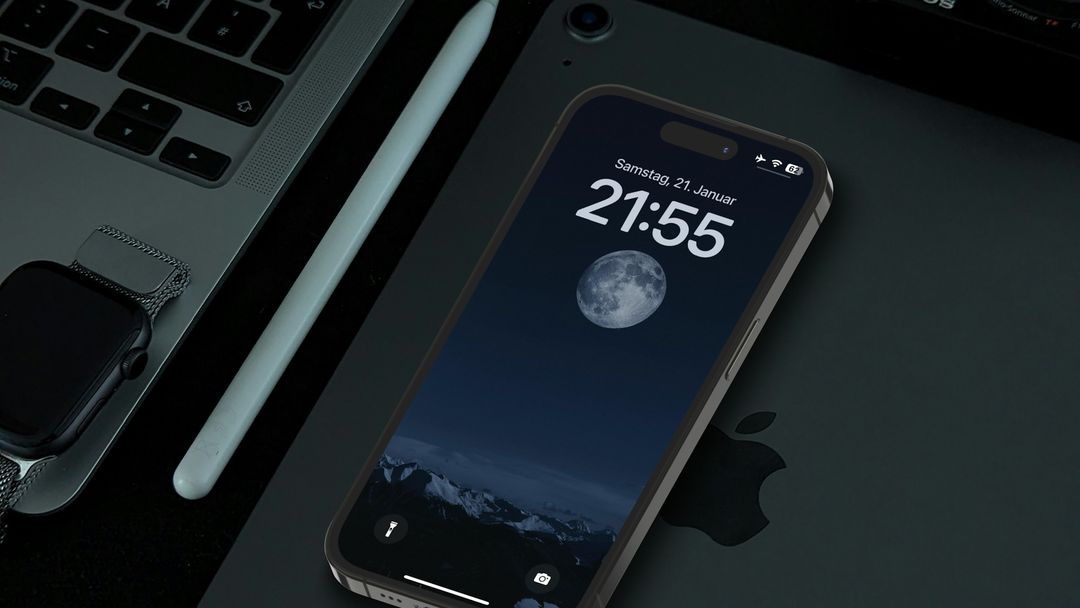
O que dá para mudar
Uma Tela Bloqueada é uma imagem de fundo com algumas coisas por cima, e quase todas podem ser mudadas por você:
- A imagem de fundo. Uma foto, um conjunto de fotos que se alternam, ou um dos designs da própria Apple.
- O relógio. A fonte, a cor, a espessura e a altura.
- Os widgets. Uma linha curta acima da hora e uma fileira de widgets pequenos abaixo dela.
- Os dois botões de baixo, a lanterna e a câmera, a menos que você troque.
- Um Foco. Cada Tela Bloqueada pode ficar vinculada a um, e aparece quando ele é ativado.
Todo iPhone que roda uma versão atual do iOS faz tudo isso. Alguns extras, como fotos que se mexem quando você inclina o telefone, dependem do modelo.
Os passos
Tudo acontece num único editor. Para chegar lá e deixar uma Tela Bloqueada do seu jeito:
- Desbloqueie o iPhone, continue na Tela Bloqueada e mantenha a tela pressionada. O Face ID ou o código precisa desbloquear o telefone antes, senão manter a tela pressionada não faz nada.
- Escolha entre editar ou começar do zero. Para mudar a Tela Bloqueada que você está vendo, toque em Personalizar e depois na prévia da Tela Bloqueada. Para criar uma nova, toque no botão +.
- Escolha a imagem de fundo. Para uma Tela Bloqueada nova, escolha na galeria: suas fotos, Fotos Aleatórias, emoji, tempo, astronomia, as coleções da Apple, cores lisas e mais.
- Mude o estilo do relógio. Toque na hora para escolher a fonte e a cor, e arraste o controle deslizante para deixar os números mais finos ou mais grossos. Arraste o canto inferior direito do relógio para deixá-lo mais alto.
- Adicione widgets. Toque no espaço abaixo da hora, ou em Adicionar Widgets, e escolha na lista. Toque na data acima da hora para colocar ali um único widget curto.
- Ajuste a foto. Afaste ou junte os dedos para mudar o zoom, arraste com dois dedos para mover e passe o dedo para a esquerda ou para a direita para experimentar filtros de cor diferentes.
- Troque os botões, se quiser. Toque no sinal de menos da lanterna ou da câmera para remover o botão, depois toque no sinal de mais para escolher outro controle.
- Salve. Toque em Adicionar ou em OK e escolha Definir como Par de Imagens de Fundo para usar a mesma imagem na Tela de Início, ou Personalizar Tela de Início para dar à Tela de Início uma imagem própria.
Escolher a imagem de fundo
Uma foto
A mais simples, e a que você vai notar menos depois de uma semana. Escolha uma foto com algum espaço tranquilo no alto, onde fica a hora, e a leitura fica melhor. Se a foto tiver um tema claro, como uma pessoa, um bicho ou uma montanha, o iOS pode colocar esse tema na frente dos números do relógio. A Apple chama isso de Efeito de Profundidade, e o botão de camadas no editor liga e desliga o efeito.
Fotos Aleatórias
Um conjunto de fotos que muda sozinho: quando você toca na Tela Bloqueada, quando o telefone sai do repouso, a cada hora ou todo dia. Você pode deixar o iOS escolher entre pessoas, bichos de estimação, natureza ou cidades da sua fototeca, ou escolher as fotos por conta própria. Toque na miniatura da foto no editor para mudar a seleção, e no botão de troca para mudar a frequência.
Os designs da Apple
Padrões de emoji, o tempo ao vivo, a Terra e a Lua como estão agora, cores lisas e degradês, e as coleções da Apple. Alguns, como Tempo e Astronomia, talvez precisem ser baixados antes: role a galeria para baixo e toque em Obter abaixo do que você quer.
Seja qual for a escolha, confira com uma notificação por cima. Uma foto cheia de detalhes que fica linda sozinha pode deixar as notificações e os widgets difíceis de ler.
O relógio
Toque na hora no editor e um painel se abre com as fontes, um controle de espessura e as cores. Algumas imagens de fundo também oferecem uma aparência mais transparente para a hora, que deixa a foto aparecer através dos números. Arraste o canto inferior direito do relógio para esticá-lo, e a hora tenta se encaixar em volta do tema da sua foto.
A cor que você escolhe é compartilhada: a data e os widgets da Tela Bloqueada também ficam com ela. Uma cor mais suave costuma ser mais fácil de conviver do que o branco puro sobre uma foto clara.
Widgets
Há dois lugares para widgets na Tela Bloqueada:
- Acima da hora, dividindo a linha com a data. Cabe um widget, e só algumas palavras dele: o tempo, o próximo compromisso, o nível da bateria.
- Abaixo da hora, uma fileira com espaço para quatro widgets redondos pequenos, ou dois retangulares largos, ou um largo e dois pequenos.
Para mudar, abra o editor, toque na fileira de widgets e toque no sinal de menos de um widget para remover, ou escolha um novo na lista. Os widgets da Tela Bloqueada são desenhados num único tom que acompanha a cor do relógio, e por isso continuam legíveis sobre qualquer imagem de fundo. Se um app não aparece na lista, abra o app uma vez e tente de novo; o iOS só oferece widgets de apps que já foram abertos. Mais em widget do iPhone não atualiza.
Mais de uma Tela Bloqueada
Você pode manter várias Telas Bloqueadas e trocar entre elas: uma calma para a noite, uma cheia de informação com a sua agenda para o dia de trabalho, uma foto da sua gente para o fim de semana.
Trocar
Mantenha a Tela Bloqueada pressionada até o botão Personalizar aparecer, deslize até a que você quer e toque nela.
Vincular a um Foco
Na mesma tela, toque em Foco perto da parte de baixo de uma Tela Bloqueada e escolha um, como Trabalho ou Sono. A partir daí, essa Tela Bloqueada aparece sempre que o Foco é ativado, e trocar para ela ativa o Foco. Configurações que valem a pena copiar estão em como vincular uma Tela Bloqueada a um Foco.
Apagar
Mantenha a Tela Bloqueada pressionada, deslize até a que você quer tirar, passe o dedo para cima nela, toque no botão de lixeira e depois em Apagar Esta Imagem de Fundo. A Tela de Início que faz par com ela vai junto.
Uma frase na Tela Bloqueada
Uma Tela Bloqueada que você olha dezenas de vezes por dia é um bom lugar para uma frase que vale a pena ler. Há três jeitos de colocar uma ali, um widget, uma notificação ou uma imagem de fundo, e como colocar frases na Tela Bloqueada do iPhone mostra cada um.
No Dailies, o widget é o retangular largo na fileira abaixo da hora, então ele ocupa metade da fileira e deixa espaço para dois widgets pequenos ao lado. Ele mostra uma frase curta dos temas que você segue e passa para uma nova mais ou menos a cada hora. Toque nele para abrir o app nessa frase. Ele acompanha a cor do relógio como todo widget da Tela Bloqueada, então combina com qualquer imagem de fundo que você escolher.
Perguntas
Como mudo a Tela Bloqueada do iPhone?
Desbloqueie o iPhone, continue na Tela Bloqueada e mantenha a tela pressionada. Toque em Personalizar para mudar a que você tem, ou no botão de mais para criar uma nova. Dali você muda a imagem de fundo, o relógio e os widgets, e depois toca em OK.
Por que nada acontece quando mantenho a Tela Bloqueada pressionada?
O iPhone precisa estar desbloqueado antes. Olhe para ele para o Face ID desbloquear, ou digite o código, mas continue na Tela Bloqueada em vez de passar o dedo para cima. Depois mantenha a tela pressionada.
Dá para mudar a fonte do relógio da Tela Bloqueada?
Sim. No editor da Tela Bloqueada, toque na hora para escolher uma fonte e uma cor, e use o controle deslizante para deixar os números mais finos ou mais grossos. Você também pode arrastar o canto do relógio para deixá-lo mais alto.
Dá para ter uma imagem de fundo diferente na Tela Bloqueada e na Tela de Início?
Sim. Ao salvar uma Tela Bloqueada, escolha Personalizar Tela de Início em vez de Definir como Par de Imagens de Fundo, e escolha outra foto, uma cor ou uma versão desfocada para a Tela de Início.
Como apago uma Tela Bloqueada?
Mantenha a Tela Bloqueada pressionada, deslize até a que você quer remover, passe o dedo para cima nela, toque no botão de lixeira e toque em Apagar Esta Imagem de Fundo.
Como coloco uma frase na Tela Bloqueada?
Adicione um widget de frases na fileira abaixo da hora, deixe um app de frases enviar notificações, ou salve uma imagem com uma frase como imagem de fundo. O widget é o que continua mudando sem você fazer nada.
Continue lendo
Comece hoje com algo bom.
Configure uma vez. O Dailies cuida do resto.