Personnaliser l’écran verrouillé de ton iPhone
Ton écran verrouillé, tu le vois plus que n’importe quel autre écran de ton téléphone, souvent des dizaines de fois par jour sans rien déverrouiller. Il vaut bien cinq minutes. Voici tout ce que tu peux y changer, les étapes pour chaque chose, et comment en garder plusieurs pour les différents moments de ta journée.
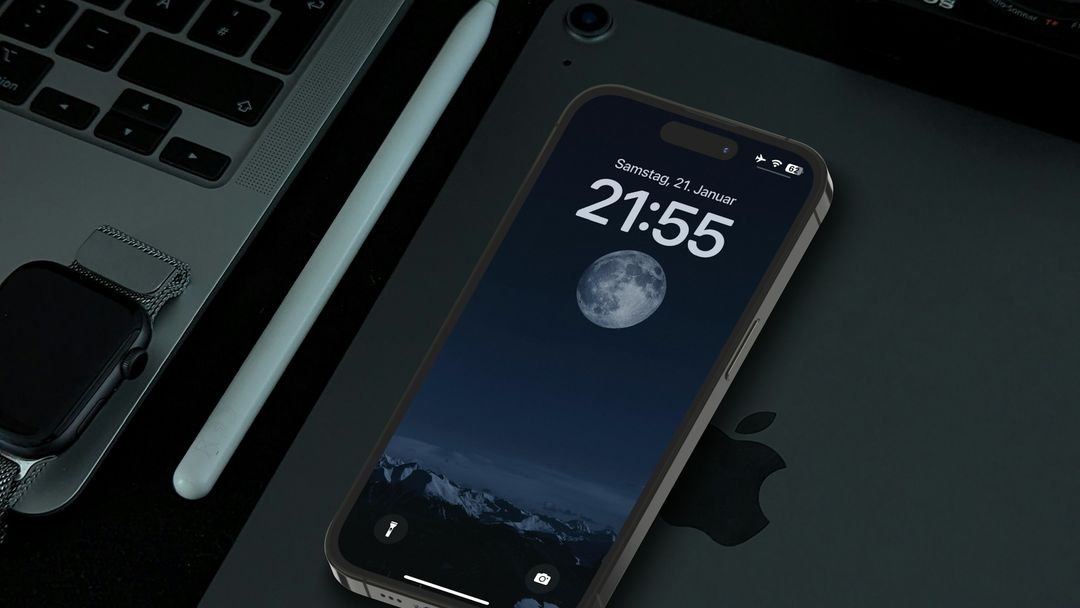
Ce que tu peux changer
Un écran verrouillé, c’est un fond d’écran avec quelques éléments posés dessus, et presque tous se changent comme tu veux :
- Le fond d’écran. Une photo, une série de photos qui défilent au hasard, ou l’un des motifs d’Apple.
- L’horloge. Sa police, sa couleur, son épaisseur et sa hauteur.
- Les widgets. Une ligne courte au-dessus de l’heure, et une rangée de petits widgets en dessous.
- Les deux boutons du bas, la lampe torche et l’appareil photo, sauf si tu les changes.
- Un mode de concentration. Chaque écran verrouillé peut être associé à un mode de concentration, et il apparaît alors avec lui.
Tout iPhone capable de faire tourner une version récente d’iOS sait faire tout cela. Certains extras, comme les photos qui bougent quand tu inclines le téléphone, dépendent du modèle.
Les étapes
Tout se passe dans un seul éditeur. Pour y arriver et faire d’un écran verrouillé le tien :
- Déverrouille ton iPhone, reste sur l’écran verrouillé et maintiens le doigt dessus. Face ID ou ton code doit d’abord avoir déverrouillé le téléphone, sinon maintenir le doigt ne fait rien.
- Choisis de modifier ou de repartir de zéro. Pour changer l’écran verrouillé que tu as sous les yeux, touche Personnaliser, puis touche l’aperçu de l’écran verrouillé. Pour en créer un nouveau, touche plutôt le bouton +.
- Choisis un fond d’écran. Pour un nouvel écran verrouillé, pioche dans la galerie : tes propres photos, Photos aléatoires, emoji, météo, astronomie, les collections d’Apple, des couleurs unies et plus encore.
- Règle l’horloge. Touche l’heure pour choisir sa police et sa couleur, et fais glisser le curseur pour l’alléger ou l’épaissir. Fais glisser le coin inférieur droit de l’horloge pour l’agrandir en hauteur.
- Ajoute des widgets. Touche l’espace sous l’heure, ou Ajouter des widgets, et choisis dans la liste. Touche la date au-dessus de l’heure pour y placer plutôt un seul widget court.
- Ajuste la photo. Écarte ou pince les doigts pour zoomer, fais-la glisser avec deux doigts pour la déplacer, et balaie vers la gauche ou la droite pour essayer différents filtres de couleur.
- Change les boutons si tu veux. Touche le signe moins sur le bouton de la lampe torche ou de l’appareil photo pour le retirer, puis touche le plus pour choisir une autre commande.
- Enregistre. Touche Ajouter ou OK, puis choisis Définir comme paire de fonds d’écran pour mettre la même image sur ton écran d’accueil, ou Personnaliser l’écran d’accueil pour lui donner la sienne.
Choisir un fond d’écran
Une photo
Le plus simple, et celui que tu remarqueras le moins au bout d’une semaine. Choisis une photo avec un peu d’espace calme en haut, là où se trouve l’heure, et l’ensemble sera plus lisible. Si la photo a un sujet net, comme une personne, un animal ou une montagne, iOS peut le faire passer devant les chiffres de l’horloge. Apple appelle cela l’effet de profondeur, et le bouton des calques, dans l’éditeur, l’active et le désactive.
Photos aléatoires
Une série de photos qui change toute seule : quand tu touches l’écran verrouillé, quand tu réveilles le téléphone, toutes les heures ou tous les jours. Tu peux laisser iOS choisir parmi les personnes, les animaux, la nature ou les villes de ta photothèque, ou choisir les photos toi-même. Dans l’éditeur, touche la vignette de la photo pour changer la sélection, et le bouton de lecture aléatoire pour changer la fréquence.
Les motifs d’Apple
Des motifs d’emoji, la météo en direct, la Terre et la Lune telles qu’elles sont en ce moment, des couleurs unies et des dégradés, et les collections d’Apple. Certains, comme la météo et l’astronomie, doivent peut-être d’abord être téléchargés : fais défiler la galerie vers le bas et touche Obtenir sous celui que tu veux.
Quoi que tu choisisses, vérifie le résultat avec une notification par-dessus. Une photo chargée, très jolie toute seule, peut rendre les notifications et les widgets difficiles à lire.
L’horloge
Touche l’heure dans l’éditeur et un panneau s’ouvre avec les polices, un curseur d’épaisseur et les couleurs. Certains fonds d’écran proposent aussi un aspect plus transparent pour l’heure, qui laisse la photo apparaître à travers les chiffres. Fais glisser le coin inférieur droit de l’horloge pour l’étirer en hauteur, et l’heure essaiera de s’ajuster autour du sujet de ta photo.
La couleur que tu choisis est partagée : la date et les widgets de l’écran verrouillé la prennent aussi. Une couleur plus douce est souvent plus agréable à vivre qu’un blanc pur sur une photo lumineuse.
Les widgets
Il y a deux emplacements pour les widgets sur l’écran verrouillé :
- Au-dessus de l’heure, sur la même ligne que la date. Il accueille un seul widget, et seulement quelques mots : la météo, ton prochain évènement, un niveau de batterie.
- Sous l’heure, une rangée qui peut contenir quatre petits widgets ronds, ou deux larges widgets rectangulaires, ou un large et deux petits.
Pour les changer, ouvre l’éditeur, touche la rangée de widgets, puis touche le signe moins sur un widget pour le retirer, ou choisis-en un nouveau dans la liste. Les widgets de l’écran verrouillé sont dessinés d’une seule teinte qui suit la couleur de ton horloge, ce qui les garde lisibles sur n’importe quel fond d’écran. Si une app manque dans la liste, ouvre-la une fois et réessaie : iOS ne propose que les widgets des apps qui ont déjà été ouvertes. Plus de détails dans le widget de l’iPhone ne se met pas à jour.
Plusieurs écrans verrouillés
Tu peux garder plusieurs écrans verrouillés et passer de l’un à l’autre : un écran calme pour le soir, un plus chargé avec ton calendrier pour la journée de travail, une photo de tes proches pour le week-end.
Changer d’écran
Maintiens le doigt sur l’écran verrouillé jusqu’à ce que le bouton Personnaliser apparaisse, balaie jusqu’à celui que tu veux, puis touche-le.
En associer un à un mode de concentration
Dans la même vue, touche Concentration en bas d’un écran verrouillé et choisis un mode, comme Travail ou Repos. Dès lors, cet écran verrouillé apparaît chaque fois que le mode de concentration s’active, et passer à cet écran verrouillé active le mode. Des configurations à copier se trouvent dans associer un écran verrouillé à un mode de concentration.
En supprimer un
Maintiens le doigt sur l’écran verrouillé, balaie jusqu’à celui dont tu ne veux plus, balaie-le vers le haut, touche le bouton de la corbeille, puis touche Supprimer ce fond d’écran. L’écran d’accueil qui lui est associé disparaît avec lui.
Une citation sur ton écran verrouillé
Un écran verrouillé que tu regardes des dizaines de fois par jour est un bon endroit pour une phrase qui mérite d’être lue. Il y a trois façons d’y en mettre une, un widget, une notification ou un fond d’écran, et mettre des citations sur l’écran verrouillé de l’iPhone les détaille une par une.
Avec Dailies, le widget est le large rectangulaire de la rangée sous l’heure : il prend la moitié de la rangée et laisse la place à deux petits widgets à côté. Il affiche une citation courte tirée des thèmes que tu suis et passe à une nouvelle environ toutes les heures. Touche-le pour ouvrir l’app sur cette citation. Il suit la couleur de ton horloge comme tous les widgets de l’écran verrouillé, et s’accorde donc avec le fond d’écran que tu choisis.
Questions
Comment changer l’écran verrouillé de mon iPhone ?
Déverrouille ton iPhone, reste sur l’écran verrouillé et maintiens le doigt dessus. Touche Personnaliser pour changer celui que tu as, ou le bouton plus pour en créer un nouveau. De là, tu peux changer le fond d’écran, l’horloge et les widgets, puis toucher OK.
Pourquoi rien ne se passe quand je maintiens le doigt sur l’écran verrouillé ?
L’iPhone doit d’abord être déverrouillé. Regarde-le pour que Face ID le déverrouille, ou saisis ton code, mais reste sur l’écran verrouillé au lieu de balayer vers le haut. Ensuite, maintiens le doigt.
Peut-on changer la police de l’horloge sur l’écran verrouillé ?
Oui. Dans l’éditeur de l’écran verrouillé, touche l’heure pour choisir une police et une couleur, et utilise le curseur pour alléger ou épaissir les chiffres. Tu peux aussi faire glisser le coin de l’horloge pour l’agrandir en hauteur.
Peut-on avoir un fond d’écran différent sur l’écran verrouillé et l’écran d’accueil ?
Oui. Quand tu enregistres un écran verrouillé, choisis Personnaliser l’écran d’accueil au lieu de Définir comme paire de fonds d’écran, et prends une autre photo, une couleur ou une version floutée pour l’écran d’accueil.
Comment supprimer un écran verrouillé ?
Maintiens le doigt sur l’écran verrouillé, balaie jusqu’à celui que tu veux retirer, balaie-le vers le haut, touche le bouton de la corbeille, puis touche Supprimer ce fond d’écran.
Comment mettre une citation sur mon écran verrouillé ?
Ajoute un widget de citations à la rangée sous l’heure, laisse une app de citations t’envoyer des notifications, ou enregistre une image de citation comme fond d’écran. Le widget est celui qui continue de changer sans que tu aies rien à faire.
À lire aussi
Commence aujourd’hui avec quelque chose de bien.
Configure-le une fois. Dailies s’occupe du reste.