Comment associer un écran verrouillé à un mode de concentration sur iPhone
Ton iPhone peut garder plusieurs écrans verrouillés, et chacun peut appartenir à un mode de concentration. Active Travail, et le fond d’écran et les widgets changent avec lui ; active Repos, et l’écran se fait discret. La configuration prend une minute, et c’est le moyen le plus simple pour que la première chose que tu vois corresponde au moment de la journée.
Associer depuis l’écran verrouillé
La façon la plus rapide, et celle à choisir si tu crées l’écran verrouillé en même temps.
- Allume l’écran de ton iPhone et maintiens le doigt sur l’écran verrouillé jusqu’à ce que la galerie des écrans verrouillés apparaisse. Il faudra peut-être d’abord le déverrouiller.
- Balaye jusqu’à l’écran verrouillé que tu veux associer. Pour en créer un nouveau, balaye jusqu’au bout et touche +.
- Touche Concentration en bas de cet écran verrouillé.
- Choisis le mode de concentration auquel l’associer, comme Travail ou Repos, puis ferme la liste.
- Touche l’écran verrouillé pour terminer.
Désormais, quand tu actives ce mode de concentration, que ce soit à la main depuis le centre de contrôle ou selon un programme, cet écran verrouillé arrive avec lui. Quand tu le désactives, ton écran habituel revient.
Associer depuis Réglages
Pratique quand tu es déjà en train de configurer le mode de concentration lui-même.
- Ouvre Réglages → Concentration et touche le mode de concentration que tu veux.
- Sous Personnaliser les écrans, touche l’aperçu de l’écran verrouillé.
- Choisis l’un de tes écrans verrouillés, ou crée-en un nouveau depuis la galerie.
- Touche OK.
Le même écran te laisse choisir des pages de l’écran d’accueil pour ce mode, pour que Travail cache les apps que tu gardes pour le soir.
Des configurations à copier
La rangée de widgets sous l’horloge peut accueillir jusqu’à quatre petits widgets ronds, deux larges, ou un large et deux petits. Un widget de citations est un large, parce qu’une phrase a besoin de place. Voici comment cet espace est souvent utilisé.
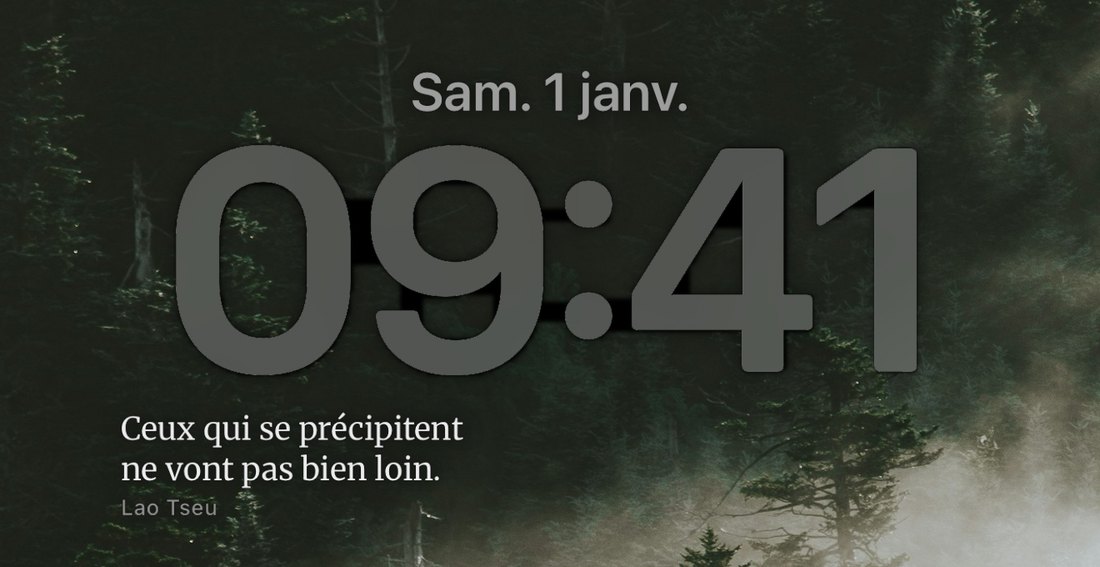
Au quotidien : une citation, la météo et ta batterie
Une photo que tu aimes, le widget Dailies sous l’horloge, et deux petits à côté : Météo et Batteries. Une nouvelle phrase chaque fois que tu prends ton iPhone, plus les deux choses pour lesquelles tu l’aurais déverrouillé.
Travail : ce qui vient ensuite, et une raison de le faire
Un fond d’écran simple et calme. Le widget À venir de Calendrier prend un emplacement large, et une citation prend l’autre. Associé au mode de concentration Travail, c’est l’écran qui te dit où tu dois être et te donne une phrase d’encouragement pour y arriver.
Repos : presque rien
Un fond d’écran sombre et un widget au plus. Si tu gardes la citation ici, c’est la première chose que tu lis le matin, avant les infos et avant les messages. Le mode Repos peut aussi assombrir l’écran verrouillé, dans Réglages → Concentration → Repos → Options, pour que le peu qui s’y trouve ne dérange pas la nuit.
Sport : les anneaux et un coup de pouce
Fitness prend un petit emplacement pour tes anneaux d’activité, une citation prend le large, et Météo prend le dernier petit si tu t’entraînes dehors. Associe-le au mode de concentration Sport, et il apparaît quand tu en as le plus besoin.
Tous les widgets Dailies suivent la même citation : la phrase sur ton écran Travail et celle de ton écran de tous les jours sont les mêmes à tout moment. Les étapes pour ajouter le widget lui-même sont dans comment mettre des citations sur l’écran verrouillé de l’iPhone.
Les notifications en mode de concentration
Un mode de concentration fait deux choses : il change tes écrans, et il décide quelles apps peuvent te joindre. Les widgets ne sont pas concernés par la seconde, donc un widget de citations continue de s’afficher quel que soit le mode. Les notifications, si : les citations qui arrivent en notification se taisent tant que l’app n’est pas autorisée.
Pour laisser passer une app, ouvre Réglages → Concentration, touche le mode, touche Apps, puis Autoriser les notifications de, et ajoute-la. Laisser passer les citations pendant Travail est une affaire de goût ; la plupart des gens les laissent hors de Repos.
Quand l’écran verrouillé ne change pas
- Vérifie l’association. Dans Réglages → Concentration, ouvre le mode et regarde sous Personnaliser les écrans. S’il n’y a pas d’écran verrouillé, l’association n’a pas été enregistrée.
- Vérifie que le mode est vraiment activé. Ouvre le centre de contrôle. Le bouton Concentration montre lequel est en cours, s’il y en a un.
- Vérifie le programme. Un mode réglé pour démarrer à une heure ou dans un lieu ne s’active que quand cette heure arrive ou que tu es dans ce lieu.
- Un widget du nouvel écran reste figé. C’est un problème de widget, pas de mode de concentration : vois pourquoi ton widget iPhone ne se met pas à jour.
Questions
Chaque mode de concentration peut-il avoir son propre fond d’écran et ses propres widgets ?
Oui. Chaque écran verrouillé garde son fond d’écran, son style d’horloge et ses widgets, et l’associer à un mode de concentration veut dire que tout ça change quand le mode change.
Que se passe-t-il quand le mode de concentration se désactive ?
Ton iPhone revient à l’écran verrouillé que tu utilisais avant le début du mode.
Un mode de concentration va-t-il arrêter mon widget de citations ?
Non. Un mode de concentration filtre les notifications, pas les widgets. Un widget de citations sur l’écran verrouillé continue de changer, quel que soit le mode activé. Les citations qui arrivent en notification ont besoin que l’app soit autorisée dans ce mode.
Combien d’écrans verrouillés puis-je avoir ?
Assez pour que ce soit rarement la limite. Fais-les défiler en maintenant le doigt sur l’écran verrouillé, et supprimes-en un en le balayant vers le haut dans la galerie.
Faut-il une app pour mettre une citation sur l’écran verrouillé d’un mode de concentration ?
Pour une citation qui change d’elle-même, oui : un widget d’une app de citations comme Dailies. Pour une seule citation qui ne bouge pas, non : enregistre-en une image et utilise-la comme fond d’écran de cet écran verrouillé.
À lire aussi
Commence aujourd’hui avec quelque chose de bien.
Configure-le une fois. Dailies s’occupe du reste.