Einen Sperrbildschirm mit einem Fokus verknüpfen
Dein iPhone kann mehrere Sperrbildschirme behalten, und jeder davon kann zu einem Fokus gehören. Schalte „Arbeiten“ ein, und Hintergrundbild und Widgets wechseln mit; schalte „Schlafen“ ein, und der Bildschirm wird ruhig. Das Einrichten dauert eine Minute, und es ist der einfachste Weg, damit das Erste, was du siehst, zu dem Teil des Tages passt, in dem du gerade bist.
Vom Sperrbildschirm aus verknüpfen
Der schnellste Weg, und der richtige, wenn du den Sperrbildschirm gleichzeitig gestaltest.
- Weck dein iPhone auf und halte den Sperrbildschirm gedrückt, bis die Galerie der Sperrbildschirme erscheint. Vielleicht musst du zuerst entsperren.
- Wische zu dem Sperrbildschirm, den du verknüpfen möchtest. Für einen neuen wischst du bis zum Ende und tippst auf +.
- Tippe unten auf diesem Sperrbildschirm auf „Fokus“.
- Wähle den Fokus, mit dem du ihn verknüpfen möchtest, zum Beispiel „Arbeiten“ oder „Schlafen“, und schließ dann die Liste.
- Tippe auf den Sperrbildschirm, um fertig zu werden.
Ab jetzt bringt dieser Fokus seinen Sperrbildschirm mit, sobald er sich einschaltet, ob von Hand im Kontrollzentrum oder nach Zeitplan. Schaltet sich der Fokus aus, kommt dein üblicher Sperrbildschirm zurück.
Über die Einstellungen verknüpfen
Praktisch, wenn du gerade sowieso den Fokus selbst einrichtest.
- Öffne Einstellungen → Fokus und tippe auf den Fokus, den du möchtest.
- Tippe unter „Bildschirme anpassen“ auf die Vorschau des Sperrbildschirms.
- Wähle einen deiner Sperrbildschirme oder erstelle einen neuen aus der Galerie.
- Tippe auf „Fertig“.
Auf demselben Bildschirm kannst du auch Seiten des Home-Bildschirms für den Fokus wählen, damit „Arbeiten“ die Apps ausblendet, die du für den Abend hast.
Varianten zum Nachmachen
In die Reihe der Widgets unter der Uhr passen bis zu vier kleine runde, zwei breite oder ein breites und zwei kleine. Ein Zitat-Widget ist ein breites, weil ein Satz Platz braucht. So wird dieser Platz meistens genutzt.
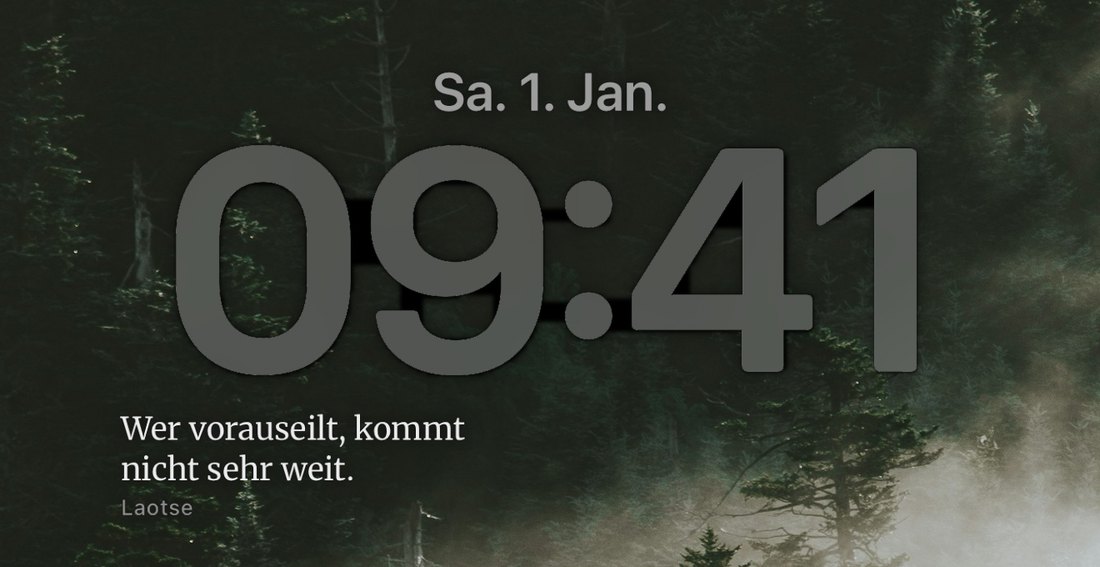
Alltag: ein Zitat, das Wetter und dein Akku
Ein Foto, das du magst, das Dailies-Widget unter der Uhr und daneben zwei kleine: „Wetter“ und „Batterien“. Eine neue Zeile, wann immer du dein iPhone in die Hand nimmst, und dazu die zwei Dinge, für die du es sonst entsperrt hättest.
Arbeit: was als Nächstes kommt, und ein Grund dafür
Ein schlichtes, ruhiges Hintergrundbild. Das Kalender-Widget „Als Nächstes“ nimmt einen breiten Platz ein, ein Zitat den anderen. Mit dem Fokus „Arbeiten“ verknüpft, ist das der Bildschirm, der dir sagt, wo du sein solltest, und dir eine Zeile Ermutigung für den Weg dorthin gibt.
Schlafen: fast nichts
Ein dunkles Hintergrundbild und höchstens ein Widget. Wenn du das Zitat hier behältst, ist es das Erste, was du morgens liest, noch vor den Nachrichten und vor den Chats. Der Fokus „Schlafen“ kann außerdem den Sperrbildschirm abdunkeln, unter Einstellungen → Fokus → Schlafen → Optionen, damit das Wenige, das dort ist, nachts nicht stört.
Training: Ringe und ein Anstoß
„Fitness“ nimmt einen kleinen Platz für deine Aktivitätsringe, ein Zitat den breiten, und „Wetter“ den letzten kleinen, wenn du draußen trainierst. Verknüpf diesen Sperrbildschirm mit einem Fokus „Fitness“, und er erscheint, wenn du ihn am meisten brauchst.
Jedes Dailies-Widget zeigt dasselbe Zitat, die Zeile auf deinem Arbeitsbildschirm und auf deinem Alltagsbildschirm stimmt also in jedem Moment überein. Die Schritte zum Hinzufügen des Widgets selbst stehen in Zitate auf den Sperrbildschirm deines iPhone bringen.
Mitteilungen in einem Fokus
Ein Fokus tut zwei Dinge: Er wechselt deine Bildschirme, und er entscheidet, welche Apps dich erreichen dürfen. Der zweite Teil betrifft Widgets nicht, ein Zitat-Widget zeigt also unter jedem Fokus weiter Zitate. Mitteilungen betrifft er schon, also verstummen Zitate, die als Mitteilung kommen, wenn die App nicht erlaubt ist.
Um eine App durchzulassen, öffne Einstellungen → Fokus, tippe auf den Fokus, tippe auf „Apps“ und füge sie unter „Mitteilungen erlauben von“ hinzu. Ob du Zitate während „Arbeiten“ durchlässt, ist Geschmackssache; aus „Schlafen“ lassen die meisten sie heraus.
Wenn der Sperrbildschirm nicht wechselt
- Prüfe die Verknüpfung. Öffne unter Einstellungen → Fokus den Fokus und sieh unter „Bildschirme anpassen“ nach. Ist dort kein Sperrbildschirm, wurde die Verknüpfung nicht gesichert.
- Prüfe, ob der Fokus wirklich aktiv ist. Öffne das Kontrollzentrum. Die Fokus-Taste zeigt, welcher gerade läuft, falls einer läuft.
- Prüfe den Zeitplan. Ein Fokus, der zu einer Uhrzeit oder an einem Ort starten soll, wechselt erst, wenn diese Uhrzeit oder dieser Ort erreicht ist.
- Ein Widget auf dem neuen Bildschirm hängt. Das ist ein Problem des Widgets, nicht des Fokus: siehe Warum dein iPhone-Widget nicht aktualisiert.
Fragen
Kann jeder Fokus ein eigenes Hintergrundbild und eigene Widgets haben?
Ja. Jeder Sperrbildschirm behält sein eigenes Hintergrundbild, seinen eigenen Uhrenstil und seine eigenen Widgets, und wenn du einen mit einem Fokus verknüpfst, wechselt all das mit dem Fokus.
Was passiert, wenn sich der Fokus ausschaltet?
Dein iPhone kehrt zu dem Sperrbildschirm zurück, den du vor dem Start des Fokus benutzt hast.
Stoppt ein Fokus mein Zitat-Widget?
Nein. Ein Fokus filtert Mitteilungen, keine Widgets. Ein Zitat-Widget auf dem Sperrbildschirm wechselt weiter, egal welcher Fokus aktiv ist. Für Zitate, die als Mitteilung kommen, muss die App in diesem Fokus erlaubt sein.
Wie viele Sperrbildschirme kann ich haben?
So viele, dass das selten die Grenze ist. Halte den Sperrbildschirm gedrückt, um durch sie zu wischen, und lösche einen, indem du ihn in der Galerie nach oben wischst.
Brauche ich eine App, um ein Zitat auf einen Fokus-Sperrbildschirm zu bringen?
Für ein Zitat, das von selbst wechselt, ja: ein Widget aus einer Zitate-App wie Dailies. Für ein einzelnes Zitat, das bleibt, nein: Sichere ein Bild davon und nutze es als Hintergrundbild dieses Sperrbildschirms.
Weiterlesen
Fang heute mit etwas Gutem an.
Einmal einrichten. Den Rest macht Dailies.

