iPhone-Widget aktualisiert nicht? Woran es liegt und was hilft
Ein Widget ist keine kleine App, die auf deinem Home-Bildschirm läuft. Es ist ein Bild, das die App an iOS übergibt, und iOS entscheidet, wann es nach einem neuen fragt. Die meisten hängenden Widgets sind iOS beim Batteriesparen, einige sind Einstellungen, und nur wenige sind ein echter Fehler. Hier steht, wie du das eine vom anderen unterscheidest und was jeweils hilft.

Warum Widgets zurückbleiben
Wenn du ein Widget hinzufügst, gibt die App iOS einen Zeitplan: Zeig jetzt dies, um 15 Uhr das, und frag mich danach wieder. iOS hält sich an den Zeitplan und zeichnet jeden Eintrag, wenn seine Zeit kommt. Was iOS rationiert, ist, wie oft die App einen neuen Zeitplan schreiben darf, denn dafür muss die App im Hintergrund geweckt werden, und das kostet Batterie.
Apples Entwicklerdokumentation beschreibt das als tägliches Budget. Ein Widget, das du oft ansiehst, bekommt mehr Aktualisierungen als eines, das du nie siehst, und laut Apple kommt ein häufig angesehenes Widget auf grob ein paar Dutzend Aktualisierungen am Tag, also eine alle Viertelstunde bis Stunde. Ein Widget, das du selten ansiehst, bekommt weniger.
Ein Widget, das ein paar Minuten hinterher ist, funktioniert wie vorgesehen. Ein Widget, das Stunden oder Tage hinterher ist, hat meist eine von wenigen Ursachen, und die Lösungen unten decken sie in der Reihenfolge ab, in der sie am wahrscheinlichsten sind.
Die Lösungen, der Reihe nach
Probier sie nacheinander aus und sieh nach jeder auf das Widget. Die meisten kommen nie über die zweite hinaus.
- Schalte den Stromsparmodus aus. Öffne Einstellungen → Batterie und schalte ihn aus, oder tippe im Kontrollzentrum auf die Batterie-Taste. Der Stromsparmodus kürzt die Arbeit im Hintergrund stark, und die Aktualisierung von Widgets gehört zum Ersten, was er streicht.
- Öffne die App. Eine geöffnete App kann iOS sagen, dass es ihre Widgets sofort neu zeichnen soll, und die meisten tun das. Wenn das Widget aufholt, sobald du seine App öffnest, war das Aktualisierungsbudget die Ursache und kein Fehler.
- Prüfe die Hintergrundaktualisierung. Öffne Einstellungen → Allgemein → Hintergrundaktualisierung, achte darauf, dass sie aktiviert ist und dass die betreffende App in der Liste eingeschaltet ist. Das zählt vor allem bei Widgets, die Daten aus dem Internet holen, etwa Wetter, Nachrichten und Aktien.
- Entferne das Widget und füge es wieder hinzu. Halte es gedrückt, tippe auf „Widget entfernen“ und füge es dann neu hinzu. So fragt iOS die App von Grund auf nach einem frischen Zeitplan.
- Starte dein iPhone neu. Das räumt auf, was iOS für seine Widgets zwischengespeichert hat, und löst mehr dieser Fälle, als man erwarten würde.
- Aktualisiere die App und iOS. Fehler bei Widgets werden in kleineren Updates tatsächlich behoben, auf beiden Seiten. Öffne die App nach einem Update einmal, damit ihr Widget die neue Version übernimmt.
- Lösche die App und installiere sie neu. Der letzte Ausweg, und der einzige Schritt, bei dem etwas verloren gehen kann. Prüfe, was die App auf deinem iPhone speichert, bevor du sie löschst.
Welches Symptom, welche Ursache
Das Widget ist leer, grau oder zeigt Platzhaltertext
Das ist der Ersatz, den iOS zeichnet, während es auf die App wartet. Du siehst ihn oft direkt nach dem Hinzufügen eines Widgets, nach einem Neustart oder nach einem Update der App. Öffne die App einmal. Bleibt es leer, entferne das Widget und füge es wieder hinzu.
Die App fehlt in der Widget-Liste
iOS bietet die Widgets einer App erst an, wenn die App mindestens einmal geöffnet wurde. Öffne sie und versuch es noch einmal. Fehlt sie dann immer noch, starte dein iPhone neu und prüfe, ob die App ausgelagert wurde: Eine ausgelagerte App behält ihr Symbol, mit einer kleinen Wolke neben dem Namen, und ihre Widgets verschwinden mit ihr, bis du sie zum erneuten Laden antippst. Manche Apps bieten außerdem nur bestimmte Größen an, also wische in der Galerie durch die Größen, bevor du entscheidest, dass sie fehlt.
Es aktualisiert sich, wenn ich die App öffne, und sonst nicht
Fast immer das Aktualisierungsbudget. Der Stromsparmodus ist der erste Verdächtige, danach die Hintergrundaktualisierung bei allem, was das Internet braucht. Ist beides nicht der Fall, ist das Widget vielleicht einfach eines, von dem iOS glaubt, dass du es selten ansiehst.
Das Sperrbildschirm-Widget hängt, das Home-Bildschirm-Widget nicht
Das sind getrennte Widgets mit getrennten Zeitplänen, auch wenn sie von derselben App kommen. Entferne das Widget auf dem Sperrbildschirm und füge es wieder hinzu: Halte den Sperrbildschirm gedrückt, tippe auf „Anpassen“ und dann auf „Sperrbildschirm“, und tippe auf das Widget, um es zu bearbeiten.
Es hat nach einem iOS-Update aufgehört
Öffne die App und starte dann dein iPhone neu. Ein großes iOS-Update baut vieles von dem neu auf, was es für Widgets speichert, und der erste Neustart danach bringt das oft zu Ende.
Das Dailies-Widget
Wenn das hängende Widget unseres ist, gibt es ein paar Dinge, die nur für Dailies gelten:
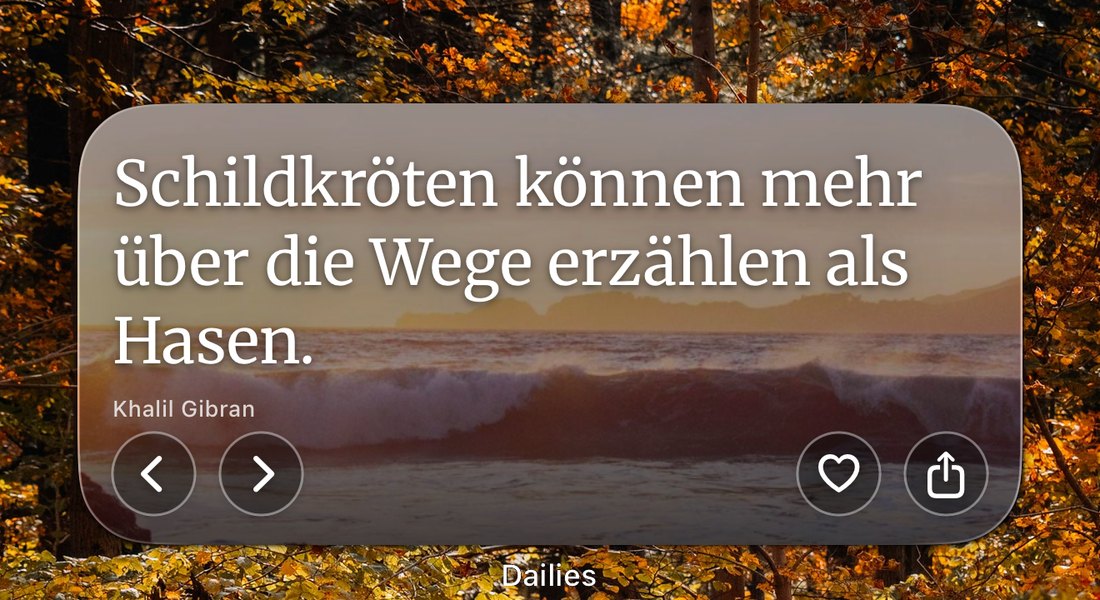
- Das Zitat wechselt etwa einmal pro Stunde, es ist also normal, eine Weile dasselbe zu sehen.
- Das Home-Bildschirm-Widget hat Pfeile. Tippe darauf, um zum nächsten Zitat oder zurück zum letzten zu springen, wann immer du willst, ohne die App zu öffnen.
- Die Zitate liegen auf deinem iPhone, das Widget braucht also weder Internet noch Hintergrundaktualisierung, um zu wechseln. Hängt es, ist der Stromsparmodus die wahrscheinlichste Ursache.
- Wenn du Dailies öffnest, bekommen beide Widgets sofort ein neues Zitat.
- Wenn du die App neu installierst, kommen die Zitate, denen du ein Herz gegeben hast, und die, die du selbst geschrieben hast, aus deinem eigenen iCloud-Account zurück. Deine Themen und dein Look sind schnell wieder eingestellt.
Hängt es nach all dem immer noch? Schreib an help@mydailies.app, und ein Mensch antwortet dir. Die Hilfe-Seite hat die kurze Fassung von allem hier.
Fragen
Wie oft aktualisieren sich iPhone-Widgets?
Das hängt vom Widget ab und von dir. iOS gibt jedem Widget ein tägliches Aktualisierungsbudget, und Widgets, die du oft ansiehst, bekommen mehr davon. Ein paar Minuten hinterher ist normal. Stunden hinterher heißt meist Stromsparmodus oder eine Einstellung.
Kann ich ein Widget zum Aktualisieren zwingen?
iOS hat keine Aktualisieren-Taste für Widgets. Die App zu öffnen kommt dem am nächsten, weil die meisten Apps ihre Widgets beim Öffnen neu zeichnen. Das Widget zu entfernen und wieder hinzuzufügen hilft auch. Manche Widgets, etwa das Home-Bildschirm-Widget von Dailies, haben eigene Tasten, die ändern, was sie zeigen.
Hält der Stromsparmodus Widgets vom Aktualisieren ab?
Er bremst sie stark. Der Stromsparmodus kürzt die Arbeit im Hintergrund, und die Aktualisierung von Widgets gehört dazu. Widgets holen auf, sobald er aus ist oder sobald du ihre App öffnest.
Leeren Widgets den Akku?
Sehr wenig, und das Aktualisierungsbudget ist der Grund. iOS entscheidet genau deshalb, wann Widgets aktualisiert werden, damit ein Home-Bildschirm voller Widgets dich nicht einen Tag Akku kostet.
Warum zeigt mein Widget direkt nach dem Entsperren alte Informationen?
iOS zeigt vielleicht das letzte Bild, das es gezeichnet hat, während es das nächste holt. Gib ihm einen Moment. Ist es eine Minute später immer noch alt, fang mit den Lösungen oben an.
Weiterlesen
Fang heute mit etwas Gutem an.
Einmal einrichten. Den Rest macht Dailies.

