Ein Widget zum Home-Bildschirm hinzufügen
Das Hinzufügen dauert etwa fünfzehn Sekunden, wenn du weißt, wo sich die Taste versteckt. Herauszufinden, warum eine App in der Liste fehlt oder warum das Widget immer dasselbe zeigt, ist der Teil, der einen ganzen Abend kosten kann.
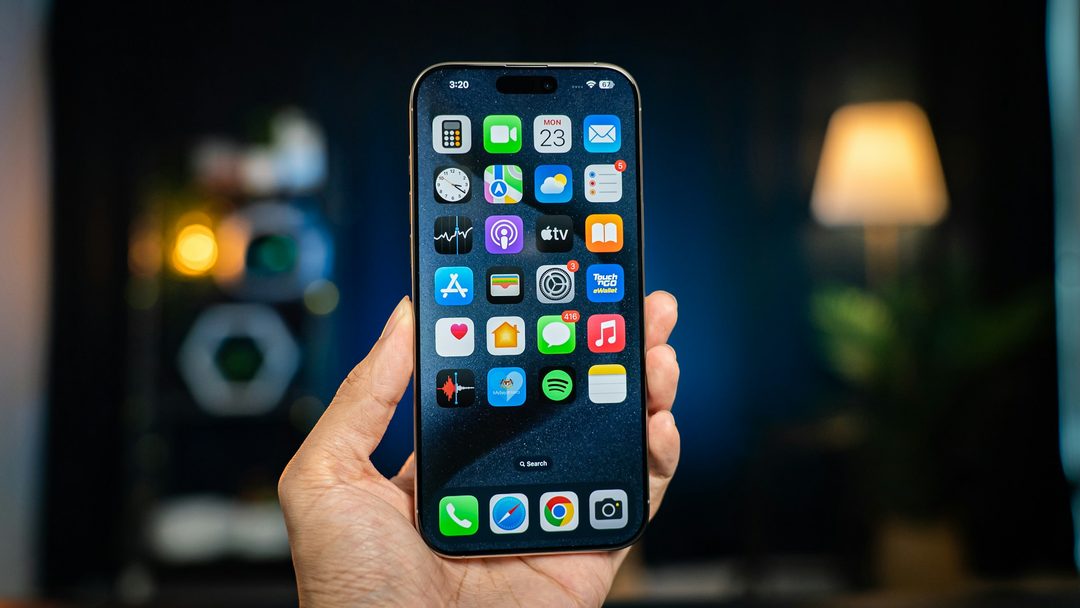
Ein Widget hinzufügen
Dieselben fünf Schritte gelten für jede App auf deinem iPhone. Dailies ist hier das Beispiel; setz einfach die App ein, die du suchst.
- Halte eine leere Stelle auf deinem Home-Bildschirm gedrückt, bis die Symbole zu wackeln beginnen.
- Tippe oben in der Ecke auf +. In neueren iOS-Versionen heißt diese Taste stattdessen „Bearbeiten“. Tippe darauf und dann auf „Widget hinzufügen“.
- Suche nach Dailies und tippe darauf.
- Wische seitwärts bis zu der Größe, die du möchtest.
- Tippe auf „Widget hinzufügen“ und dann auf „Fertig“.
Schneller geht es, wenn die App schon auf deinem Home-Bildschirm liegt: Halte das Symbol der App gedrückt und wähle „Widget hinzufügen“ direkt aus dem Menü, ganz ohne Suche.
Dailies führt dich auch in der App selbst durch diese Schritte, mit gezeichneten und animierten Bildschirmen, unter Personalisieren → Home-Bildschirm-Widget.
Die Größe wählen
iOS bietet Apps ein kleines, ein mittleres und ein großes Widget an, und jede App entscheidet selbst, welche davon sie baut. Dailies bietet mittel und groß an, und bewusst kein kleines: Ein Zitat im kleinen Feld wird entweder abgeschnitten oder so klein, dass es niemand liest, und ein Widget, das du nicht liest, ist nur Dekoration.
Du kannst es dir später anders überlegen: Halte ein platziertes Widget gedrückt und wähle die andere Größe aus dem Menü, das sich öffnet. Trotzdem lohnt sich ein kurzer Gedanke statt eines Achselzuckens:
- Mittel: ein breites Feld über eine Zeile. Darunter bleibt Platz für vier Reihen Symbole. Die richtige Wahl für den Anfang.
- Groß: ein Quadrat, das einen ganzen Block des Rasters einnimmt. Längere Zitate haben Luft, und die Schrift kommt wirklich zur Geltung.
Verschieben und entfernen
- Verschieben: Halte das Widget gedrückt, bis alles wackelt, und zieh es dann. Die anderen Symbole rücken um es herum.
- Entfernen: Halte das Widget gedrückt, tippe auf „Widget entfernen“ und bestätige. Das entfernt nur das Widget; die App und alles darin bleiben.
- Einstellungen ändern: Halte es gedrückt und tippe auf „Widget bearbeiten“, falls die App Einstellungen anbietet.
Widgets gibt es auch in der Ansicht „Heute“, dem Bereich, den du erreichst, wenn du auf der ersten Seite des Home-Bildschirms nach rechts wischst. Dieselben Widgets, dieselben Schritte, nur seitlich statt zwischen deinen Apps. Gut zu wissen, wenn du einen aufgeräumten Home-Bildschirm magst und das Zitat trotzdem irgendwo haben möchtest.
Widget-Stapel
Ein Stapel sind mehrere Widgets an einer Stelle, durch die du wischst, und er ist die Lösung, wenn du vier Widgets möchtest und Platz für zwei hast.
- Füge beide Widgets in derselben Größe zum Home-Bildschirm hinzu. Stapel mischen keine Größen.
- Halte eines gedrückt und zieh es direkt auf das andere.
- Lass los. Die beiden werden zu einem Stapel, durch den du wischen kannst.
Halte den Stapel gedrückt und tippe auf „Stapel bearbeiten“, um ihn neu zu ordnen, ein Widget zu entfernen oder „Intelligente Reihenfolge“ auszuschalten. Die intelligente Reihenfolge ist anfangs aktiv und lässt iOS entscheiden, welches Widget du siehst. Bei einem Kalender und einem Wetter-Widget ist das angenehm, bei einem Zitat lästig. Wenn das Zitat da sein soll, sobald du hinsiehst, schalte sie aus.
Das Dailies-Widget
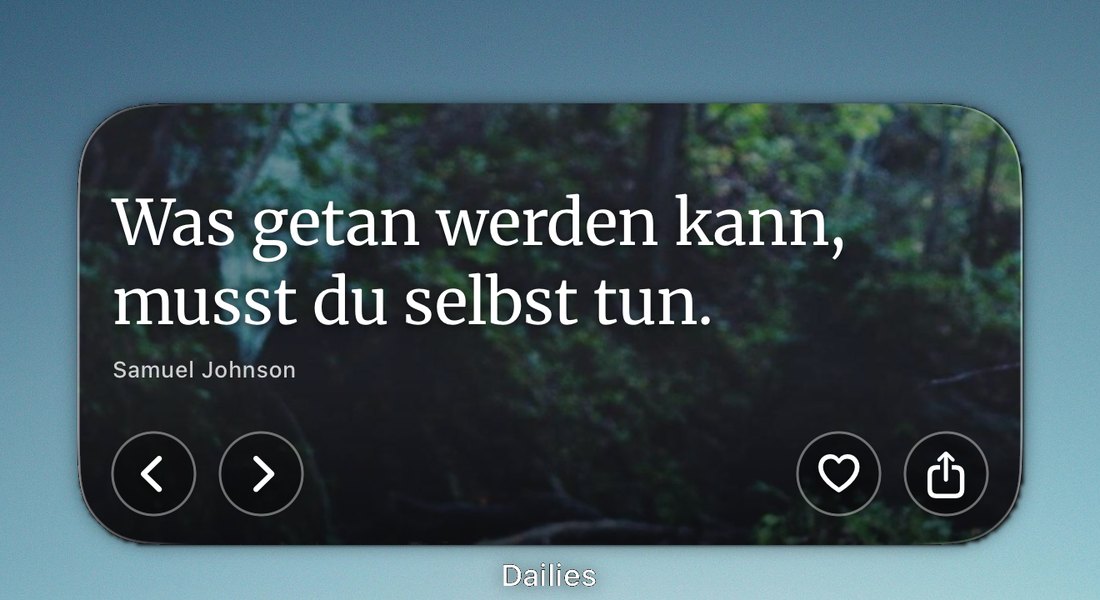
Was du bekommst, sobald es auf dem Bildschirm ist:
- Etwa einmal pro Stunde ein neues Zitat, aus den Themen, denen du folgst, und keine zufällige Zeile aus allem, was die App hat.
- Pfeile auf dem Widget selbst, mit denen du zum nächsten Zitat oder zurück zum letzten springst, ohne die App zu öffnen. Nichts anderes auf dem Home-Bildschirm kann das, und es ist das, was am meisten benutzt wird.
- Dein Hintergrund und deine Schrift, die du in der App gewählt hast. Das Home-Bildschirm-Widget ist das, das sie trägt; das Sperrbildschirm-Widget ist in einem einzigen Farbton gezeichnet, weil iOS dort nichts anderes zulässt.
- Ein Tippen öffnet die App bei diesem Zitat, damit du es sichern oder weiterschicken kannst.
Das Sperrbildschirm-Widget zeigt dasselbe Zitat, die beiden stimmen also überein, statt dir gleichzeitig zwei verschiedene Zeilen zu zeigen.
Wenn etwas schiefgeht
Die App fehlt in der Widget-Liste
Geordnet danach, wie oft es die Antwort ist:
- Öffne die App einmal. iOS bietet die Widgets einer App erst an, wenn die App nach der Installation mindestens einmal gelaufen ist.
- Durchsuche die Liste, statt durch sie zu scrollen. Die Liste ist lang und nicht so alphabetisch sortiert, wie du es erwartest.
- Starte dein iPhone neu. Unbefriedigend, aber es baut die Widget-Liste tatsächlich neu auf.
- Prüfe, ob die App ausgelagert ist. Eine ausgelagerte App lässt ihr Symbol mit einer kleinen Wolke daran zurück, und ihre Widgets verschwinden mit ihr.
Das Widget bleibt beim selben Zitat
Fast immer spart iOS Batterie, und es ist kein Fehler in der App. iOS entscheidet, wann ein Widget aktualisiert werden darf, und wird sparsam, wenn dein iPhone wenig Akku hat oder kalt ist.
- Schalte den Stromsparmodus aus. Er bremst die Aktualisierung von Widgets stark, und meistens ist das die Antwort.
- Öffne die App einmal. Das schickt sofort ein neues Zitat an das Widget.
- Entferne das Widget und füge es wieder hinzu.
Die vollständige Liste, mit dem, was jedes Symptom meistens bedeutet: Warum dein iPhone-Widget nicht aktualisiert.
Das Widget ist leer oder grau
Meistens ein Widget, das noch keine Gelegenheit hatte, sich zu zeichnen, auf einem iPhone, das gerade neu gestartet wurde oder die App gerade installiert hat. Öffne die App einmal und geh zurück zum Home-Bildschirm. Ist es danach immer noch leer, entferne es und füge es neu hinzu.
Nichts davon hilft? Über help@mydailies.app erreichst du einen Menschen, und die Hilfe-Seite hat die kurze Fassung von allem hier.
Fragen
Warum gibt es kein kleines Dailies-Widget?
Weil ein Zitat nicht hineinpasst. Das kleine Widget ist ein Viertel so breit wie das mittlere, und eine Zeile beliebiger Länge wird darin entweder abgeschnitten oder bis zur Unleserlichkeit verkleinert. Mittel ist die kleinste Größe, in der das Zitat noch die Hauptsache ist.
Kann ich die Größe eines Widgets nach dem Hinzufügen ändern?
Ja. Halte das Widget gedrückt und wähle eine andere Größe aus dem Menü, das sich öffnet. Dort stehen nur die Größen, die die App anbietet, bei Dailies also mittel und groß. In der App geht dabei nichts verloren.
Wie oft aktualisiert sich das Widget?
Etwa einmal pro Stunde. Letztlich entscheidet iOS, wann ein Widget aktualisiert werden darf, und bremst es, um Batterie zu sparen. Deshalb ist der Stromsparmodus das Erste, was du prüfen solltest, wenn es hängt.
Leert das Widget den Akku?
Nicht spürbar. Die Zitatsammlung steckt in der App, also holt das Widget alles von deinem iPhone und lädt nichts aus dem Netz.
Löscht das Entfernen des Widgets meine gesicherten Zitate?
Nein. Wer ein Widget entfernt, entfernt nur das Widget. Deine Lieblingszitate und alles, was du geschrieben hast, bleiben in der App.
Kann ich das Widget auf ein iPad legen?
Ja. iPadOS nimmt Widgets auf dem Home-Bildschirm und in der Ansicht „Heute“ genauso auf, im Hoch- wie im Querformat. Auch der Sperrbildschirm nimmt sie auf, mit einem Haken: Hoch- und Querformat haben getrennte Widgets. Die Schritte stehen in So fügst du Widgets auf dem iPad hinzu.
Fang heute mit etwas Gutem an.
Einmal einrichten. Den Rest macht Dailies.

