So fügst du Widgets auf dem iPad hinzu, zum Home-Bildschirm und zum Sperrbildschirm
Das iPad macht Widgets fast genau so wie das iPhone. Die Unterschiede solltest du kennen, bevor du anfängst: eine zusätzliche Größe, ein Home-Bildschirm, der sich neu anordnet, wenn du das iPad drehst, und ein Sperrbildschirm, der einen Satz Widgets fürs Hochformat hat und einen getrennten fürs Querformat.
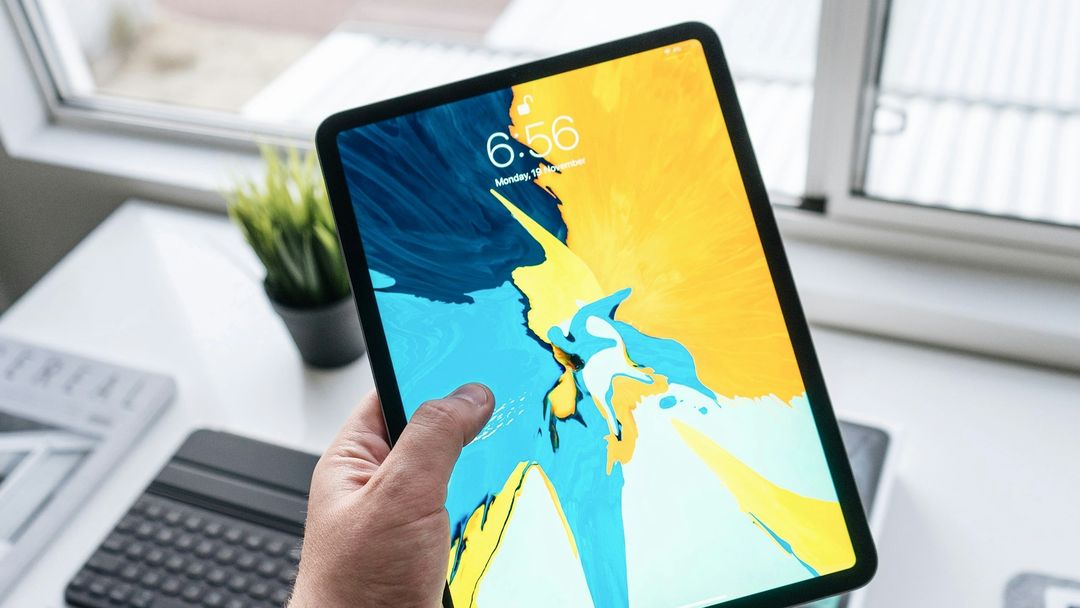
Ein Widget zum Home-Bildschirm des iPad hinzufügen
Die Schritte sind für jede App gleich. Dailies ist das Beispiel; nimm die App, um die es dir geht.
- Geh zu der Seite des Home-Bildschirms, auf der das Widget sein soll.
- Halte eine leere Stelle des Hintergrunds gedrückt, bis die Apps anfangen zu wackeln.
- Tippe oben auf dem Bildschirm auf „Bearbeiten“ und dann auf „Widget hinzufügen“.
- Such nach Dailies oder scroll dorthin, und tippe darauf.
- Streich nach links und rechts durch die Größen. Wenn du die gewünschte siehst, tippe auf „Widget hinzufügen“.
- Während die Apps noch wackeln, zieh das Widget an die gewünschte Stelle und tippe dann auf „Fertig“.
Auf neueren iPadOS-Versionen gibt es eine Abkürzung, wenn das Symbol der App schon auf deinem Home-Bildschirm liegt: Halte das Symbol gedrückt, und im Menü, das sich öffnet, stehen oben die Widget-Größen der App. Tippe auf eine, und das Symbol wird zu diesem Widget. Halte das Widget später gedrückt, um es wieder in ein Symbol zu verwandeln.
Die Größen auf dem iPad
Ein iPhone bietet Apps ein kleines, ein mittleres und ein großes Widget an. Das iPad fügt ein viertes hinzu, extragroß, doppelt so breit wie das große, was nur auf einem Bildschirm dieser Größe Sinn ergibt. Jede App entscheidet, welche davon sie baut, also zeigt nicht jede App alle vier.
Dailies bietet auf dem iPad mittel und groß an, genau wie auf dem iPhone. Ein kleines gibt es nicht, weil ein Zitat in diesem Feld entweder abgeschnitten oder bis zur Unlesbarkeit verkleinert wird, und kein extragroßes, weil eine einzelne Textzeile quer über ein halbes iPad eher verloren als großzügig aussieht.
Um die Größe eines schon platzierten Widgets zu ändern, halte es gedrückt und wähle im Menü, das sich öffnet, eine andere Größe. Dort stehen nur die Größen, die die App anbietet.
Drehen, Stapel und die Ansicht „Heute“
Das iPad drehen
Das Raster des Home-Bildschirms hat im Hoch- und im Querformat eine andere Form, also ordnet iPadOS Apps und Widgets neu an, wenn du das iPad drehst. Platziere das Widget so, wie du das iPad am häufigsten hältst, dreh es dann einmal und schau, wo es gelandet ist.
Stapel
Ein Stapel besteht aus mehreren Widgets derselben Größe an einer Stelle, durch die du streichst. Füge beide Widgets hinzu, zieh dann eins direkt auf das andere und lass los. Um einen Stapel zu ändern, halte ihn gedrückt und tippe auf „Stapel bearbeiten“: Du kannst ihn neu ordnen, ein Widget entfernen und „Intelligente Reihenfolge“ sowie „Widget-Vorschläge“ ausschalten.
Mit der intelligenten Reihenfolge wählt iPadOS, welches Widget der Stapel zeigt. Bei einem Kalender und dem Wetter ist das angenehm, bei einem Zitat, das du eigentlich lesen wolltest, lästig. Wenn das Zitat jedes Mal da sein soll, wenn du hinschaust, schalte sie aus.
Die Ansicht „Heute“
Streich vom linken Rand des Home-Bildschirms nach rechts, und du kommst zur Ansicht „Heute“, einer Spalte mit Widgets am Rand. Widgets fügst du dort genauso hinzu: Halte eine leere Stelle gedrückt, bis alles wackelt, tippe auf „Bearbeiten“ und dann auf „Widget hinzufügen“. Sie ist ein guter Platz für ein Zitat, wenn du den Home-Bildschirm selbst lieber den Apps überlässt.
Um die Ansicht „Heute“ zu sehen, während das iPad gesperrt ist, öffne Einstellungen → Face ID & Code (oder Touch ID & Code) und prüfe, ob „Ansicht ‚Heute‘ und Suchen“ unter „Im Sperrzustand Zugriff erlauben“ aktiviert ist.
Ein Widget zum Sperrbildschirm des iPad hinzufügen
Sperrbildschirm-Widgets kamen später aufs iPad als aufs iPhone, mit iPadOS 17. Jedes iPad, auf dem Dailies läuft, kann eins zeigen, wenn sich die App also installieren ließ, funktioniert das.
- Weck dein iPad mit der oberen Taste auf und halte den Sperrbildschirm gedrückt. Passiert nichts, halte ihn noch einmal gedrückt und gib deinen Code ein.
- Streich zu dem Sperrbildschirm, den du ändern willst, und tippe auf „Anpassen“. Wenn iPadOS fragt, wähle den Sperrbildschirm statt des Home-Bildschirms.
- Tippe auf die Widgets, die schon da sind, oder auf „Widgets hinzufügen“.
- Wähle Dailies aus der Liste und tippe auf das Widget, um es hinzuzufügen.
- Tippe außerhalb des Widget-Bereichs, um ihn zu schließen, und dann auf „Fertig“.
Sperrbildschirm-Widgets zeichnet iPadOS in einem einzigen Farbton, auf dem iPad wie auf dem iPhone: kein Hintergrund, keine Farbe, keine eigene Schrift der App. Das ist die Regel des Betriebssystems, und jede App lebt damit.
Hoch- und Querformat werden getrennt eingerichtet
Das ist der Teil, über den die meisten stolpern. Ein iPad-Sperrbildschirm hat zwei Sätze Widgets: Im Hochformat sitzen sie in einer Reihe unter der Uhr, im Querformat in einer Spalte am linken Rand. iPadOS hält beide auseinander, also ist ein Widget, das du hinzufügst, während du das iPad aufrecht hältst, nicht da, wenn du es auf die Seite drehst.
Füge das Widget in der Ausrichtung hinzu, die du am meisten nutzt, dreh dann das iPad, halte den Sperrbildschirm erneut gedrückt, tippe auf „Anpassen“ und füge es auch in der anderen Ausrichtung hinzu. Wenn dein iPad in einer Tastaturhülle lebt, ist das Querformat das, was zählt.
Der Platz über der Uhr ist noch einmal getrennt. Er hat in beiden Ausrichtungen Raum für eine Zeile Text, etwa zum Datum oder zum Wetter. Dailies bietet dort kein Widget an, weil ein Zitat, das nach vier Wörtern abbricht, kein Zitat ist.
Ein Widget entfernen
- Vom Home-Bildschirm: Halte das Widget gedrückt, tippe auf „Widget entfernen“ und dann auf „Entfernen“. Bei einem Stapel steht im Menü stattdessen „Stapel entfernen“.
- Vom Sperrbildschirm: Halte den Sperrbildschirm gedrückt, tippe auf „Anpassen“, tippe auf die Widgets und dann auf das − an dem, das weg soll. Denk daran, auch die andere Ausrichtung zu prüfen.
Ein Widget zu entfernen entfernt nie die App oder irgendetwas darin.
Dailies auf dem iPad
Dailies läuft auf dem iPad im Hoch- und im Querformat, und seine Widgets verhalten sich wie auf dem iPhone:
- Das Home-Bildschirm-Widget, mittel oder groß, trägt den Hintergrund und die Schrift, die du in der App gewählt hast, mit Pfeilen, um zum nächsten Zitat oder zurück zum letzten zu springen, ohne etwas zu öffnen.
- Das Sperrbildschirm-Widget zeigt ein kurzes Zitat in dem einen Farbton, den iPadOS dort erlaubt. Tippe darauf, um die App bei diesem Zitat zu öffnen.
- Beide wechseln etwa einmal pro Stunde, und sie folgen demselben Zitat, also stimmen sie überein, statt dir zwei verschiedene Zeilen zu zeigen.
- Zitate können auch auf dem iPad als Mitteilungen kommen, in den Stunden, die du unter Personalisieren → Tägliche Dosis festlegst.
Die App führt dich mit gezeichneten Bildschirmen durch beide Widgets, unter Personalisieren → Home-Bildschirm-Widget und Personalisieren → Sperrbildschirm-Widget.
Wenn du Dailies auch auf einem iPhone nutzt, hat jedes Gerät seine eigenen Widgets. Ein Widget auf dem iPad ändert nichts auf dem iPhone, und umgekehrt.
Wenn etwas schiefgeht
Die App fehlt in der Widget-Liste
- Öffne die App einmal auf diesem iPad. iPadOS bietet die Widgets einer App erst an, wenn die App mindestens einmal auf diesem Gerät gelaufen ist, selbst wenn du sie jeden Tag auf deinem iPhone nutzt.
- Durchsuch die Liste, statt durch sie zu scrollen.
- Starte das iPad neu. Dabei wird die Widget-Liste neu aufgebaut.
- Prüfe, ob die App ausgelagert ist. Eine ausgelagerte App behält ihr Symbol, mit einer kleinen Wolke neben dem Namen, und ihre Widgets verschwinden mit ihr, bis du tippst, um sie wieder zu laden.
Das Sperrbildschirm-Widget war weg, als ich das iPad gedreht habe
Es ist nicht weg. Es steckt im Satz der anderen Ausrichtung. Füge es noch einmal hinzu, während du das iPad in der neuen Ausrichtung hältst; siehe Hoch- und Querformat.
Das Widget hängt beim selben Zitat fest
Meistens spart das iPad Batterie. Schalte den Stromsparmodus aus und öffne die App einmal, das schickt ein frisches Zitat an beide Widgets. Alle Lösungen stehen unter Warum dein Widget nicht aktualisiert; alles dort gilt auch fürs iPad.
Nichts davon hilft? Unter help@mydailies.app erreichst du einen Menschen, und die Hilfeseite hat die Kurzfassung.
Fragen
Kann man auf dem iPad-Sperrbildschirm Widgets haben?
Ja, seit iPadOS 17. Halte den Sperrbildschirm gedrückt, tippe auf „Anpassen“ und dann auf „Widgets hinzufügen“. iPadOS hat einen eigenen Satz fürs Hochformat und einen fürs Querformat, also füge das Widget in beiden hinzu, wenn du dein iPad drehst.
Warum verschwinden meine Sperrbildschirm-Widgets, wenn ich mein iPad drehe?
Weil der iPad-Sperrbildschirm einen Satz Widgets fürs Hochformat hat, in einer Reihe unter der Uhr, und einen anderen fürs Querformat, in einer Spalte am linken Rand. Pass den Sperrbildschirm in der anderen Ausrichtung noch einmal an und füge sie dort hinzu.
Was ist das extragroße Widget?
Eine Größe, die nur das iPad anbietet, doppelt so breit wie das große Widget. Jede App entscheidet, ob sie eins baut. Dailies bietet auf dem iPad mittel und groß an.
Warum fehlt eine App in der Widget-Liste auf meinem iPad?
Meistens, weil die App auf diesem iPad noch nicht geöffnet wurde. iPadOS bietet die Widgets einer App erst an, wenn die App mindestens einmal auf dem Gerät gelaufen ist. Öffne sie, versuch es noch mal, und starte das iPad neu, wenn sie immer noch fehlt.
Werden Widgets zwischen iPad und iPhone synchronisiert?
Nein. Jedes Gerät hat seinen eigenen Home-Bildschirm und Sperrbildschirm, also musst du ein Widget, das du auf dem iPad hinzugefügt hast, auf dem iPhone getrennt hinzufügen, und umgekehrt.
Weiterlesen
Fang heute mit etwas Gutem an.
Einmal einrichten. Den Rest macht Dailies.

