Så lägger du till widgetar på iPad, på hemskärmen och på låsskärmen
iPad hanterar widgetar nästan precis som iPhone. Skillnaderna är värda att känna till innan du börjar: en extra storlek, en hemskärm som ordnar om sig när du vrider den, och en låsskärm som har en uppsättning widgetar för stående läge och en separat för liggande.
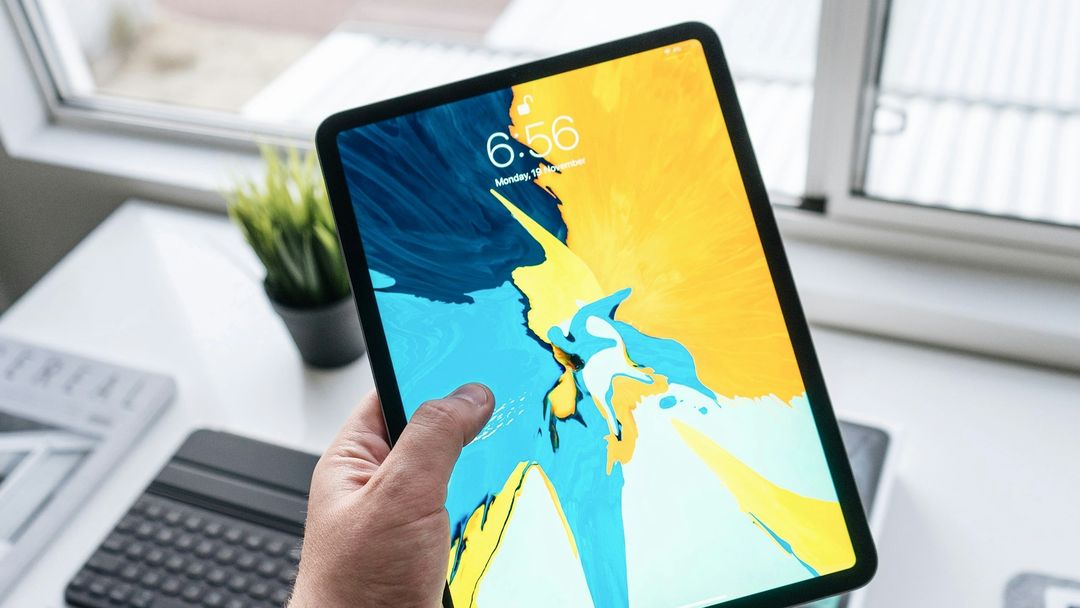
Lägga till en widget på hemskärmen på iPad
Samma steg för alla appar. Dailies är exemplet; använd den app du är ute efter.
- Gå till den sida på hemskärmen där du vill ha widgeten.
- Håll fingret på en tom del av bakgrunden tills apparna börjar vicka.
- Tryck på Redigera högst upp på skärmen och tryck sedan på Lägg till widget.
- Sök efter Dailies, eller rulla fram till appen, och tryck på den.
- Svep åt vänster och höger genom storlekarna. När du ser den du vill ha trycker du på Lägg till widget.
- Medan apparna fortfarande vickar drar du widgeten dit du vill ha den och trycker sedan på Klar.
I nyare versioner av iPadOS finns en genväg om appens symbol redan finns på hemskärmen: håll fingret på symbolen, så har menyn som öppnas appens widgetstorlekar högst upp. Tryck på en, så blir symbolen den widgeten. Håll fingret på widgeten senare för att göra den till en symbol igen.
Storlekarna på iPad
En iPhone erbjuder appar en liten, en mellanstor och en stor widget. iPad lägger till en fjärde, extra stor, dubbelt så bred som den stora, som bara är meningsfull på en skärm i den här storleken. Varje app bestämmer vilka av dem den bygger, så alla appar visar inte alla fyra.
Dailies erbjuder mellanstor och stor på iPad, precis som på iPhone. Det finns ingen liten, eftersom ett citat i den rutan antingen blir avskuret eller krymper tills det inte går att läsa, och ingen extra stor, eftersom en enda textrad utsträckt över en halv iPad ser vilsen ut snarare än generös.
För att ändra storlek på en widget som du redan har placerat håller du fingret på den och väljer en annan storlek i menyn som öppnas. Bara de storlekar appen erbjuder finns där.
Vrida, stapla och vyn Idag
Vrida din iPad
Rutnätet på hemskärmen har olika form i stående och liggande läge, så iPadOS flyttar om appar och widgetar när du vrider den. Placera widgeten där du vill ha den i det läge du oftast håller din iPad i, vrid den sedan en gång och kontrollera var den hamnade.
Travar
En trave är flera widgetar av samma storlek på ett ställe, som du sveper mellan. Lägg till båda widgetarna, dra sedan den ena rakt ovanpå den andra och släpp. För att ändra en trave håller du fingret på den och trycker på Redigera trave: där kan du ändra ordningen, ta bort en widget och slå av Smart rotation och Widgetförslag.
Smart rotation låter iPadOS välja vilken widget traven visar. Det är trevligt med en kalender och vädret, och irriterande med ett citat som du tänkt läsa. Om du vill att citatet ska finnas där varje gång du tittar, stäng av det.
Vyn Idag
Svep åt höger från vänsterkanten på hemskärmen, så kommer du till vyn Idag, en kolumn med widgetar vid sidan av. Widgetar läggs till där på samma sätt: håll fingret på en tom yta tills saker börjar vicka, tryck på Redigera och sedan på Lägg till widget. Det är ett bra hem för ett citat om du hellre behåller själva hemskärmen för appar.
För att se vyn Idag medan din iPad är låst öppnar du Inställningar → Face ID och lösenkod (eller Touch ID och lösenkod) och kontrollerar att Idag-vy och sökning är på under Tillåt åtkomst när låst.
Lägga till en widget på låsskärmen på iPad
Widgetar på låsskärmen kom till iPad senare än till iPhone, med iPadOS 17. Varje iPad som kan köra Dailies kan visa en, så om appen gick att installera kommer det här att fungera.
- Väck din iPad med den översta knappen och håll fingret på låsskärmen. Om ingenting händer, håll fingret på den igen och ange din lösenkod.
- Svep till den låsskärm du vill ändra och tryck på Anpassa. Om iPadOS frågar, välj låsskärmen och inte hemskärmen.
- Tryck på widgetarna som redan finns där, eller tryck på Lägg till widgetar.
- Välj Dailies i listan och tryck på widgeten för att lägga till den.
- Tryck utanför widgetpanelen för att stänga den och tryck sedan på Klar.
Widgetar på låsskärmen ritas av iPadOS i en enda ton, på iPad precis som på iPhone: ingen bakgrund, ingen färg, inget eget typsnitt från appen. Det är operativsystemets regel, och alla appar lever under den.
Stående och liggande ställs in var för sig
Det här är delen som överraskar de flesta. En låsskärm på iPad har två uppsättningar widgetar: i stående läge sitter de i en rad under klockan, och i liggande läge sitter de i en kolumn längs vänster sida. iPadOS håller isär de två, så en widget som du lägger till medan du håller din iPad upprätt finns inte där när du vänder den på sidan.
Lägg till widgeten i det läge du använder mest, vrid sedan din iPad, håll fingret på låsskärmen igen, tryck på Anpassa och lägg till den i det andra läget också. Om din iPad bor i ett tangentbordsfodral är det liggande läget som räknas.
Platsen ovanför klockan är separat igen. Där ryms en textrad, om datumet eller vädret, i båda lägena. Dailies erbjuder ingen widget där, eftersom ett citat som klipps av efter fyra ord inte är ett citat.
Ta bort en widget
- Från hemskärmen: håll fingret på widgeten, tryck på Ta bort widget och sedan på Ta bort. För en trave står det Ta bort trave i menyn i stället.
- Från låsskärmen: håll fingret på låsskärmen, tryck på Anpassa, tryck på widgetarna och tryck på − på den du vill bli av med. Kom ihåg att kontrollera det andra läget också.
Att ta bort en widget tar aldrig bort appen eller något i den.
Dailies på iPad
Dailies fungerar på iPad i stående och liggande läge, och widgetarna beter sig som på iPhone:
- Widgeten på hemskärmen, mellanstor eller stor, har den bakgrund och det typsnitt du valde i appen, med pilar för att gå till nästa citat eller tillbaka till det förra utan att öppna något.
- Widgeten på låsskärmen visar ett kort citat i den enda ton som iPadOS tillåter där. Tryck på den för att öppna appen på just det citatet.
- Båda byts ungefär en gång i timmen, och de följer samma citat, så de två stämmer överens i stället för att visa dig två olika rader.
- Citat kan komma som notiser på iPad också, under de timmar du ställer in under Personanpassa → Daglig dos.
Appen guidar dig genom båda widgetarna med skärmarna utritade, under Personanpassa → Widget på hemskärmen och Personanpassa → Widget på låsskärmen.
Om du använder Dailies på en iPhone också har varje enhet sina egna widgetar. Att lägga till en på iPad ändrar ingenting på iPhone, och tvärtom.
När något går fel
Appen finns inte i widgetlistan
- Öppna appen en gång på din iPad. iPadOS erbjuder inte en apps widgetar förrän appen har körts på enheten minst en gång, även om du använder den varje dag på din iPhone.
- Sök i listan i stället för att rulla igenom den.
- Starta om din iPad. Då byggs widgetlistan upp på nytt.
- Kontrollera att appen inte är avlastad. En avlastad app behåller sin symbol, med ett litet moln bredvid namnet, och dess widgetar försvinner med den tills du trycker för att hämta den igen.
Widgeten på låsskärmen försvann när jag vred min iPad
Den försvann inte. Den finns i det andra lägets uppsättning. Lägg till den igen medan du håller din iPad på det nya sättet; se stående och liggande.
Widgeten har fastnat på samma citat
Oftast är det din iPad som sparar batteri. Stäng av Strömsparläge och öppna sedan appen en gång, vilket skickar ett nytt citat till båda widgetarna. Hela listan med lösningar finns i varför widgeten inte uppdateras; allt där gäller för iPad också.
Hjälper inget av det? help@mydailies.app når en människa, och hjälpsidan har den korta versionen.
Frågor
Kan man lägga widgetar på låsskärmen på iPad?
Ja, sedan iPadOS 17. Håll fingret på låsskärmen, tryck på Anpassa och tryck sedan på Lägg till widgetar. iPadOS har en separat uppsättning för stående och för liggande läge, så lägg till widgeten i båda om du vrider din iPad.
Varför försvinner mina widgetar på låsskärmen när jag vrider min iPad?
För att låsskärmen på iPad har en uppsättning widgetar för stående läge, i en rad under klockan, och en annan för liggande läge, i en kolumn längs vänster sida. Anpassa låsskärmen igen i det andra läget och lägg till dem där.
Vad är den extra stora widgeten?
En storlek som bara iPad erbjuder, dubbelt så bred som den stora widgeten. Varje app bestämmer om den ska bygga en. Dailies erbjuder mellanstor och stor på iPad.
Varför saknas en app i widgetlistan på min iPad?
Oftast för att appen inte har öppnats på din iPad än. iPadOS erbjuder bara en apps widgetar efter att appen har körts på enheten minst en gång. Öppna den, försök sedan igen, och starta om din iPad om den fortfarande saknas.
Synkas widgetarna på min iPad och iPhone?
Nej. Varje enhet har sin egen hemskärm och låsskärm, så en widget som du lägger till på iPad måste läggas till på iPhone separat, och tvärtom.
Läs vidare
Börja i dag med något gott.
Ställ in det en gång. Sedan sköter Dailies resten.