Zo voeg je widgets toe op je iPad, op het beginscherm en het toegangsscherm
De iPad doet widgets bijna precies zoals de iPhone. De verschillen zijn het waard om te kennen voordat je begint: een extra formaat, een beginscherm dat zichzelf opnieuw indeelt als je het draait, en een toegangsscherm met één set widgets voor staand en een aparte set voor liggend.
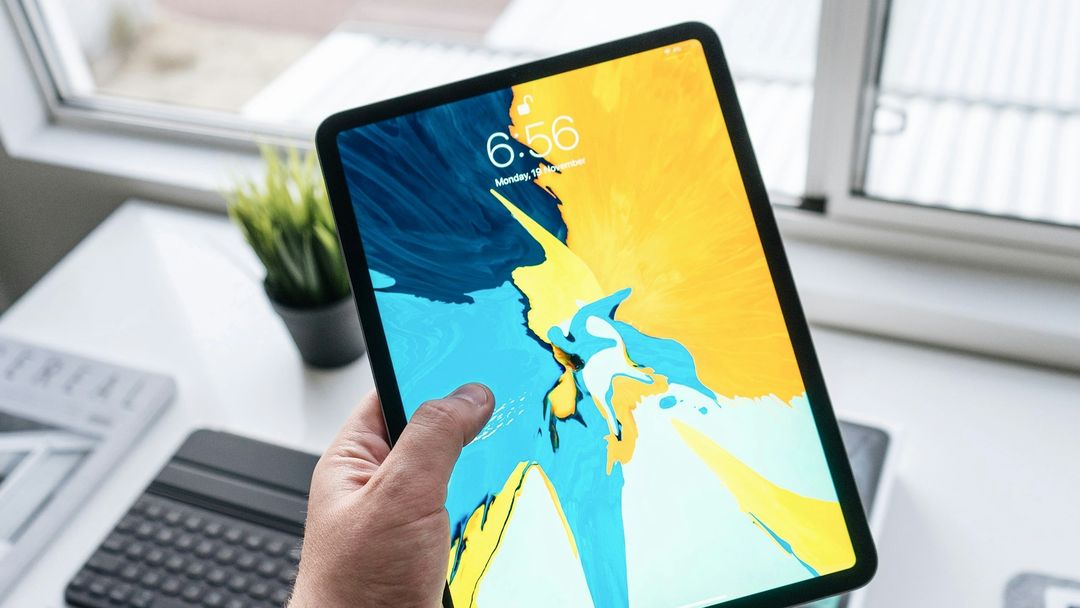
Een widget toevoegen aan het beginscherm van je iPad
Dezelfde stappen voor elke app. Dailies is het voorbeeld; gebruik de app die jij wilt.
- Ga naar de pagina van het beginscherm waar je de widget wilt hebben.
- Houd je vinger op een leeg deel van de achtergrond tot de apps gaan wiebelen.
- Tik boven aan het scherm op Wijzig en tik dan op Voeg widget toe.
- Zoek naar Dailies, of scrol ernaartoe, en tik erop.
- Veeg naar links en rechts door de formaten. Zie je het formaat dat je wilt, tik dan op Voeg widget toe.
- Sleep de widget, terwijl de apps nog wiebelen, naar de plek waar je hem wilt hebben en tik dan op Gereed.
Op recente versies van iPadOS is er een snellere manier, als het symbool van de app al op je beginscherm staat: houd je vinger op het symbool, en bovenaan in het menu dat opent staan de widgetformaten van de app. Tik op een formaat en het symbool verandert in die widget. Houd later je vinger op de widget om hem weer in een symbool te veranderen.
De formaten op de iPad
Een iPhone biedt apps een kleine, een middelgrote en een grote widget. De iPad voegt daar een vierde aan toe, extra groot, twee keer zo breed als de grote, wat alleen zin heeft op een scherm van dit formaat. Elke app bepaalt zelf welke formaten hij maakt, dus niet elke app toont ze alle vier.
Dailies biedt op de iPad middelgroot en groot, net als op de iPhone. Er is geen kleine, omdat een quote in dat vakje wordt afgesneden of zo klein wordt dat je hem niet meer kunt lezen, en geen extra grote, omdat één regel tekst uitgerekt over een half iPad-scherm er verloren uitziet in plaats van royaal.
Om het formaat te veranderen van een widget die je al hebt neergezet, houd je je vinger erop en kies je een ander formaat in het menu dat opent. Alleen de formaten die de app aanbiedt, staan erin.
Draaien, stapels en Vandaag-weergave
De iPad draaien
Het raster van het beginscherm heeft staand een andere vorm dan liggend, dus iPadOS schuift apps en widgets op als je hem draait. Zet de widget waar je hem wilt hebben in de stand waarin je de iPad het vaakst vasthoudt, draai hem dan een keer en kijk waar de widget terechtkwam.
Stapels
Een stapel is een aantal widgets van hetzelfde formaat op één plek, waar je doorheen veegt. Voeg beide widgets toe, sleep de ene precies boven op de andere en laat los. Om een stapel te veranderen, houd je je vinger erop en tik je op Wijzig stapel: je kunt de volgorde veranderen, een widget verwijderen, en Slim roteren en Widgetsuggesties uitzetten.
Met Slim roteren kiest iPadOS welke widget de stapel toont. Prettig bij een agenda en het weer, en irritant bij een quote die je juist wilde lezen. Wil je dat de quote er staat wanneer je ook kijkt, zet het dan uit.
Vandaag-weergave
Veeg vanaf de linkerrand van het beginscherm naar rechts en je komt in de Vandaag-weergave, een kolom widgets aan de zijkant. Widgets voeg je daar op dezelfde manier toe: houd je vinger op een lege plek tot alles gaat wiebelen, tik op Wijzig en dan op Voeg widget toe. Het is een goede plek voor een quote als je het beginscherm zelf liever voor apps houdt.
Om de Vandaag-weergave te zien terwijl de iPad vergrendeld is, open je Instellingen → Face ID en toegangscode (of Touch ID en toegangscode) en controleer je of Vandaag-weergave en zoeken aanstaat onder Sta toegang toe wanneer vergrendeld.
Een widget toevoegen aan het toegangsscherm van je iPad
Widgets op het toegangsscherm kwamen later naar de iPad dan naar de iPhone, met iPadOS 17. Elke iPad waarop Dailies draait, kan er een tonen, dus als de app geïnstalleerd is, werkt dit.
- Haal je iPad uit de sluimerstand met de bovenste knop en houd je vinger op het toegangsscherm. Gebeurt er niets, houd je vinger er dan nog eens op en voer je toegangscode in.
- Veeg naar het toegangsscherm dat je wilt veranderen en tik op Pas aan. Vraagt iPadOS het, kies dan het toegangsscherm en niet het beginscherm.
- Tik op de widgets die er al staan, of tik op Voeg widgets toe.
- Kies Dailies in de lijst en tik op de widget om hem toe te voegen.
- Tik buiten het widgetpaneel om het te sluiten en tik dan op Gereed.
Widgets op het toegangsscherm worden door iPadOS in één tint getekend, op de iPad net als op de iPhone: geen achtergrond, geen kleur, geen eigen lettertype van de app. Dat is de regel van het besturingssysteem, en elke app moet zich eraan houden.
Staand en liggend worden apart ingesteld
Dit is het deel waar de meeste mensen over struikelen. Het toegangsscherm van een iPad heeft twee sets widgets: staand zitten ze in een rij onder de klok, en liggend in een kolom langs de linkerkant. iPadOS houdt die twee gescheiden, dus een widget die je toevoegt terwijl je de iPad rechtop houdt, staat er niet als je hem op zijn kant draait.
Voeg de widget toe in de stand die je het meest gebruikt, draai dan de iPad, houd je vinger weer op het toegangsscherm, tik op Pas aan en voeg hem ook in de andere stand toe. Zit je iPad meestal in een toetsenbordhoes, dan is liggend de stand die telt.
Het vak boven de klok staat daar weer los van. Daar past één regel tekst, over de datum of het weer, in beide standen. Dailies biedt daar geen widget aan, want een quote die na vier woorden wordt afgebroken, is geen quote.
Een widget verwijderen
- Van het beginscherm: houd je vinger op de widget, tik op Verwijder widget en dan op Verwijder. Bij een stapel staat er in het menu in plaats daarvan Verwijder stapel.
- Van het toegangsscherm: houd je vinger op het toegangsscherm, tik op Pas aan, tik op de widgets en tik op de − bij de widget die weg moet. Vergeet niet ook de andere stand te controleren.
Een widget verwijderen verwijdert nooit de app of iets wat erin staat.
Dailies op de iPad
Dailies werkt op de iPad staand en liggend, en de widgets gedragen zich zoals op de iPhone:
- De widget op het beginscherm, middelgroot of groot, heeft de achtergrond en het lettertype die je in de app hebt gekozen, met pijlen om naar de volgende quote of terug naar de vorige te gaan zonder iets te openen.
- De widget op het toegangsscherm zet een korte quote neer in de ene tint die iPadOS daar toestaat. Tik erop om de app op die quote te openen.
- Allebei veranderen ze ongeveer eens per uur, en ze volgen dezelfde quote, dus ze zijn het met elkaar eens in plaats van je twee verschillende regels te tonen.
- Quotes kunnen op de iPad ook als melding binnenkomen, in de uren die je instelt onder Personaliseren → Dagelijkse dosis.
De app loodst je door beide widgets, met de schermen erbij getekend, onder Personaliseren → Widget op beginscherm en Personaliseren → Widget op toegangsscherm.
Gebruik je Dailies ook op een iPhone, dan heeft elk apparaat zijn eigen widgets. Een widget toevoegen op de iPad verandert niets op de iPhone, en andersom ook niet.
Als het misgaat
De app staat niet in de lijst met widgets
- Open de app een keer op deze iPad. iPadOS biedt de widgets van een app pas aan als de app minstens één keer op dat apparaat heeft gedraaid, ook als je hem elke dag op je iPhone gebruikt.
- Zoek in de lijst in plaats van erdoorheen te scrollen.
- Herstart de iPad. Dan wordt de lijst met widgets opnieuw opgebouwd.
- Controleer of de app niet is opgeruimd om ruimte te besparen. Een opgeruimde app houdt zijn symbool, met een wolkje naast de naam, en zijn widgets verdwijnen mee tot je erop tikt om hem opnieuw te downloaden.
De widget op het toegangsscherm verdween toen ik de iPad draaide
Hij is niet verdwenen. Hij zit in de set van de andere stand. Voeg hem opnieuw toe terwijl je de iPad in de nieuwe stand houdt; zie staand en liggend.
De widget blijft op dezelfde quote hangen
Meestal is de iPad batterij aan het sparen. Zet de energiebesparingsmodus uit en open de app een keer, waardoor er een nieuwe quote naar beide widgets gaat. Alle oplossingen staan in waarom je widget niet wordt bijgewerkt; alles daar geldt ook voor de iPad.
Helpt niets daarvan? Via help@mydailies.app bereik je een mens, en de helppagina heeft de korte versie.
Vragen
Kun je widgets op het toegangsscherm van een iPad zetten?
Ja, sinds iPadOS 17. Houd je vinger op het toegangsscherm, tik op Pas aan en tik dan op Voeg widgets toe. iPadOS houdt een aparte set bij voor staand en voor liggend, dus voeg de widget in beide standen toe als je je iPad draait.
Waarom verdwijnen mijn widgets op het toegangsscherm als ik mijn iPad draai?
Omdat het toegangsscherm van de iPad één set widgets heeft voor staand, in een rij onder de klok, en een andere voor liggend, in een kolom langs de linkerkant. Pas het toegangsscherm opnieuw aan in de andere stand en voeg ze daar toe.
Wat is de extra grote widget?
Een formaat dat alleen de iPad aanbiedt, twee keer zo breed als de grote widget. Elke app bepaalt zelf of hij er een maakt. Dailies biedt op de iPad middelgroot en groot.
Waarom ontbreekt een app in de lijst met widgets op mijn iPad?
Meestal omdat de app nog niet op die iPad geopend is. iPadOS biedt de widgets van een app pas aan als de app minstens één keer op het apparaat heeft gedraaid. Open hem, probeer het dan opnieuw, en herstart de iPad als hij nog steeds ontbreekt.
Worden widgets op mijn iPad en iPhone gesynchroniseerd?
Nee. Elk apparaat heeft zijn eigen beginscherm en toegangsscherm, dus een widget die je op de iPad toevoegt, moet je apart op de iPhone toevoegen, en andersom.
Lees verder
Begin vandaag met iets goeds.
Stel het één keer in. Dailies doet de rest.