Cómo agregar widgets en el iPad, en la pantalla de inicio y en la pantalla de bloqueo
El iPad maneja los widgets casi igual que el iPhone. Las diferencias conviene conocerlas antes de empezar: un tamaño extra, una pantalla de inicio que se reacomoda cuando giras el iPad, y una pantalla de bloqueo que guarda un grupo de widgets para vertical y otro distinto para horizontal.
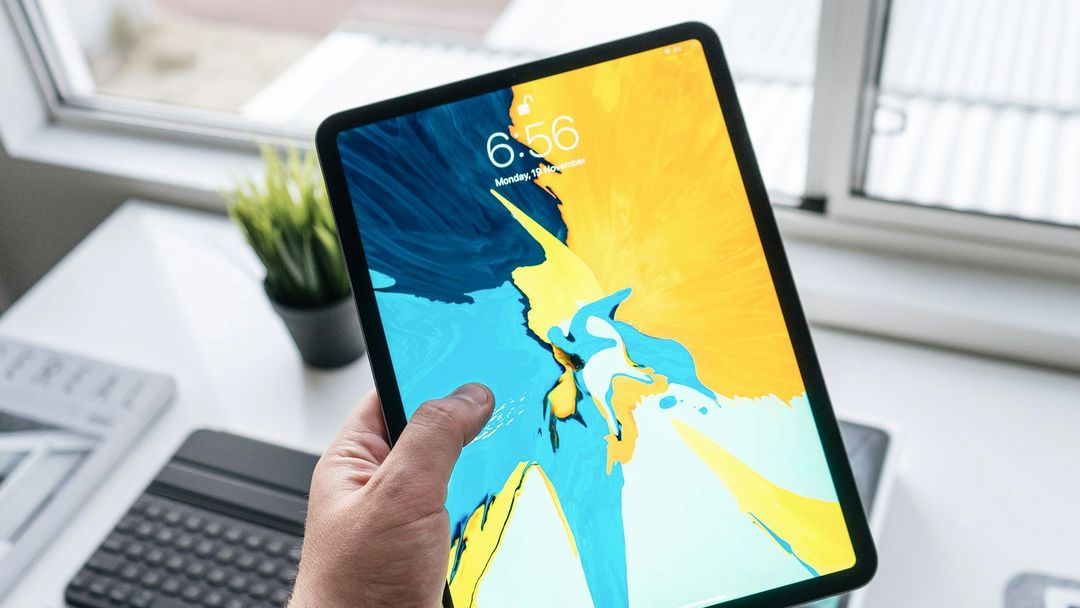
Agregar un widget a la pantalla de inicio del iPad
Son los mismos pasos para cualquier app. Dailies es el ejemplo; cámbialo por la app que buscas.
- Ve a la página de la pantalla de inicio donde quieres el widget.
- Mantén presionado un espacio vacío del fondo hasta que los íconos empiecen a moverse.
- Toca Editar en la parte de arriba de la pantalla y luego toca Agregar widget.
- Busca Dailies, o baja hasta encontrarlo, y tócalo.
- Desliza a la izquierda y a la derecha por los tamaños. Cuando veas el que quieres, toca Agregar widget.
- Mientras los íconos se siguen moviendo, arrastra el widget a donde lo quieras y luego toca Listo.
En las versiones recientes de iPadOS hay un atajo, si el ícono de la app ya está en tu pantalla de inicio: mantén presionado el ícono, y el menú que se abre muestra arriba los tamaños de widget de la app. Toca uno y el ícono se convierte en ese widget. Mantén presionado el widget después para volverlo ícono otra vez.
Los tamaños en el iPad
Un iPhone les ofrece a las apps un widget pequeño, uno mediano y uno grande. El iPad agrega un cuarto, el extra grande, del doble de ancho que el grande, que solo tiene sentido en una pantalla de este tamaño. Cada app decide cuáles hace, así que no todas muestran los cuatro.
Dailies ofrece el mediano y el grande en el iPad, igual que en el iPhone. No hay uno pequeño, porque una frase en ese recuadro o se corta o se encoge hasta no poder leerse, y no hay uno extra grande, porque una sola línea de texto estirada a lo largo de medio iPad se ve perdida en vez de generosa.
Para cambiar el tamaño de un widget que ya colocaste, mantenlo presionado y elige otro tamaño en el menú que se abre. Solo aparecen los tamaños que ofrece la app.
Girar, apilar y la visualización Hoy
Al girar el iPad
La cuadrícula de la pantalla de inicio tiene otra forma en vertical y en horizontal, así que iPadOS reacomoda las apps y los widgets cuando giras el iPad. Pon el widget donde lo quieras en la posición en que más usas el iPad, luego gíralo una vez y revisa dónde quedó.
Pilas
Una pila son varios widgets del mismo tamaño en un mismo lugar que vas pasando con el dedo. Agrega los dos widgets, arrastra uno justo encima del otro y suéltalo. Para cambiar una pila, mantenla presionada y toca Editar pila: puedes reordenarla, quitar un widget y desactivar la Rotación inteligente y las Sugerencias de widgets.
La Rotación inteligente deja que iPadOS decida qué widget muestra la pila. Está bien con un calendario y el clima, y es molesta con una frase que querías leer. Si quieres que la frase esté ahí cada vez que miras, desactívala.
La visualización Hoy
Desliza hacia la derecha desde el borde izquierdo de la pantalla de inicio y llegas a la visualización Hoy, una columna de widgets a un lado. Ahí los widgets se agregan igual: mantén presionado un espacio vacío hasta que todo se mueva, toca Editar y luego Agregar widget. Es un buen lugar para una frase si prefieres dejar la pantalla de inicio solo para apps.
Para ver la visualización Hoy con el iPad bloqueado, abre Configuración → Face ID y código (o Touch ID y código) y revisa que esté activada la visualización Hoy y la búsqueda en las opciones de acceso con el equipo bloqueado.
Agregar un widget a la pantalla de bloqueo del iPad
Los widgets de la pantalla de bloqueo llegaron al iPad después que al iPhone, con iPadOS 17. Cualquier iPad que pueda usar Dailies puede mostrar uno, así que si la app se instaló, esto va a funcionar.
- Activa tu iPad con el botón superior y mantén presionada la pantalla de bloqueo. Si no pasa nada, vuelve a mantenerla presionada e ingresa tu código.
- Desliza hasta la pantalla de bloqueo que quieres cambiar y toca Personalizar. Si iPadOS te pregunta, elige la pantalla bloqueada y no la pantalla de inicio.
- Toca los widgets que ya están ahí, o toca Agregar widgets.
- Elige Dailies en la lista y toca el widget para agregarlo.
- Toca fuera del panel de widgets para cerrarlo y luego toca Listo.
iPadOS dibuja los widgets de la pantalla de bloqueo en un solo tono, en el iPad igual que en el iPhone: sin fondo, sin color y sin tipografía propia de la app. Es una regla del sistema, y todas las apps viven con ella.
Vertical y horizontal se configuran por separado
Esta es la parte que confunde a casi todo el mundo. Una pantalla de bloqueo del iPad guarda dos grupos de widgets: en vertical van en una fila debajo del reloj, y en horizontal van en una columna por el lado izquierdo. iPadOS los mantiene separados, así que un widget que agregas con el iPad en vertical no está ahí cuando lo pones de lado.
Agrega el widget en la posición que más usas, luego gira el iPad, vuelve a mantener presionada la pantalla de bloqueo, toca Personalizar y agrégalo también en la otra posición. Si tu iPad vive en un estuche con teclado, la que cuenta es la horizontal.
El espacio arriba del reloj es aparte. Cabe una línea de texto, sobre la fecha o el clima, en las dos posiciones. Dailies no ofrece un widget ahí, porque una frase cortada después de cuatro palabras no es una frase.
Quitar un widget
- De la pantalla de inicio: mantén presionado el widget, toca Eliminar widget y luego Eliminar. En una pila, el menú dice Eliminar pila.
- De la pantalla de bloqueo: mantén presionada la pantalla de bloqueo, toca Personalizar, toca los widgets y toca el − del que quieres quitar. Acuérdate de revisar también la otra posición.
Quitar un widget nunca quita la app ni nada de lo que hay en ella.
Dailies en el iPad
Dailies funciona en el iPad en vertical y en horizontal, y sus widgets se comportan igual que en el iPhone:
- El widget de la pantalla de inicio, mediano o grande, lleva el fondo y la tipografía que elegiste en la app, con flechas para pasar a la siguiente frase o volver a la anterior sin abrir nada.
- El widget de la pantalla de bloqueo pone una frase corta en el único tono que iPadOS permite ahí. Tócalo para abrir la app en esa frase.
- Los dos cambian más o menos cada hora y siguen la misma frase, así que coinciden en vez de mostrarte dos líneas distintas.
- Las frases también pueden llegarte como notificaciones en el iPad, en las horas que pongas en Personalizar → Dosis diaria.
La app te guía con los dos widgets, con las pantallas dibujadas, en Personalizar → Widget de pantalla de inicio y Personalizar → Widget de pantalla de bloqueo.
Si también usas Dailies en un iPhone, cada dispositivo tiene sus propios widgets. Agregar uno en el iPad no cambia nada en el iPhone, ni al revés.
Cuando algo falla
La app no aparece en la lista de widgets
- Abre la app una vez en este iPad. iPadOS no ofrece los widgets de una app hasta que la app se ha abierto al menos una vez en ese dispositivo, aunque la uses todos los días en tu iPhone.
- Busca en la lista en vez de recorrerla.
- Reinicia el iPad. Reconstruye la lista de widgets.
- Revisa que la app no se haya desinstalado para liberar espacio. Una app desinstalada así conserva su ícono, con una pequeña nube junto al nombre, y sus widgets se van con ella hasta que la tocas para descargarla de nuevo.
El widget de la pantalla de bloqueo desapareció cuando giré el iPad
No desapareció. Está en el grupo de la otra posición. Vuelve a agregarlo con el iPad en la nueva posición; mira vertical y horizontal.
El widget se quedó en la misma frase
Casi siempre es el iPad ahorrando batería. Desactiva el Modo de bajo consumo y luego abre la app una vez, lo que manda una frase nueva a los dos widgets. La lista completa de soluciones está en por qué tu widget no se actualiza; todo lo de ahí aplica también al iPad.
¿Nada de eso ayuda? help@mydailies.app llega a una persona, y la página de ayuda tiene la versión corta.
Preguntas
¿Se pueden poner widgets en la pantalla de bloqueo del iPad?
Sí, desde iPadOS 17. Mantén presionada la pantalla de bloqueo, toca Personalizar y luego toca Agregar widgets. iPadOS guarda un grupo para vertical y otro para horizontal, así que agrega el widget en los dos si giras tu iPad.
¿Por qué desaparecen los widgets de la pantalla de bloqueo cuando giro el iPad?
Porque la pantalla de bloqueo del iPad tiene un grupo de widgets para vertical, en una fila debajo del reloj, y otro para horizontal, en una columna por el lado izquierdo. Vuelve a personalizar la pantalla de bloqueo en la otra posición y agrégalos ahí.
¿Qué es el widget extra grande?
Un tamaño que solo ofrece el iPad, del doble de ancho que el widget grande. Cada app decide si lo hace. Dailies ofrece el mediano y el grande en el iPad.
¿Por qué falta una app en la lista de widgets de mi iPad?
Casi siempre porque la app todavía no se ha abierto en ese iPad. iPadOS solo ofrece los widgets de una app después de que la app se abrió al menos una vez en el dispositivo. Ábrela, vuelve a intentarlo y reinicia el iPad si sigue sin aparecer.
¿Los widgets de mi iPad y de mi iPhone se sincronizan?
No. Cada dispositivo tiene su propia pantalla de inicio y su propia pantalla de bloqueo, así que un widget agregado en el iPad hay que agregarlo por separado en el iPhone, y al revés.
Sigue leyendo
Empieza hoy con algo bueno.
Configúralo una vez. Dailies se encarga del resto.