Como adicionar widgets no iPad, na Tela de Início e na Tela Bloqueada
O iPad lida com widgets quase exatamente como o iPhone. Vale conhecer as diferenças antes de começar: um tamanho a mais, uma Tela de Início que se reorganiza quando você gira o aparelho, e uma Tela Bloqueada que guarda um grupo de widgets para a vertical e outro, separado, para a horizontal.
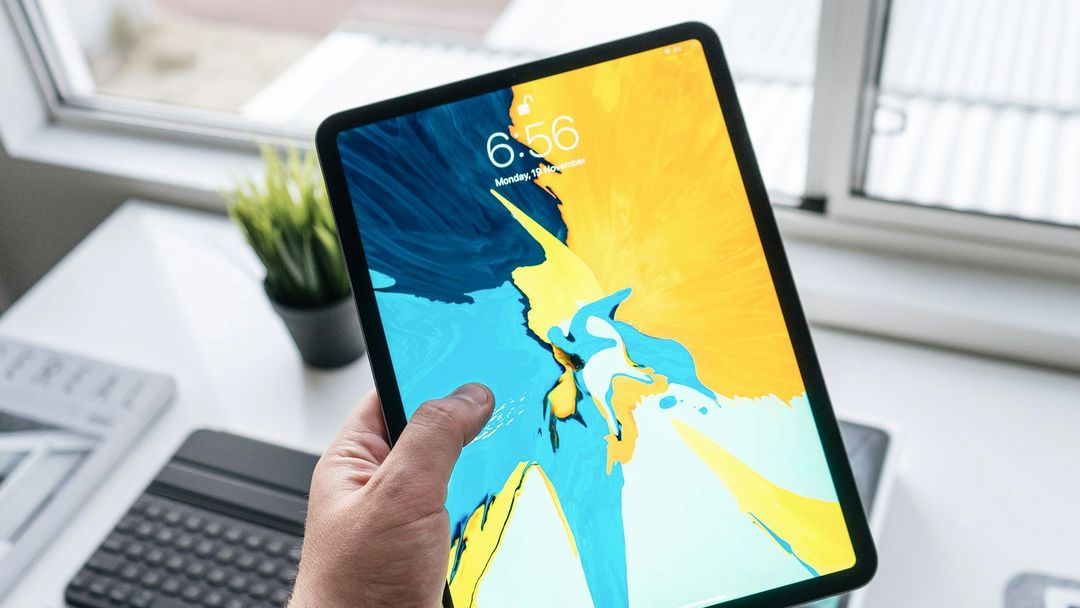
Adicionar um widget à Tela de Início do iPad
Os mesmos passos para qualquer app. O Dailies é o exemplo; use o app que você quiser.
- Vá para a página da Tela de Início onde você quer o widget.
- Mantenha pressionada uma parte vazia do fundo até os apps começarem a tremer.
- Toque em Editar no alto da tela e depois em Adicionar Widget.
- Busque Dailies, ou role até ele, e toque.
- Passe o dedo para a esquerda e para a direita pelos tamanhos. Quando aparecer o que você quer, toque em Adicionar Widget.
- Com os apps ainda tremendo, arraste o widget para onde quiser e toque em OK.
Há um atalho nas versões recentes do iPadOS, se o ícone do app já estiver na Tela de Início: mantenha o ícone pressionado, e o menu que se abre mostra os tamanhos de widget do app no alto. Toque em um e o ícone vira esse widget. Mais tarde, mantenha o widget pressionado para transformá-lo de volta em ícone.
Os tamanhos no iPad
O iPhone oferece aos apps um widget pequeno, um médio e um grande. O iPad acrescenta um quarto, o extragrande, com o dobro da largura do grande, que só faz sentido numa tela desse tamanho. Cada app decide quais deles faz, então nem todo app mostra os quatro.
O Dailies oferece o médio e o grande no iPad, como no iPhone. Não há um pequeno, porque uma frase nesse quadro ou é cortada ou encolhe até ficar ilegível, nem um extragrande, porque uma única frase esticada por meio iPad parece perdida, e não generosa.
Para mudar o tamanho de um widget que você já colocou, mantenha o widget pressionado e escolha outro tamanho no menu que se abre. Só aparecem os tamanhos que o app oferece.
Girar, empilhar e Visualização Hoje
Girar o iPad
A grade da Tela de Início tem um formato diferente na vertical e na horizontal, então o iPadOS reorganiza apps e widgets quando você gira o aparelho. Coloque o widget onde quiser na posição em que você mais segura o iPad, depois gire uma vez e confira onde ele foi parar.
Conjuntos
Um conjunto é um grupo de widgets do mesmo tamanho num só lugar, que você passa com o dedo. Adicione os dois widgets e arraste um diretamente sobre o outro antes de soltar. Para mudar um conjunto, mantenha o conjunto pressionado e toque em Editar Conjunto: dá para reordenar, remover um widget e desativar a Rotação Inteligente e as Sugestões de Widgets.
A Rotação Inteligente deixa o iPadOS escolher qual widget o conjunto mostra. É agradável com a agenda e o tempo, e irritante com uma frase que você queria ler. Se quiser a frase ali sempre que olhar, desative.
Visualização Hoje
Passe o dedo para a direita a partir da borda esquerda da Tela de Início e você chega à Visualização Hoje, uma coluna de widgets ao lado. Os widgets ali são adicionados do mesmo jeito: mantenha pressionado um espaço vazio até tudo tremer, toque em Editar e depois em Adicionar Widget. É um bom lugar para uma frase se você prefere deixar a Tela de Início só para os apps.
Para ver a Visualização Hoje com o iPad bloqueado, abra Ajustes → Face ID e Código (ou Touch ID e Código) e veja se Visualização Hoje e Busca está ativado em Permitir Acesso Quando Bloqueado.
Adicionar um widget à Tela Bloqueada do iPad
Os widgets da Tela Bloqueada chegaram ao iPad depois do iPhone, com o iPadOS 17. Todo iPad que roda o Dailies consegue mostrar um, então, se o app foi instalado, isto vai funcionar.
- Acorde o iPad com o botão superior e mantenha a Tela Bloqueada pressionada. Se nada acontecer, mantenha pressionada de novo e digite o código.
- Deslize até a Tela Bloqueada que você quer mudar e toque em Personalizar. Se o iPadOS perguntar, escolha a Tela Bloqueada, não a Tela de Início.
- Toque nos widgets que já estão lá, ou toque em Adicionar Widgets.
- Escolha o Dailies na lista e toque no widget para adicionar.
- Toque fora do painel de widgets para fechar e depois toque em OK.
Os widgets da Tela Bloqueada são desenhados pelo iPadOS num único tom, no iPad como no iPhone: sem fundo, sem cor, sem fonte própria do app. É a regra do sistema, e todo app vive sob ela.
Vertical e horizontal são configuradas separadamente
Esta é a parte que pega a maioria das pessoas de surpresa. A Tela Bloqueada do iPad guarda dois grupos de widgets: na vertical, eles ficam numa fileira abaixo do relógio, e na horizontal, numa coluna do lado esquerdo. O iPadOS mantém os dois separados, então um widget que você adiciona com o iPad em pé não está lá quando você o deita.
Adicione o widget na posição que você mais usa, depois gire o iPad, mantenha a Tela Bloqueada pressionada de novo, toque em Personalizar e adicione o widget também na outra posição. Se o seu iPad vive numa capa com teclado, a horizontal é a que conta.
O espaço acima do relógio é separado de novo. Ele tem uma linha de texto, sobre a data ou o tempo, nas duas posições. O Dailies não oferece widget ali, porque uma frase cortada depois de quatro palavras não é uma frase.
Remover um widget
- Da Tela de Início: mantenha o widget pressionado, toque em Remover Widget e depois em Remover. Num conjunto, o menu mostra Remover Conjunto.
- Da Tela Bloqueada: mantenha a Tela Bloqueada pressionada, toque em Personalizar, toque nos widgets e toque no − do que você quer tirar. Lembre de conferir a outra posição também.
Remover um widget nunca remove o app nem nada dentro dele.
O Dailies no iPad
O Dailies funciona no iPad na vertical e na horizontal, e os widgets dele se comportam como no iPhone:
- O widget da Tela de Início, médio ou grande, leva o fundo e a fonte que você escolheu no app, com setas para ir para a próxima frase ou voltar para a anterior sem abrir nada.
- O widget da Tela Bloqueada mostra uma frase curta no tom único que o iPadOS permite ali. Toque nele para abrir o app nessa frase.
- Os dois mudam mais ou menos a cada hora e acompanham a mesma frase, então concordam entre si em vez de mostrar duas frases diferentes.
- As frases também podem chegar como notificações no iPad, no horário que você definir em Personalizar → Dose diária.
O app mostra os dois widgets passo a passo, com as telas desenhadas, em Personalizar → Widget da Tela de Início e Personalizar → Widget da Tela Bloqueada.
Se você também usa o Dailies num iPhone, cada aparelho tem os próprios widgets. Adicionar um no iPad não muda nada no iPhone, e vice-versa.
Quando algo dá errado
O app não aparece na lista de widgets
- Abra o app uma vez neste iPad. O iPadOS não oferece os widgets de um app até ele rodar naquele aparelho pelo menos uma vez, mesmo que você o use todo dia no iPhone.
- Busque na lista em vez de rolar.
- Reinicie o iPad. Isso refaz a lista de widgets.
- Confira se o app não foi desinstalado para liberar espaço. Um app nessa situação mantém o ícone, com uma pequena nuvem ao lado do nome, e os widgets dele somem junto até você tocar para baixar de novo.
O widget da Tela Bloqueada sumiu quando girei o iPad
Ele não sumiu. Está no grupo da outra posição. Adicione de novo segurando o iPad do novo jeito; veja vertical e horizontal.
O widget travou na mesma frase
Normalmente é o iPad economizando bateria. Desative o Modo de Pouca Energia e abra o app uma vez, o que manda uma frase nova para os dois widgets. A lista completa de soluções está em por que o seu widget não atualiza; tudo ali vale também para o iPad.
Nada disso ajudou? help@mydailies.app chega a uma pessoa, e a página de ajuda tem a versão curta.
Perguntas
Dá para colocar widgets na Tela Bloqueada do iPad?
Sim, desde o iPadOS 17. Mantenha a Tela Bloqueada pressionada, toque em Personalizar e depois em Adicionar Widgets. O iPadOS guarda um grupo separado para a vertical e outro para a horizontal, então adicione o widget nas duas posições se você gira o iPad.
Por que os widgets da Tela Bloqueada somem quando giro o iPad?
Porque a Tela Bloqueada do iPad tem um grupo de widgets para a vertical, numa fileira abaixo do relógio, e outro para a horizontal, numa coluna do lado esquerdo. Personalize a Tela Bloqueada de novo na outra posição e adicione os widgets lá.
O que é o widget extragrande?
Um tamanho que só o iPad oferece, com o dobro da largura do widget grande. Cada app decide se faz um. O Dailies oferece o médio e o grande no iPad.
Por que um app não aparece na lista de widgets do iPad?
Na maioria das vezes porque o app ainda não foi aberto naquele iPad. O iPadOS só oferece os widgets de um app depois que ele rodou no aparelho pelo menos uma vez. Abra o app, tente de novo e reinicie o iPad se ele ainda não aparecer.
Os widgets do iPad e do iPhone são sincronizados?
Não. Cada aparelho tem a própria Tela de Início e a própria Tela Bloqueada, então um widget adicionado no iPad precisa ser adicionado no iPhone separadamente, e vice-versa.
Continue lendo
Comece hoje com algo bom.
Configure uma vez. O Dailies cuida do resto.