طريقة إضافة أدوات على iPad، في الشاشة الرئيسية وشاشة القفل
تعمل الأدوات على iPad كما تعمل على iPhone تقريبًا تمامًا. والفروق تستحق المعرفة قبل البدء: حجم إضافي، وشاشة رئيسية تعيد ترتيب نفسها عند تدوير iPad، وشاشة قفل تحتفظ بمجموعة أدوات للوضع الرأسي وأخرى منفصلة للوضع الأفقي.
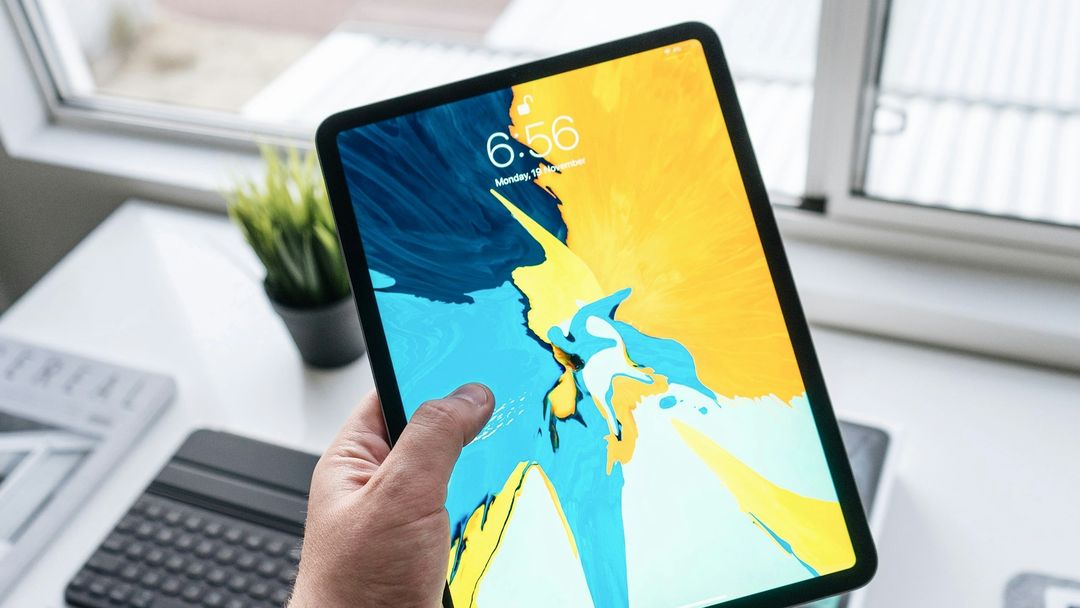
إضافة أداة إلى الشاشة الرئيسية في iPad
الخطوات نفسها لكل تطبيق. المثال هنا Dailies، ويصلح الأمر مع أي تطبيق آخر.
- الانتقال إلى صفحة الشاشة الرئيسية المراد وضع الأداة فيها.
- لمس مكان فارغ من الخلفية مطولًا حتى تبدأ التطبيقات في الاهتزاز.
- الضغط على «تعديل» في أعلى الشاشة، ثم على «إضافة أداة».
- البحث عن Dailies، أو التمرير حتى العثور عليه، ثم الضغط عليه.
- السحب أفقيًا بين الأحجام. وعند ظهور الحجم المناسب، الضغط على «إضافة أداة».
- والتطبيقات ما زالت تهتز، سحب الأداة إلى المكان المناسب، ثم الضغط على «تم».
وفي إصدارات iPadOS الحديثة اختصار، إن كانت أيقونة التطبيق على الشاشة الرئيسية أصلًا: لمس الأيقونة مطولًا يفتح قائمة تعرض في أعلاها أحجام أدوات التطبيق. الضغط على أحدها يحوّل الأيقونة إلى تلك الأداة. ولاحقًا، لمس الأداة مطولًا يعيدها أيقونة.
الأحجام على iPad
يتيح iPhone للتطبيقات أداة صغيرة ومتوسطة وكبيرة. ويضيف iPad رابعة، كبيرة جدًا، بضعف عرض الكبيرة، ولا معنى لها إلا على شاشة بهذا الحجم. كل تطبيق يقرر ما يصنعه منها، لذا لا تعرض كل التطبيقات الأحجام الأربعة.
على iPad يقدّم Dailies الأداة المتوسطة والكبيرة، كما على iPhone. لا توجد الصغيرة، لأن الاقتباس في ذلك المربع يُقطع أو يصغر حتى تتعذر قراءته، ولا الكبيرة جدًا، لأن سطرًا واحدًا من النص ممتدًا على نصف iPad يبدو ضائعًا لا سخيًا.
لتغيير حجم أداة موضوعة، يكفي لمسها مطولًا واختيار حجم آخر من القائمة التي تظهر. ولا تظهر إلا الأحجام التي يقدمها التطبيق.
التدوير والحزم المكدسة وعرض اليوم
تدوير iPad
شبكة الشاشة الرئيسية تختلف شكلًا بين الوضعين الرأسي والأفقي، لذا عند تدوير iPad يعيد iPadOS ترتيب التطبيقات والأدوات. الأفضل وضع الأداة في مكانها في الوضع الذي يُمسك فيه iPad أكثر، ثم تدويره مرة والتحقق من موضعها الجديد.
الحزم المكدسة
الحزمة المكدسة مجموعة أدوات من الحجم نفسه في المكان نفسه، يُمرَّر بينها واحدة بعد الأخرى. تُضاف الأداتان، ثم تُسحب إحداهما فوق الأخرى مباشرة وتُفلت. ولتغيير حزمة، تُلمس مطولًا ويُضغط على «تحرير الحزم المكدسة»: يمكن إعادة ترتيبها، وإزالة أداة منها، وإيقاف «التدوير الذكي» و«اقتراحات الأدوات».
التدوير الذكي يترك لـ iPadOS اختيار الأداة الظاهرة في الحزمة. هذا لطيف مع التقويم والطقس، ومزعج مع اقتباس أردت قراءته. وللعثور على الاقتباس هناك في كل نظرة، يُستحسن إيقافه.
عرض اليوم
السحب من الصفحة الأولى للشاشة الرئيسية إلى ما قبلها يفتح عرض اليوم، وهو عمود من الأدوات على الجانب. تُضاف الأدوات هناك بالطريقة نفسها: لمس مكان فارغ مطولًا حتى يهتز كل شيء، ثم الضغط على «تعديل»، ثم «إضافة أداة». إنه مكان مناسب لاقتباس عند تفضيل ترك الشاشة الرئيسية للتطبيقات.
ولرؤية عرض اليوم وiPad مقفل، يُفتح الإعدادات ← بصمة الوجه ورمز الدخول (أو بصمة الإصبع ورمز الدخول) ويُتأكد من تشغيل «موجز اليوم والبحث» تحت «السماح بالوصول أثناء الإقفال».
إضافة أداة إلى شاشة القفل في iPad
وصلت أدوات شاشة القفل إلى iPad بعد iPhone، مع iPadOS 17. وكل iPad يستطيع تشغيل Dailies يستطيع عرض واحدة، فإن ثُبّت التطبيق فستعمل.
- تنبيه iPad بالزر العلوي ولمس شاشة القفل مطولًا. إن لم يحدث شيء، يُعاد اللمس المطول ويُدخل رمز الدخول.
- السحب إلى شاشة القفل المراد تغييرها والضغط على «تخصيص». وإن سأل iPadOS، يُختار «شاشة القفل» لا الشاشة الرئيسية.
- الضغط على الأدوات الموجودة، أو على «إضافة أدوات».
- اختيار Dailies من القائمة والضغط على الأداة لإضافتها.
- الضغط خارج لوحة الأدوات لإغلاقها، ثم الضغط على «تم».
يرسم iPadOS أدوات شاشة القفل بلون واحد، على iPad كما على iPhone: بلا خلفية، ولا ألوان، ولا خط خاص بالتطبيق. هذه قاعدة نظام التشغيل، وتسري على كل تطبيق.
الرأسي والأفقي يُعدّان كلٌّ على حدة
هذا هو الجزء الذي يفاجئ الجميع تقريبًا. شاشة القفل في iPad تضم مجموعتين من الأدوات: في الوضع الرأسي تقع في صف تحت الساعة، وفي الوضع الأفقي في عمود على أحد جانبي الشاشة. يفصل iPadOS بينهما، لذا فالأداة المضافة وiPad قائم لا تظهر عند إمالته على جانبه.
تُضاف الأداة في الوضع الأكثر استخدامًا، ثم يُدار iPad، وتُلمس شاشة القفل مطولًا من جديد، ويُضغط على «تخصيص» وتُضاف في الوضع الآخر أيضًا. وإن كان iPad يعيش في غلاف بلوحة مفاتيح، فالوضع الأفقي هو المهم.
والمساحة فوق الساعة شأن آخر. تتسع لسطر نصي واحد، عن التاريخ أو الطقس، في الوضعين. لا يقدّم Dailies أداة هناك، لأن اقتباسًا مقطوعًا بعد أربع كلمات ليس اقتباسًا.
إزالة أداة
- من الشاشة الرئيسية: لمس الأداة مطولًا، واختيار إزالة الأداة من القائمة، ثم تأكيد الإزالة. وللحزمة المكدسة، تعرض القائمة إزالة الحزمة بدلًا من ذلك.
- من شاشة القفل: لمس شاشة القفل مطولًا، والضغط على «تخصيص»، ثم على الأدوات، ثم على علامة − في الأداة المراد إزالتها. ولا ينبغي نسيان الوضع الآخر.
إزالة أداة لا تزيل التطبيق أبدًا، ولا أي شيء فيه.
Dailies على iPad
يعمل Dailies على iPad في الوضعين الرأسي والأفقي، وتتصرف أدواته كما على iPhone:
- أداة الشاشة الرئيسية، متوسطة أو كبيرة، تأخذ الخلفية التي اخترتها في التطبيق، مع أسهم للانتقال إلى الاقتباس التالي أو العودة إلى السابق دون فتح أي شيء.
- أداة شاشة القفل تعرض اقتباسًا قصيرًا باللون الواحد الذي يسمح به iPadOS هناك. والضغط عليها يفتح التطبيق على ذلك الاقتباس.
- كلتاهما تتغير مرة في الساعة تقريبًا وتتبعان الاقتباس نفسه، فتتفقان بدلًا من عرض سطرين مختلفين.
- وعلى iPad أيضًا يمكن أن تصل الاقتباسات في إشعارات، في الساعات المضبوطة في تخصيص ← الجرعة اليومية.
يرشد التطبيق خطوة بخطوة لإضافة الأداتين، مع رسوم للشاشات، في تخصيص ← أداة الشاشة الرئيسية وتخصيص ← أداة شاشة القفل.
وعند استخدام Dailies على iPhone أيضًا، لكل جهاز أدواته. إضافة واحدة على iPad لا تغيّر شيئًا على iPhone، والعكس صحيح.
عندما لا يسير شيء كما ينبغي
التطبيق غير موجود في قائمة الأدوات
- فتح التطبيق مرة على هذا iPad. لا يعرض iPadOS أدوات تطبيق قبل تشغيله مرة على الأقل على ذلك الجهاز، حتى إن كان يُستخدم كل يوم على iPhone.
- البحث في القائمة بدلًا من التمرير فيها.
- إعادة تشغيل iPad. فهذا يعيد بناء قائمة الأدوات.
- التأكد من أن التطبيق لم يُلغَ تحميله. التطبيق الملغى تحميله يحتفظ بأيقونته، مع سحابة صغيرة بجانب اسمه، وتختفي أدواته معه حتى الضغط عليه لتنزيله من جديد.
اختفت أداة شاشة القفل عند تدوير iPad
لم تختفِ. إنها في مجموعة الوضع الآخر. تكفي إضافتها من جديد وiPad في وضعه الجديد؛ والتفاصيل في الرأسي والأفقي.
الأداة عالقة على الاقتباس نفسه
غالبًا ما يكون iPad يوفّر البطارية. الحل إيقاف نمط الطاقة المنخفضة، ثم فتح التطبيق مرة، فيصل اقتباس جديد إلى الأداتين. والقائمة الكاملة للحلول في لماذا لا تتحدّث الأداة؛ وكل ما فيها يسري على iPad أيضًا.
لم ينفع أي من ذلك؟ الرسائل إلى help@mydailies.app يقرؤها شخص حقيقي، وصفحة المساعدة فيها النسخة المختصرة.
أسئلة
هل يمكن وضع أدوات على شاشة القفل في iPad؟
نعم، منذ iPadOS 17. بلمس شاشة القفل مطولًا، والضغط على «تخصيص»، ثم على «إضافة أدوات». يحتفظ iPadOS بمجموعة منفصلة للوضع الرأسي وأخرى للأفقي، لذا تُضاف الأداة في الاثنين عند تدوير iPad.
لماذا تختفي أدوات شاشة القفل عند تدوير iPad؟
لأن شاشة القفل في iPad تضم مجموعة أدوات للوضع الرأسي، في صف تحت الساعة، وأخرى للأفقي، في عمود على أحد جانبي الشاشة. يكفي تخصيص شاشة القفل من جديد في الوضع الآخر وإضافة الأدوات هناك.
ما الأداة الكبيرة جدًا؟
حجم لا يقدمه إلا iPad، بضعف عرض الأداة الكبيرة. وكل تطبيق يقرر إن كان سيصنع واحدة. على iPad يقدّم Dailies الأداة المتوسطة والكبيرة.
لماذا يغيب تطبيق عن قائمة الأدوات في iPad؟
في الغالب لأن التطبيق لم يُفتح بعد على ذلك الـ iPad. لا يعرض iPadOS أدوات تطبيق إلا بعد تشغيله مرة على الأقل على الجهاز. الحل فتحه ثم المحاولة من جديد، وإعادة تشغيل iPad إن بقي غائبًا.
هل تتزامن أدوات iPad وiPhone؟
لا. لكل جهاز شاشته الرئيسية وشاشة قفله، لذا فالأداة المضافة على iPad تُضاف على iPhone على حدة، والعكس صحيح.
مواصلة القراءة
لنبدأ اليوم بشيء جميل.
يُضبط مرة واحدة، ويتولى Dailies الباقي.