如何在 iPad 的主畫面和鎖定畫面加入小工具
iPad 的小工具用法和 iPhone 幾乎完全一樣。不過開始之前,有幾個差別值得先知道:多了一種尺寸、主畫面在你轉動 iPad 時會重新排列,而鎖定畫面會為直向保留一組小工具、為橫向另外保留一組。
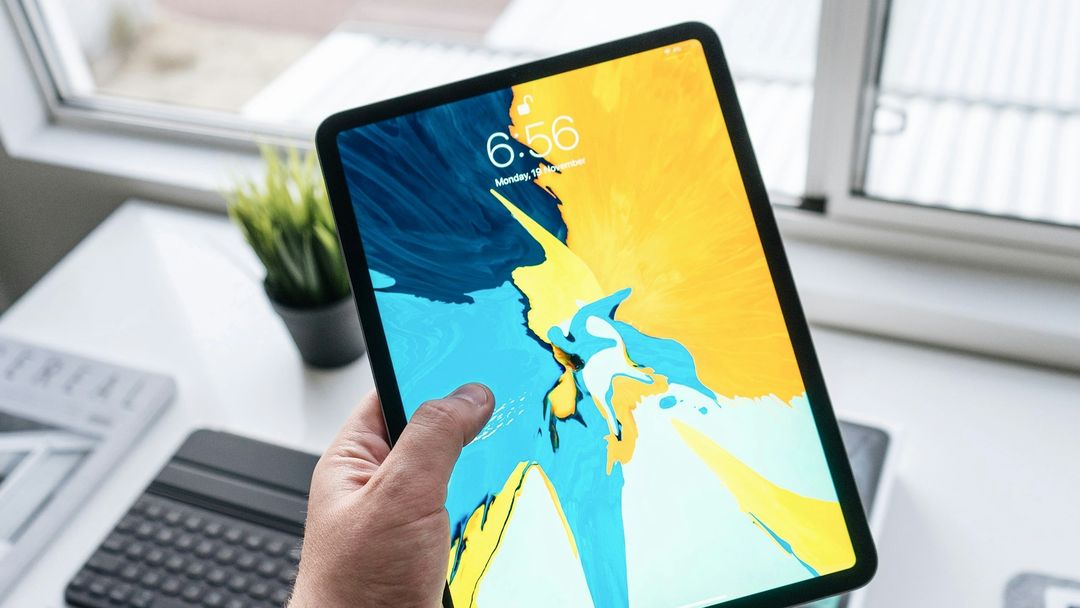
在 iPad 主畫面加入小工具
每個 App 的步驟都一樣。這裡以 Dailies 為例,你可以換成任何想要的 App。
- 前往你想放小工具的那一頁主畫面。
- 按住背景上的空白處,直到 App 開始晃動。
- 點一下畫面上方的「編輯」,再點一下「加入小工具」。
- 搜尋「Dailies」,或捲動找到它,然後點一下。
- 左右滑動瀏覽各種尺寸。看到想要的那一種時,點一下「加入小工具」。
- 趁 App 還在晃動時,把小工具拖到你想放的位置,然後點一下「完成」。
如果 App 的圖像已經在主畫面上,近期的 iPadOS 版本有個捷徑:按住圖像,打開的選單上方會列出這個 App 的小工具尺寸。點一下其中一種,圖像就會變成那個小工具。之後按住小工具,就能把它變回圖像。
iPad 上的尺寸
iPhone 提供給 App 的是小、中、大三種小工具。iPad 多了第四種特大,寬度是大型的兩倍,只有在這麼大的螢幕上才有意義。每個 App 自己決定要做哪幾種,所以不是每個 App 都會出現全部四種。
Dailies 在 iPad 上提供中型和大型,和 iPhone 上一樣。沒有小型,因為放進那個方框的句子不是被切掉,就是縮小到看不清楚;也沒有特大型,因為一行文字橫跨半個 iPad,看起來只會顯得空洞,而不是大方。
要更改已經放好的小工具尺寸,按住它,從打開的選單中挑另一種尺寸。選單裡只會出現這個 App 提供的尺寸。
轉向、堆疊和「今天」視圖
轉動 iPad
主畫面的格線在直向和橫向時形狀不同,所以你轉動 iPad 時,iPadOS 會重新排列 App 和小工具。先用你最常拿 iPad 的方向把小工具放好,然後轉一次,看看它落在哪裡。
堆疊
堆疊是把幾個相同尺寸的小工具放在同一個位置,滑動就能切換。先把兩個小工具都加入,然後把其中一個直接拖到另一個上面再放開。要修改堆疊,按住它並點一下「編輯堆疊」:你可以重新排序、移除某個小工具,以及關閉「智慧型旋轉」和「小工具建議」。
「智慧型旋轉」會讓 iPadOS 決定堆疊要顯示哪個小工具。搭配行事曆和天氣很方便,搭配一句你本來想讀的話就很惱人。如果你希望每次看過去句子都在那裡,就把它關閉。
「今天」視圖
從主畫面的左側邊緣向右滑動,就會來到「今天」視圖,也就是旁邊的一欄小工具。在那裡加入小工具的方法一樣:按住空白處直到東西開始晃動,點一下「編輯」,再點一下「加入小工具」。如果你想讓主畫面本身只放 App,這裡很適合放句子。
要在 iPad 鎖定時也能看到「今天」視圖,打開「設定」>「Face ID 與密碼」(或「Touch ID 與密碼」),確認「鎖定時允許取用」下方的「今天」視圖和搜尋已開啟。
在 iPad 鎖定畫面加入小工具
鎖定畫面小工具來到 iPad 的時間比 iPhone 晚,是在 iPadOS 17。每台能執行 Dailies 的 iPad 都能顯示,所以只要 App 裝得上去,這個方法就行得通。
- 用頂端按鈕喚醒 iPad,然後按住鎖定畫面。如果沒有反應,再按住一次並輸入密碼。
- 滑到你想修改的鎖定畫面,點一下「自訂」。如果 iPadOS 詢問,選擇鎖定畫面而不是主畫面。
- 點一下已經在那裡的小工具,或點一下「加入小工具」。
- 從列表中挑選「Dailies」,點一下小工具將它加入。
- 點一下小工具面板以外的地方將它關閉,然後點一下「完成」。
鎖定畫面小工具在 iPad 上和在 iPhone 上一樣,由 iPadOS 以單一色調顯示:沒有背景,也沒有顏色。這是作業系統的規則,每個 App 都得遵守。
直向和橫向是分開設定的
這是最多人卡住的地方。iPad 的鎖定畫面有兩組小工具:直向時它們在時鐘下方排成一排,橫向時則在左側排成一欄。iPadOS 把兩組分開保存,所以你直拿 iPad 時加入的小工具,把它轉成橫向時並不會出現。
先用你最常用的方向加入小工具,然後轉動 iPad,再按住鎖定畫面一次,點一下「自訂」,在另一個方向也加入它。如果你的 iPad 一直裝在鍵盤保護套裡,橫向才是最重要的那個。
時鐘上方的位置又是另外一回事。不論直向或橫向,那裡都只能放一行文字,大約是日期或天氣的長度。Dailies 不在那裡提供小工具,因為一句話只顯示四個字就被切掉,就不成一句話了。
移除小工具
- 從主畫面:按住小工具,點一下「移除小工具」,再點一下「移除」。如果是堆疊,選單上會改成「移除堆疊」。
- 從鎖定畫面:按住鎖定畫面,點一下「自訂」,點一下小工具,然後點一下你想移除的那個小工具上的−。記得也檢查另一個方向。
移除小工具永遠不會移除 App,也不會移除 App 裡的任何東西。
iPad 上的 Dailies
Dailies 在 iPad 上可以直向和橫向使用,它的小工具運作方式和在 iPhone 上一樣:
- 主畫面小工具有中型和大型,帶著你在 App 中選的背景,還有箭頭,不用打開任何東西就能前往下一句或回到上一句。
- 鎖定畫面小工具用 iPadOS 在那裡允許的單一色調顯示一句短句。點一下它,就會在那一句打開 App。
- 兩者都大約每小時更換一次,而且顯示同一句話,所以兩邊是一致的,不會給你看兩句不同的話。
- 句子在 iPad 上也能以通知的形式送到,時段就是你在「個人化」>「每日一劑」中設定的時間。
App 會在「個人化」>「主畫面小工具」和「個人化」>「鎖定畫面小工具」中,用畫好的畫面一步步帶你設定這兩種小工具。
如果你也在 iPhone 上使用 Dailies,每台裝置都有自己的小工具。在 iPad 上加入一個,不會改變 iPhone 上的任何東西,反過來也一樣。
出問題的時候
小工具列表中找不到這個 App
- 在這台 iPad 上打開 App 一次。App 至少要在那台裝置上執行過一次,iPadOS 才會提供它的小工具,就算你每天都在 iPhone 上用它也一樣。
- 在列表中搜尋,而不是捲動尋找。
- 重新啟動 iPad。這會重建小工具列表。
- 確認 App 沒有被卸載。被卸載的 App 會保留圖像,名稱旁邊有一個小小的雲朵,而它的小工具會一起消失,直到你點一下重新下載為止。
轉動 iPad 後,鎖定畫面小工具不見了
它沒有不見,而是在另一個方向的那一組裡。用新的方向拿著 iPad 再加入一次;請見直向和橫向。
小工具一直停在同一句話
通常是 iPad 在節省電力。關閉「低耗電模式」,然後打開 App 一次,這會把一句新的話推送到兩個小工具。完整的解決方法列在為什麼小工具沒有更新中,那裡的每一項也都適用於 iPad。
都沒有用嗎?寫信到 help@mydailies.app 會由真人回覆,說明頁面上有簡短的版本。
常見問題
iPad 的鎖定畫面可以放小工具嗎?
可以,從 iPadOS 17 開始。按住鎖定畫面,點一下「自訂」,再點一下「加入小工具」。iPadOS 會為直向和橫向分別保存一組,所以如果你會轉動 iPad,兩個方向都要加入小工具。
為什麼我轉動 iPad 時,鎖定畫面小工具就消失了?
因為 iPad 的鎖定畫面有一組直向的小工具,在時鐘下方排成一排,還有另一組橫向的,在左側排成一欄。在另一個方向再自訂一次鎖定畫面,把小工具加到那裡。
特大型小工具是什麼?
只有 iPad 提供的尺寸,寬度是大型小工具的兩倍。每個 App 自己決定要不要做。Dailies 在 iPad 上提供中型和大型。
為什麼我的 iPad 小工具列表中找不到某個 App?
最常見的原因是那個 App 還沒在這台 iPad 上打開過。App 至少要在裝置上執行過一次,iPadOS 才會提供它的小工具。打開它再試一次,如果還是找不到,就重新啟動 iPad。
iPad 和 iPhone 上的小工具會同步嗎?
不會。每台裝置都有自己的主畫面和鎖定畫面,所以在 iPad 上加入的小工具,要在 iPhone 上另外加入,反過來也一樣。
延伸閱讀
今天,就從一點美好開始。
設定一次,之後就交給 Dailies。