讓句子出現在你的 iPhone 上
在 iPhone 上,句子可以從三個地方來到你面前,而它們的表現完全不一樣:一個等你去看,一個主動找到你,還有一個永遠不變。這些指南會逐一說明,也附上 iPhone 不肯配合時的解決方法。

開始設定
句子在 iPhone 上還能待的其他地方,以及如何讓每一種配合你的一天。
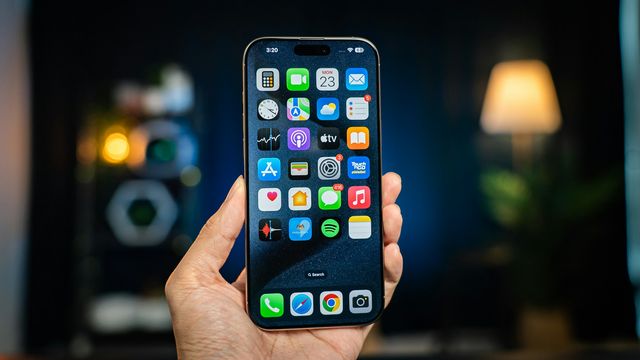
如何在主畫面加入小工具
加入、調整尺寸、移動和堆疊小工具,以及為什麼某個 App 有時就是不出現在列表中。
如何在 iPhone 鎖定畫面上顯示聖經經文
在鎖定畫面上、在主畫面上、當作背景圖片,或以通知送達。
如何將鎖定畫面連結到專注模式
工作、睡眠和一天中的其他時段,各有自己的背景圖片和小工具,加上值得照著做的設定。
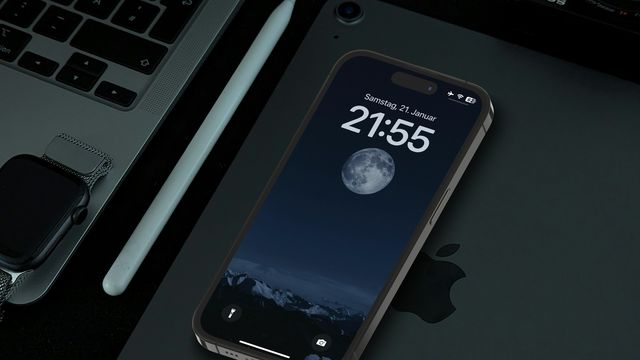
如何自訂或編輯 iPhone 鎖定畫面
背景圖片、時鐘、小工具,以及不只一個鎖定畫面。步驟,以及每種選擇用起來是什麼感覺。
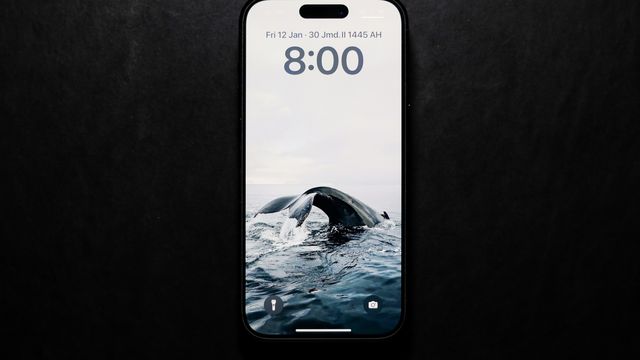
如何在 iPhone 上製作句子背景圖片
把句子存成圖片,讓時鐘不擋到文字,再用「照片隨機顯示」輪換好幾張。
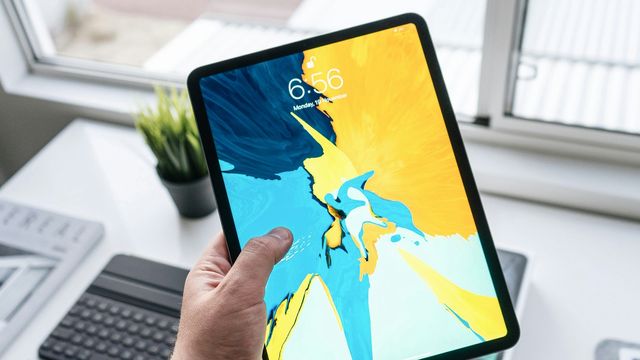
如何在 iPad 上加入小工具
多出來的尺寸、轉動時會重新排列的主畫面,以及直向和橫向小工具分開的鎖定畫面。

iPhone 聖誕節鎖定畫面點子
五種十二月的設定、主畫面上的雪,以及如何保留你平常的鎖定畫面。
iOS 27 的 iPhone 鎖定畫面點子
小時鐘、從一句話生成的背景圖片、Liquid Glass 滑桿,以及八種值得照著做的設定。

設定新 iPhone:鎖定畫面、小工具和專注模式
資料轉移完成後,讓新 iPhone 變成你的那半小時,依序說明。

如何更換或刪除 iPhone 鎖定畫面
換一張新圖片、切換到另一個鎖定畫面,或減少幾個,以及長按沒有反應時的解決方法。
如何在 iPhone 鎖定畫面上放肯定語
時鐘下方你自己寫的句子、肯定語 App,或背景圖片,以及如何寫出你會相信的肯定語。
如何在 iPhone 上於一天中的隨機時間收到激勵句子
設定每天幾句、哪些時段和哪幾天,然後讓時刻成為驚喜。

如何為 iPhone 主畫面製作有美感的句子小工具
一張照片和一個安靜流動的效果,襯在你每天的句子後面。

如何每天在 iPhone 上收到一句好笑的話
大作家們的妙語,出現在時鐘下方和你的通知裡。
如何在 iPhone 上打開或允許 App 的通知
「設定」中的開關、通知會出現在哪裡,以及某個 App 不在列表中時該怎麼辦。
iPhone 橫幅樣式:暫時還是持續?
兩種橫幅樣式的意思、在哪裡更改,以及通知中心的角色。
iPhone 通知中心、鎖定畫面和橫幅:有什麼不同?
通知可以出現的三個地方、每一個做什麼,以及如何打開和清除通知中心。
有地方不對勁的時候
在 Android 上
Android 手機上的 Dailies:主畫面小工具、鎖定畫面上的句子,以及晚到的通知。

句子可以落腳的地方
開始之前值得花兩分鐘看一下,因為大多數的失望,都來自選了一條本來就做不到你期待的路。
| 位置 | 它是什麼 |
|---|---|
| 通知 | 依照你設定的排程,在不是你選的時刻送達並打斷你的一句話 |
| 鎖定畫面小工具 | 時鐘下方的一句短句,由 iOS 以單一色調繪製,大約每小時換新 |
| 主畫面小工具 | 更大的框,帶著你的背景,上面還有箭頭 |
| 背景圖片 | 存成圖片並設為背景的一句話,在你更換之前都會留著 |
持續使用的人,大多會同時用兩種:瞄一眼 iPhone 時看小工具,完全沒在想這件事時,就靠通知。
這些指南講的是如何讓句子來到你面前。關於 App 的其他一切(儲存句子、自己寫句子、改變外觀、Premium 和付費、App 知道你哪些事),都在說明頁面上,而且可以用搜尋框找遍所有內容。如果你還在決定要用哪個 App,比較頁面把 Dailies 和 iPhone 上其他的句子與肯定語 App 放在一起比較。如果這些都沒有回答你想知道的事,寫信到 help@mydailies.app 會有真人回覆:其實就是寫這個 App 的人。
今天,就從一點美好開始。
設定一次,之後就交給 Dailies。