iPhone 通知的橫幅樣式:「暫時」還是「持續」?
每個會傳送通知給你的 App,都有一個叫做「橫幅樣式」的小設定,有兩個選擇:「暫時」和「持續」。它決定一則通知是自己悄悄溜走,還是等你處理。以下說明兩者各自的作用、在哪裡找到它,以及它和通知中心、鎖定畫面的關係。

兩種樣式是什麼意思
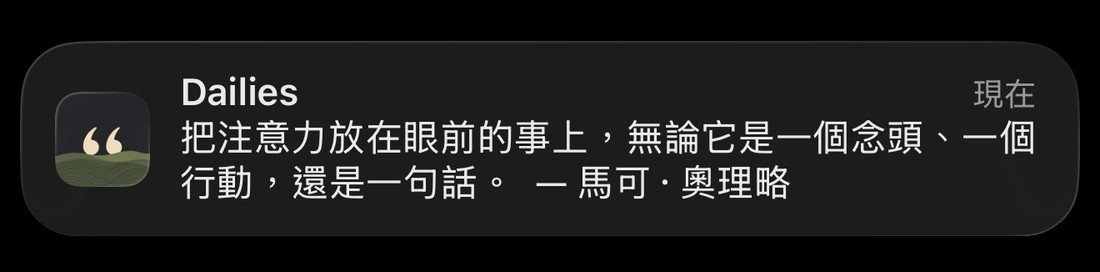
橫幅是你在使用手機時,通知送達時從畫面上方滑進來的那張卡片。「橫幅樣式」決定它會停留多久:
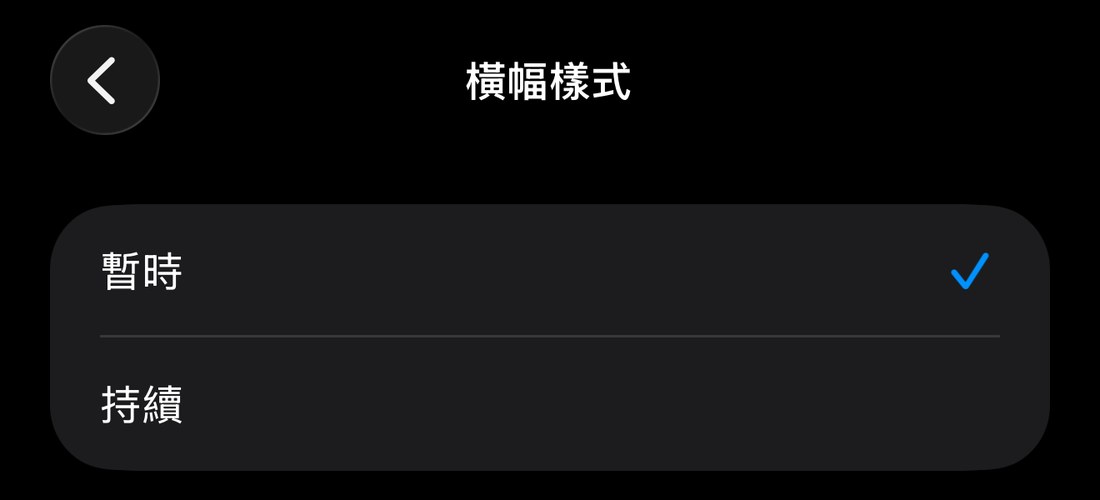
- 暫時。橫幅會顯示幾秒鐘,然後自己消失。它還在的時候,你仍然可以點一下它。大部分的 App 一開始都是這個設定。
- 持續。橫幅會一直停在畫面上方,直到你處理它:點一下打開 App,或向上滑動把它收起來。
不管哪一種,橫幅離開時通知都不會遺失。如果那個 App 有勾選「通知中心」,通知會在那裡等著,直到你清除它。
如何更改
「橫幅樣式」位在「設定」App 中每個 App 自己的通知頁面上:
- 打開「設定」,點一下「通知」。它和「聲音與觸覺回饋」、「專注模式」在同一組。
- 點一下那個 App。所有曾經要求傳送通知的 App,都在「通知樣式」下方的列表中。
- 確認「允許通知」已開啟。就是最上方的開關。它關閉時,頁面上其他的選項都不會顯示。
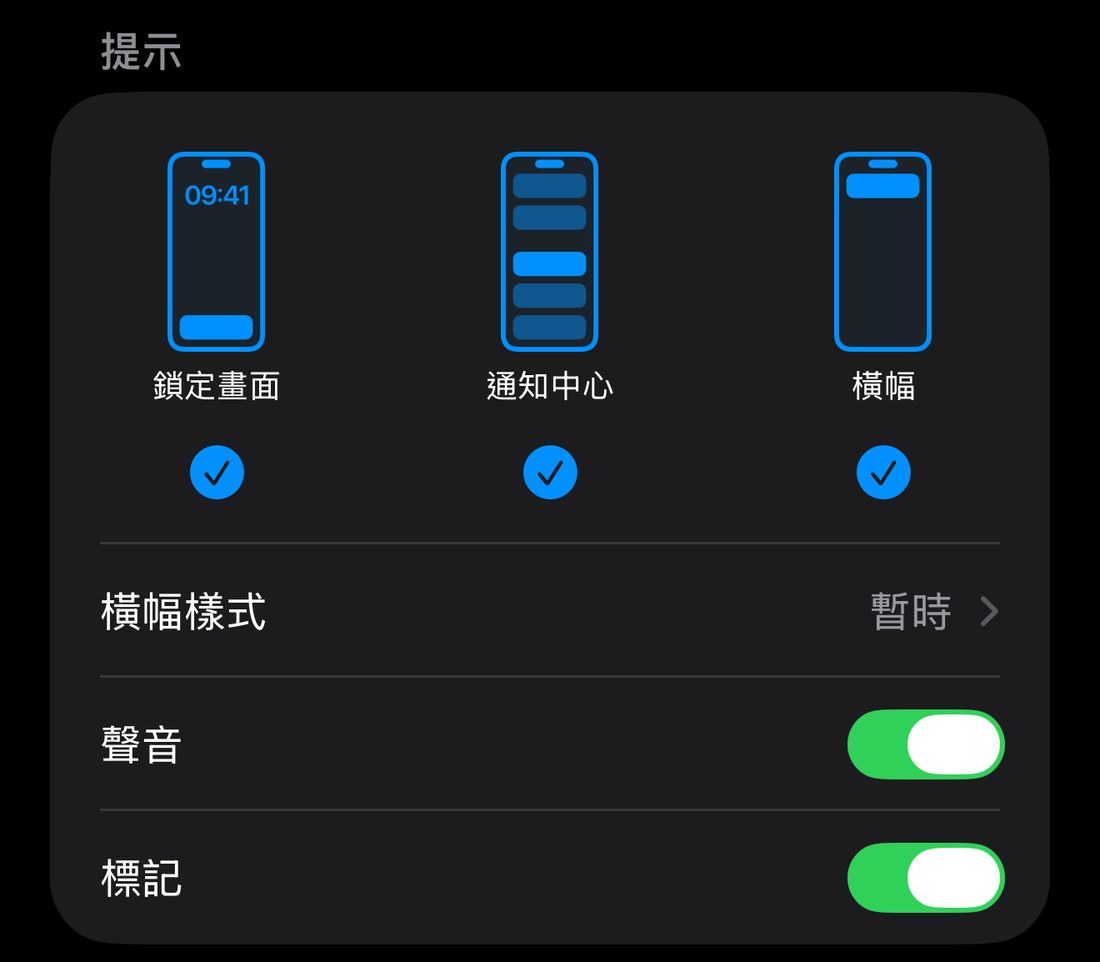
- 在「提示」下方勾選「橫幅」。只有勾選「橫幅」時,才會出現「橫幅樣式」。
- 點一下「橫幅樣式」,選擇其中一個。「暫時」或「持續」。更改會立即儲存,所以你可以直接返回。
這個設定屬於每個 App 各自所有,所以沒有一個開關能一次讓所有 App 都變成「持續」。想更改的每個 App 都要重複這些步驟。同一個頁面也在「設定」中那個 App 自己的項目裡:在主列表中往下捲動到那個 App 的名稱,點一下它,再點一下「通知」。
該選哪一種
- 「持續」適合少數你不想錯過、或想完整讀完的東西:最親近的人傳來的訊息、你的行事曆、提醒事項,或一句你想讀完的話。
- 「暫時」適合其他所有東西:新聞、社群 App、遊戲、購物。持續的橫幅會蓋在畫面最上方,也就是搜尋列和返回按鈕所在的地方,所以一次來太多會讓人很累。
一個簡單的原則:會讓你放下手邊事情的 App 用「持續」,其他的用「暫時」。
通知會去哪裡
在「橫幅樣式」上方的「提示」下,每個 App 都有三個勾選框,而「橫幅樣式」只和其中一個有關:
- 鎖定畫面。手機鎖定時,通知會顯示在鎖定畫面上。
- 通知中心。橫幅離開後,通知會保留在列表中。
- 橫幅。你使用手機時出現在畫面上方的卡片。
取消勾選「橫幅」,那個 App 的通知就會安靜地送到鎖定畫面和通知中心,不會有卡片蓋在你正在做的事情上。這些開關的完整說明,請見如何在 iPhone 上開啟 App 的通知。
通知中心
通知中心是你還沒清除的通知列表,也就是大家常說的通知欄。每支 iPhone 都有,不需要開啟任何東西。要打開它:
- 使用手機時,從畫面左上方或中間向下滑動。從右上角滑則會打開「控制中心」。
- 在鎖定畫面上,從畫面中間向上滑動。
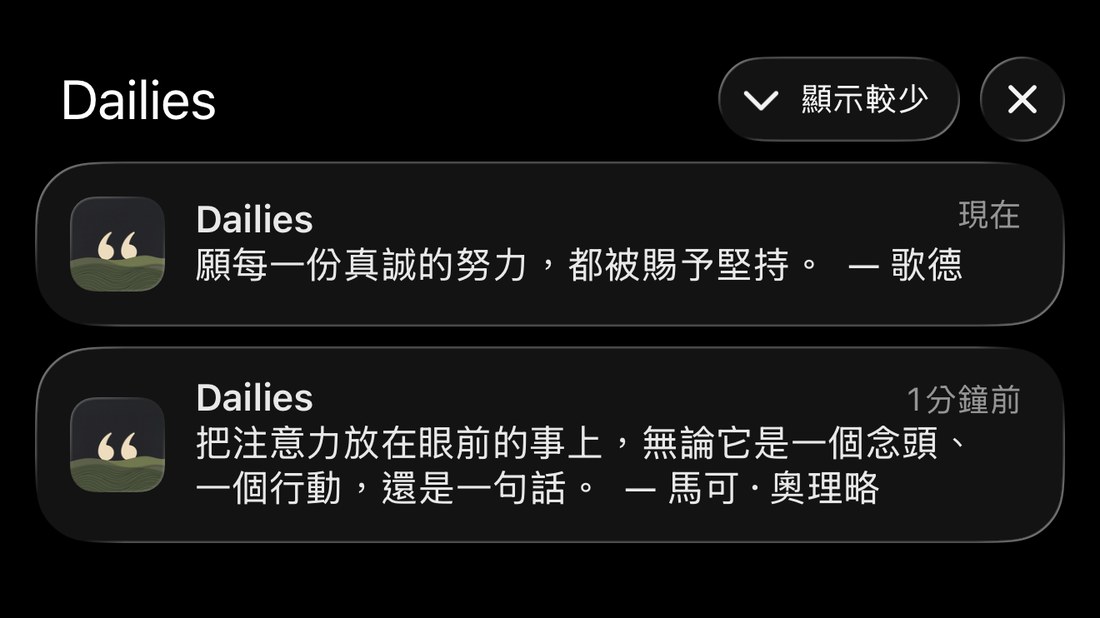
在裡面向上捲動可以看到比較舊的通知,從畫面底部向上滑動則可以把它關閉。要清除某一則,把它往左滑,再點一下「清除」。
如果某個 App 的通知從來不會出現在列表中,就是它的「通知中心」沒有勾選。如果手機鎖定時打不開列表,請到「設定」、「Face ID 與密碼」中查看:「鎖定時允許取用」下方的「通知中心」必須開啟。
通知中心、鎖定畫面和橫幅之間有什麼不同,以及如何選擇每個 App 的通知要顯示在哪裡,請見 iPhone 通知中心、鎖定畫面和橫幅的差別。
鎖定畫面
通知在鎖定畫面上的排列方式,是套用到所有 App 的同一個設定,位在「設定」、「通知」最上方的「顯示為」下:
- 「計數」只在畫面底部顯示一個數字,點一下才會展開。
- 「堆疊」會把通知疊在一起,最新的在最上面。
- 「列表」會完整顯示每一則。
你也可以在鎖定畫面上用兩指捏合通知,在這幾種之間切換。接著,每個 App 在「橫幅樣式」下方還有自己的「鎖定畫面外觀」設定:
- 顯示預覽。「總是」會顯示通知的文字,「解鎖時」會先隱藏,直到手機認出你,「永不」則只顯示 App 的名稱。一次套用到所有 App 的同一個設定,在「通知」主頁面上。
- 通知分組。「自動」讓 App 依主題或對話將通知分組,「依 App」把它們全部放成一疊,「關閉」則讓每一則各自顯示。
還有一個設定會改變橫幅會不會出現:「設定」、「通知」中的「預定摘要」。加入摘要的 App 不會再傳送橫幅,而是在你選的時間一起送來。想在通知一到就看到的 App,就不要加進去。
Dailies 的設定
Dailies 會在你選的時段內,以通知的形式傳送句子。在「個人化」>「每日一劑」中,你可以選擇一天收到幾句、允許它聯絡你的時段,以及一週中的哪幾天,而在那個範圍內,它會刻意在你沒有指定的時刻送到。一句話雖然很短,但終究是要讀的東西,而且因為你永遠不確定它什麼時候會出現,「暫時」的橫幅可能在你讀完那句話之前就滑走了。
如果你遇過這種情況,就把 Dailies 設為「持續」。那句話會停在畫面上方等你讀完,向上一滑就能收起來。這是把全部的注意力留給幾個字的一個小方法:
把注意力放在眼前的事上,無論它是一個念頭、一個行動,還是一句話。
馬可·奧理略《沉思錄》
如果你寧願永遠不被打擾,就取消勾選 Dailies 的「橫幅」,保留「鎖定畫面」和「通知中心」:這樣句子就會安靜地等到你下次查看。如果句子不再送來,iPhone 收不到 App 的通知會逐一說明每個原因。
常見問題
iPhone 上「暫時」和「持續」的橫幅有什麼不同?
「暫時」的橫幅會出現在畫面上方,幾秒後自己消失。「持續」的橫幅會一直停在那裡,直到你點一下它或向上滑動。你可以在「設定」、「通知」、那個 App、「橫幅樣式」中,為每個 App 選擇其中一種。
可以一次讓所有 App 的橫幅都變成「持續」嗎?
不行。「橫幅樣式」是一個 App 一個 App 設定的,所以請打開「設定」、「通知」,為你在意的每個 App 分別更改。大部分的人只需要為少數幾個設定。
通知中心在哪裡?要怎麼開啟?
不需要開啟任何東西:從畫面左上方或中間向下滑動就能打開它,在鎖定畫面上則從中間向上滑動。如果某個 App 從來不會出現在裡面,就在那個 App 的通知設定中勾選「通知中心」。要在手機鎖定時打開它,請在「設定」、「Face ID 與密碼」中,開啟「鎖定時允許取用」下方的「通知中心」。
為什麼通知在我讀完之前就消失了?
它的橫幅設為「暫時」。把那個 App 的「橫幅樣式」設為「持續」,橫幅就會等到你處理它。只要有勾選「通知中心」,通知本身也會保留在通知中心裡。
可以在 App 資料庫中看到通知嗎?
無法以列表的形式看到,但紅色的標記可以顯示在那裡。打開「設定」、「主畫面與 App 資料庫」,開啟「在 App 資料庫中顯示」。通知本身則在通知中心裡。
要怎麼開啟 App 的即時通知?
在某件事進行中時一直停留在鎖定畫面上的更新,例如外送進度或比賽比分,叫做「即時動態」。如果 App 有提供,打開「設定」,點一下那個 App 的名稱,然後開啟「即時動態」。
延伸閱讀
今天,就從一點美好開始。
設定一次,之後就交給 Dailies。