Banderollstil på iPhone: tillfälliga eller beständiga?
Varje app som skickar notiser till dig har en liten inställning som heter Banderollstil, med två val: Tillfälliga och Beständiga. Den avgör om en notis glider undan av sig själv eller väntar på dig. Här är vad vart och ett gör, var du hittar inställningen och hur den hänger ihop med Notiscenter och låsskärmen.

Vad de två stilarna betyder
En banderoll är kortet som glider in högst upp på skärmen när en notis kommer medan du använder telefonen. Banderollstil avgör hur länge den stannar:
- Tillfälliga. Banderollen visas i några sekunder och försvinner av sig själv. Du kan ändå trycka på den så länge den syns. Det är vad de flesta appar har från början.
- Beständiga. Banderollen stannar högst upp på skärmen tills du gör något: trycker på den för att öppna appen, eller sveper uppåt på den för att lägga undan den.
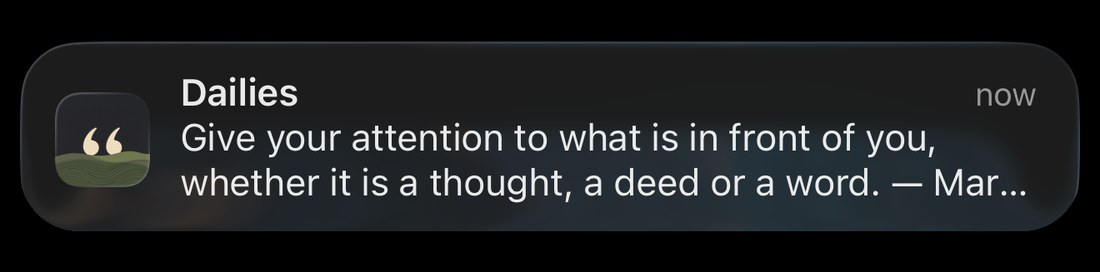
Hur som helst försvinner inte notisen när banderollen gör det. Om Notiscenter är förbockat för appen väntar den där tills du rensar den.
Så ändrar du den
Banderollstil finns på varje apps notissida i appen Inställningar:
- Öppna Inställningar och tryck på Notiser. Det ligger i samma grupp som Ljud och haptik och Fokus.
- Tryck på appen. Alla appar som har bett om att få skicka notiser finns i listan under Notisstil.
- Se till att Tillåt notiser är på. Det är reglaget högst upp. Så länge det är av visas inte resten av sidan.
- Bocka för Banderoller under Aviseringar. Banderollstil visas bara när Banderoller är förbockat.
- Tryck på Banderollstil och välj en. Tillfälliga eller Beständiga. Ändringen sparas direkt, så du kan gå tillbaka.
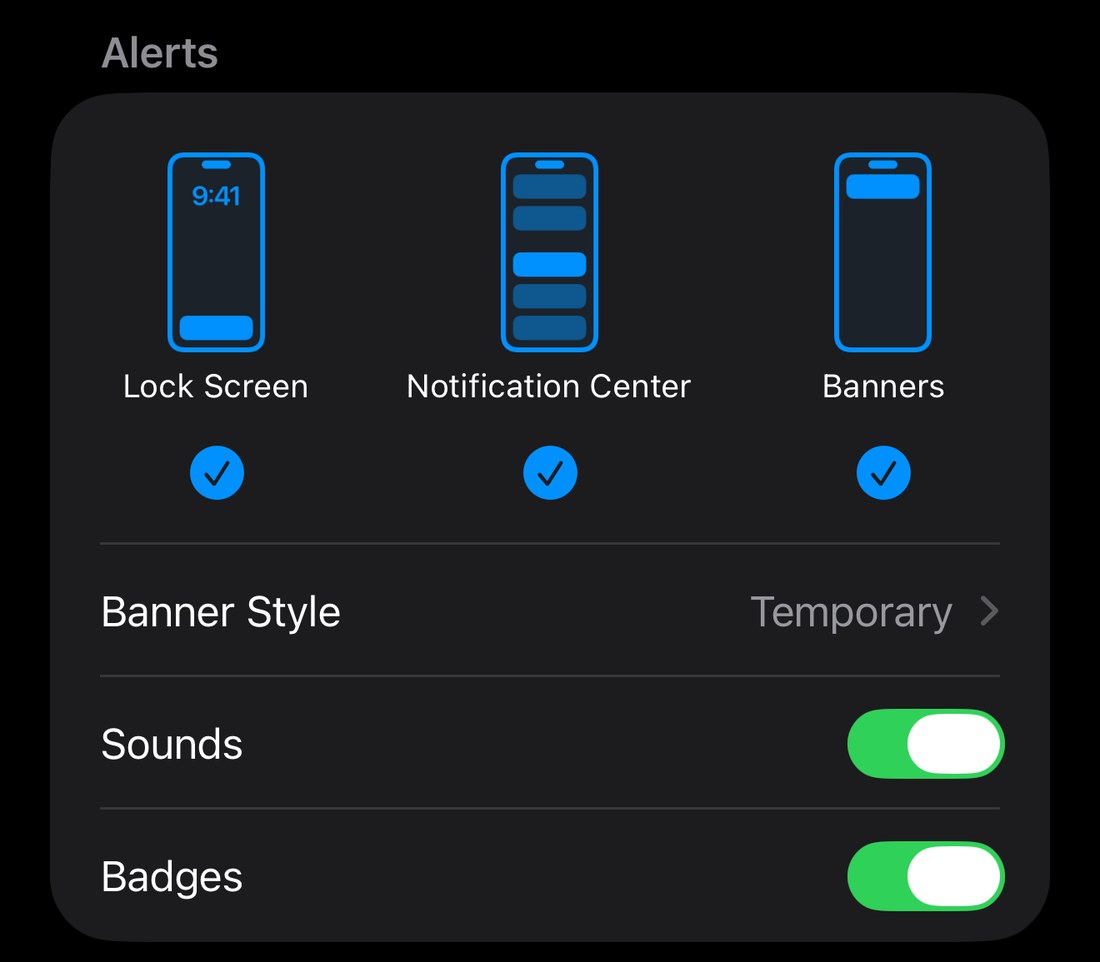
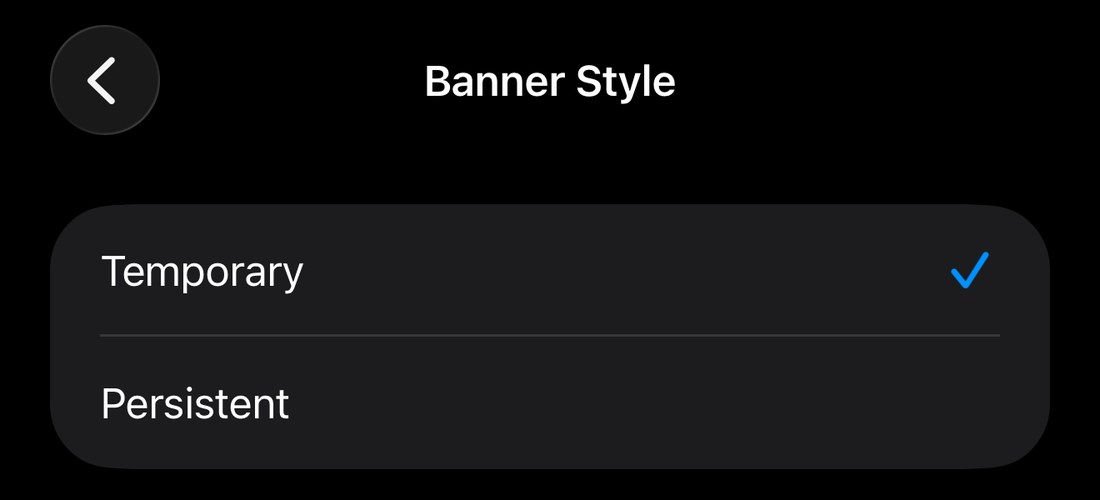
Inställningen hör till varje enskild app, så det finns inget reglage som gör alla appar beständiga på en gång. Upprepa stegen för varje app du vill ändra. Samma sida finns också under appens egen rad i Inställningar: rulla ned i huvudlistan till appens namn, tryck på det och tryck sedan på Notiser.
Vilken ska du välja
- Beständiga passar för det fåtal saker du inte vill missa eller vill läsa i sin helhet: meddelanden från dem som står dig närmast, kalendern, en påminnelse, ett citat du vill läsa klart.
- Tillfälliga passar för allt annat: nyheter, sociala medier, spel, shopping. En beständig banderoll täcker den övre delen av skärmen, där sökfält och bakåtknappar sitter, så många av dem på en gång blir tröttsamt.
En enkel regel: beständiga för de appar du skulle avbryta det du gör för, tillfälliga för resten.
Var notiserna hamnar
Ovanför Banderollstil, under Aviseringar, har varje app tre rutor, och Banderollstil gäller bara en av dem:
- Låsskärm. Notisen visas på låsskärmen medan telefonen är låst.
- Notiscenter. Notisen ligger kvar i listan efter att banderollen har försvunnit.
- Banderoller. Kortet högst upp på skärmen medan du använder telefonen.
Bocka av Banderoller så kommer appens notiser tyst till låsskärmen och Notiscenter, utan något kort ovanpå det du håller på med. Hela vägen genom de här reglagen finns i så slår du på notiser för en app på iPhone.
Notiscenter
Notiscenter är listan över notiser du inte har rensat än, det som många kallar notisfältet. Alla iPhone har det, och det finns inget att slå på. Så öppnar du det:
- Medan du använder telefonen sveper du nedåt från skärmens övre vänstra hörn, eller från mitten. Det övre högra hörnet öppnar i stället Kontrollcenter.
- På låsskärmen sveper du uppåt från mitten av skärmen.
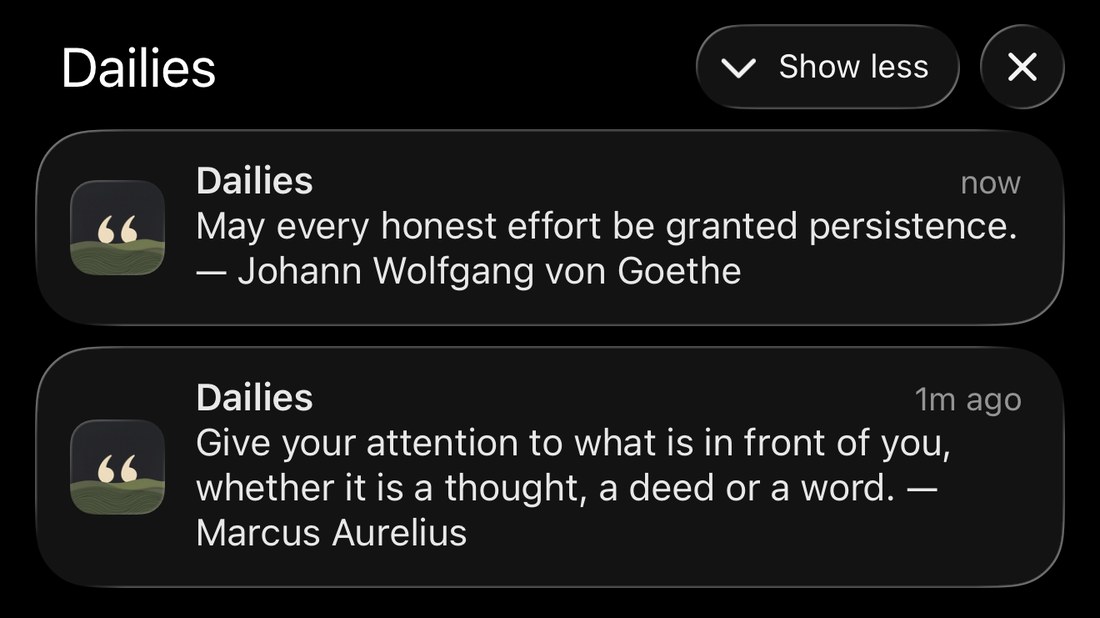
Svep uppåt inne i det för att se äldre notiser, och svep uppåt från skärmens nederkant för att stänga det. Vill du rensa en sveper du den åt vänster och trycker på Rensa.
Om en apps notiser aldrig dyker upp i listan är dess ruta Notiscenter inte förbockad. Och om listan inte öppnas medan telefonen är låst, titta i Inställningar, Face ID och lösenkod: Notiscenter under Tillåt åtkomst när låst måste vara på.
Om skillnaden mellan Notiscenter, låsskärmen och banderoller, och om hur du väljer var varje apps notiser visas, läs Notiscenter, låsskärm eller banderoller på iPhone.
Låsskärmen
Hur notiserna läggs upp på låsskärmen är en och samma inställning för alla appar, högst upp i Inställningar, Notiser, under Visa som:
- Antal visar bara en siffra längst ned på skärmen tills du trycker på den.
- Trave staplar notiserna, med den senaste överst.
- Lista visar var och en i sin helhet.
Du kan också växla mellan dem genom att nypa i notiserna på låsskärmen. Sedan har varje app sina egna inställningar under Utseende på låsskärmen, nedanför Banderollstil:
- Visa förhandsvisningar. Alltid visar notisens text, Om olåst döljer den tills telefonen känner igen dig, och Aldrig visar bara appens namn. Samma inställning för alla appar på en gång finns på huvudsidan för Notiser.
- Notisgruppering. Automatiskt låter appen gruppera notiserna efter ämne eller konversation, Efter app lägger dem alla i en enda trave, och det sista valet, det som stänger av grupperingen, visar var och en för sig.
Det finns en inställning till som avgör om banderoller visas eller inte: Schemalagd sammanfattning, under Inställningar, Notiser. Appar du lägger till där slutar skicka banderoller och levereras samlat vid de tider du väljer. Låt bli att lägga till de appar vars notiser du vill ha i samma stund som de kommer.
För Dailies
Dailies skickar citat som notiser inom de timmar du väljer. Under Personanpassa → Daglig dos väljer du hur många du vill ha per dag, vilka timmar de får nå dig och vilka veckodagar, och inom det fönstret kommer de vid stunder du inte har valt, med flit. Ett citat är kort, men det är ändå något att läsa, och eftersom du aldrig riktigt vet när nästa kommer kan en tillfällig banderoll glida undan innan du har läst klart.
Om det händer dig, ställ in Dailies på Beständiga. Då väntar citatet högst upp på skärmen tills du har läst det, och ett svep uppåt lägger undan det. Det är ett litet sätt att ge några få ord hela din uppmärksamhet:
Ge din uppmärksamhet åt det som ligger framför dig, vare sig det är en tanke, en handling eller ett ord.
Marcus Aurelius, Självbetraktelser
Om du hellre vill att inget avbryter dig, bocka av Banderoller för Dailies och låt Låsskärm och Notiscenter vara på: citaten väntar tyst till nästa gång du tittar. Om de slutar komma går får du inga notiser från en app på iPhone igenom varje orsak.
Frågor
Vad är skillnaden mellan tillfälliga och beständiga banderoller på iPhone?
En tillfällig banderoll visas högst upp på skärmen och försvinner av sig själv efter några sekunder. En beständig banderoll stannar kvar tills du trycker på den eller sveper uppåt på den. Du väljer det ena eller det andra för varje app under Inställningar, Notiser, appen, Banderollstil.
Kan jag göra banderollerna beständiga för alla appar på en gång?
Nej. Banderollstil ställs in app för app, så öppna Inställningar, Notiser och ändra den för varje app du bryr dig om. De flesta behöver det bara för ett fåtal.
Var finns Notiscenter och hur slår jag på det?
Det finns inget att slå på: svep nedåt från skärmens övre vänstra hörn, eller från mitten, för att öppna det, och svep uppåt från mitten av låsskärmen för att se det där. Om en app aldrig dyker upp där, bocka för Notiscenter i den appens notisinställningar. För att öppna det medan telefonen är låst, slå på Notiscenter under Tillåt åtkomst när låst i Inställningar, Face ID och lösenkod.
Varför försvinner en notis innan jag hinner läsa den?
Dess banderoll är inställd på Tillfälliga. Ställ in Banderollstil på Beständiga för den appen, så väntar banderollen tills du tar hand om den. Själva notisen ligger också kvar i Notiscenter, så länge den rutan är förbockad.
Kan jag se notiser i appbiblioteket?
Inte som en lista, men de röda brickorna kan visas där. Öppna Inställningar, Hemskärm och appbibliotek, och slå på Visa i appbiblioteket. Själva notiserna finns i Notiscenter.
Hur slår jag på notiser i realtid för en app?
Uppdateringar som ligger kvar på låsskärmen medan något pågår, som en leverans eller ställningen i en match, kallas Liveaktiviteter. Om en app erbjuder dem, öppna Inställningar, tryck på appens namn och slå på Liveaktiviteter.
Läs vidare
Börja i dag med något bra.
Ställ in det en gång. Dailies tar det därifrån.