Bannerstil auf dem iPhone: Temporär oder Dauerhaft?
Jede App, die dir Mitteilungen schickt, hat eine kleine Einstellung namens Bannerstil, mit zwei Möglichkeiten: Temporär und Dauerhaft. Sie entscheidet, ob eine Mitteilung von selbst verschwindet oder auf dich wartet. Hier steht, was beide tun, wo du sie findest und wie sie mit der Mitteilungszentrale und dem Sperrbildschirm zusammenhängen.

Was die beiden Stile bedeuten
Ein Banner ist die Karte, die oben hereingleitet, wenn eine Mitteilung ankommt, während du das iPhone benutzt. Der Bannerstil entscheidet, wie lange sie dort bleibt:
- Temporär. Das Banner erscheint ein paar Sekunden und verschwindet von selbst. Solange es da ist, kannst du darauf tippen. So sind fast alle Apps anfangs eingestellt.
- Dauerhaft. Das Banner bleibt oben auf dem Bildschirm, bis du dich darum kümmerst: antippen, um die App zu öffnen, oder nach oben wegwischen.
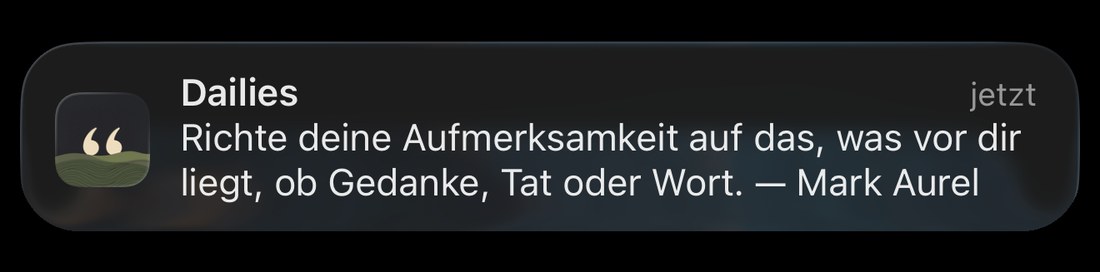
In beiden Fällen geht die Mitteilung nicht verloren, wenn das Banner verschwindet. Wenn die App ihre Mitteilungen in die Mitteilungszentrale schicken darf, wartet sie dort, bis du sie entfernst.
So änderst du ihn
Der Bannerstil steckt auf der Mitteilungsseite jeder einzelnen App, in der Einstellungen-App:
- Öffne die Einstellungen und tippe auf Mitteilungen. Der Eintrag steht in derselben Gruppe wie Töne & Haptik und Fokus.
- Tippe auf die App. Jede App, die schon einmal gefragt hat, ob sie Mitteilungen senden darf, steht in der Liste unter „Mitteilungsstil“.
- Prüf, ob „Mitteilungen erlauben“ eingeschaltet ist. Der Schalter ganz oben. Solange er aus ist, erscheint sonst nichts auf der Seite.
- Wähle unter „Hinweise“ die Option „Banner“ aus. „Bannerstil“ erscheint erst, wenn „Banner“ ausgewählt ist.
- Tippe auf „Bannerstil“ und wähle einen aus. „Temporär“ oder „Dauerhaft“. Die Änderung gilt sofort, du kannst also einfach zurückgehen.
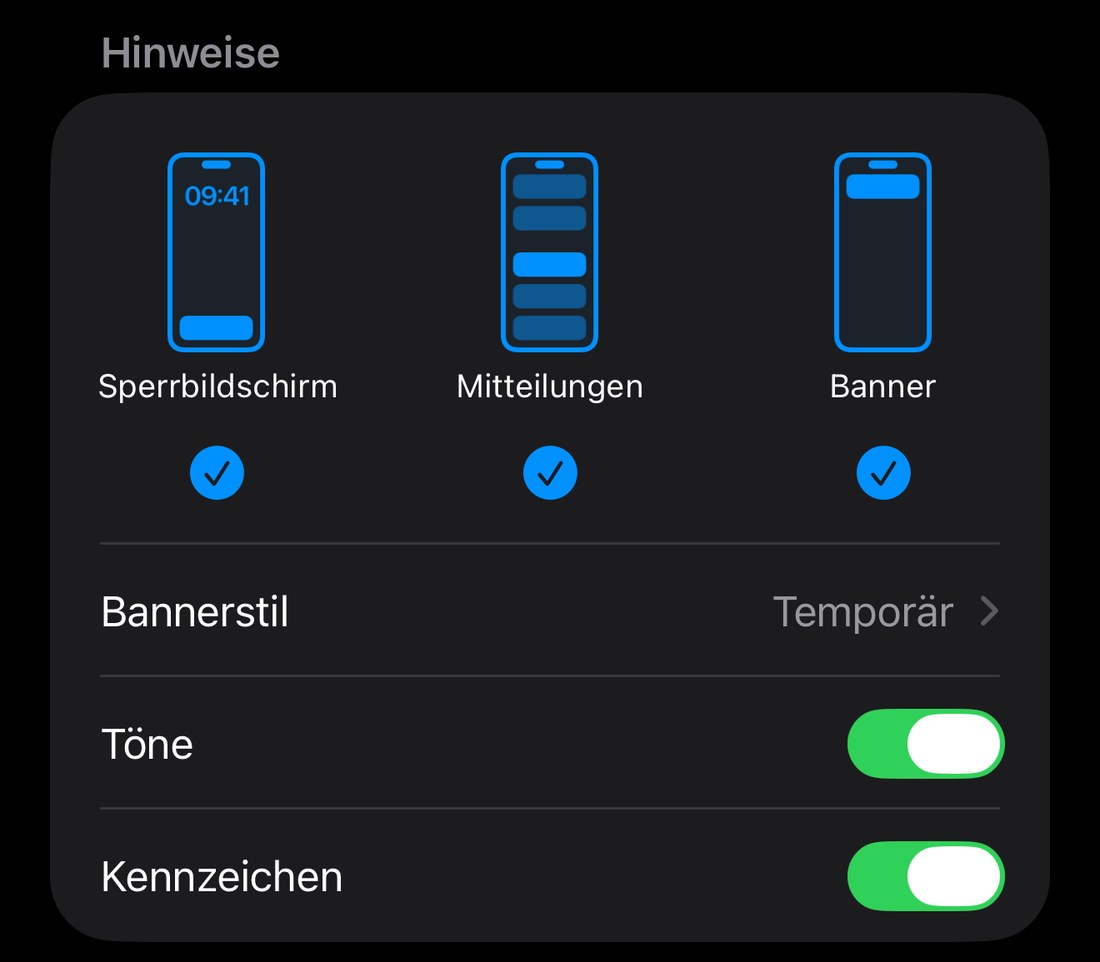
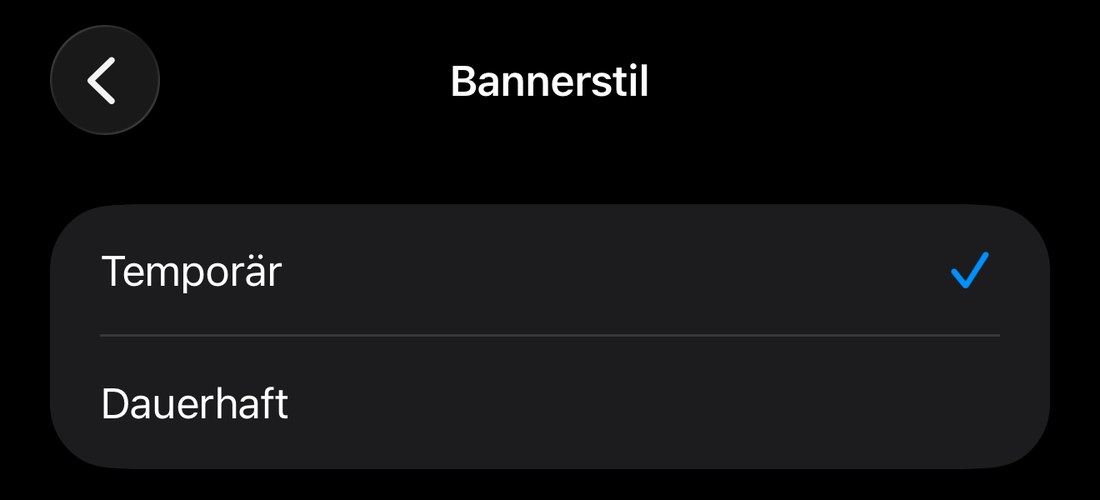
Die Einstellung gehört zu jeder App einzeln, einen Schalter für alle Apps auf einmal gibt es nicht. Wiederhole die Schritte für jede App, die du ändern willst. Dieselbe Seite findest du auch im Eintrag der App selbst: Scroll in der Liste der Einstellungen nach unten bis zum Namen der App, tippe darauf und dann auf Mitteilungen.
Welcher passt
- „Dauerhaft“ passt zu den wenigen Dingen, die du nicht verpassen oder ganz lesen willst: Nachrichten von den Menschen, die dir am nächsten sind, dein Kalender, eine Erinnerung, eine Zeile, die du zu Ende lesen willst.
- „Temporär“ passt zu allem anderen: News, soziale Netzwerke, Spiele, Shopping. Ein dauerhaftes Banner liegt über dem oberen Bildschirmrand, wo Suchfelder und Zurück-Tasten sitzen, und viele davon auf einmal werden schnell anstrengend.
Eine einfache Regel: „Dauerhaft“ für die Apps, für die du alles stehen und liegen lassen würdest, „Temporär“ für den Rest.
Wohin Mitteilungen gehen
Über dem Bannerstil, unter „Hinweise“, hat jede App drei Optionen, und der Bannerstil betrifft nur eine davon:
- „Sperrbildschirm“. Die Mitteilung erscheint auf dem Sperrbildschirm, solange das iPhone gesperrt ist.
- „Mitteilungen“. Die Mitteilung bleibt in der Liste der Mitteilungszentrale, nachdem das Banner verschwunden ist.
- „Banner“. Die Karte oben auf dem Bildschirm, während du das iPhone benutzt.
Nimmst du „Banner“ heraus, kommen die Mitteilungen der App leise auf dem Sperrbildschirm und in der Mitteilungszentrale an, ohne Karte über dem, was du gerade tust. Den ganzen Weg durch diese Schalter findest du unter so aktivierst du Mitteilungen für eine App auf dem iPhone.
Die Mitteilungszentrale
Die Mitteilungszentrale ist die Liste der Mitteilungen, die du noch nicht entfernt hast, das, was viele die Mitteilungsleiste nennen. Jedes iPhone hat sie, und du musst nichts aktivieren. So öffnest du sie:
- Während du das iPhone benutzt, streich vom oberen Bildschirmrand links oder in der Mitte nach unten. Die Ecke oben rechts öffnet stattdessen das Kontrollzentrum.
- Auf dem Sperrbildschirm streich von der Mitte des Bildschirms nach oben.
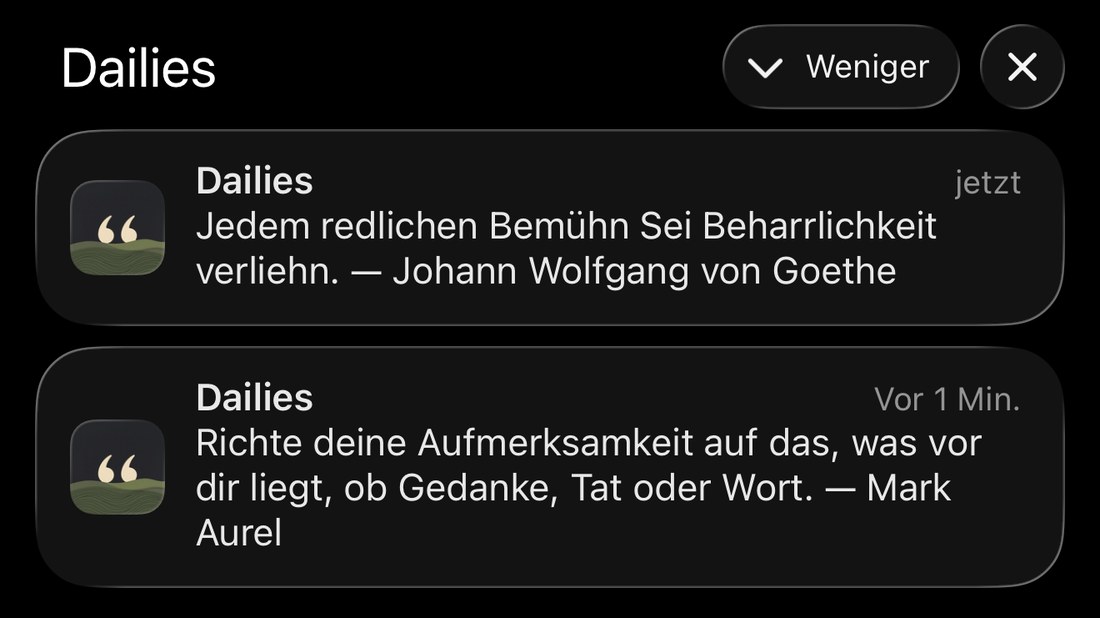
Scroll in der Liste nach oben, um ältere Mitteilungen zu sehen, und streich vom unteren Bildschirmrand nach oben, um sie zu schließen. Um eine zu entfernen, wisch sie nach links und tippe auf „Entfernen“.
Wenn die Mitteilungen einer App nie in der Liste auftauchen, ist bei ihr unter „Hinweise“ die Option „Mitteilungen“ nicht ausgewählt. Und wenn sich die Liste bei gesperrtem iPhone nicht öffnen lässt, sieh unter Einstellungen, Face ID & Code nach: „Mitteilungszentrale“ unter „Im Sperrzustand Zugriff erlauben“ muss eingeschaltet sein.
Was die Mitteilungszentrale vom Sperrbildschirm und von Bannern unterscheidet und wie du festlegst, wo die Mitteilungen jeder App erscheinen, steht in Mitteilungszentrale auf dem iPhone.
Der Sperrbildschirm
Wie Mitteilungen auf dem Sperrbildschirm angeordnet sind, ist eine einzige Einstellung für alle Apps, ganz oben unter Einstellungen, Mitteilungen, bei „Anzeigen als“:
- „Anzahl“ zeigt nur eine Zahl unten auf dem Bildschirm, bis du darauf tippst.
- „Stapel“ schichtet die Mitteilungen übereinander, die neueste oben.
- „Liste“ zeigt jede vollständig.
Du kannst auch wechseln, indem du die Mitteilungen auf dem Sperrbildschirm mit zwei Fingern auseinander- oder zusammenziehst. Außerdem hat jede App eigene Einstellungen unter „Sperrbildschirm-Erscheinungsbild“, unterhalb des Bannerstils:
- „Vorschauen zeigen“. „Immer“ zeigt den Text der Mitteilung, „Wenn entsperrt“ verbirgt ihn, bis das iPhone dich erkennt, und „Nie“ zeigt nur den Namen der App. Dieselbe Einstellung für alle Apps auf einmal steht auf der Hauptseite der Mitteilungen.
- „Mitteilungsgruppierung“. „Automatisch“ lässt die App ihre Mitteilungen nach Thema oder Unterhaltung bündeln, „Nach App“ legt alle auf einen Stapel, und „Aus“ zeigt jede einzeln.
Eine Einstellung entscheidet noch darüber, ob überhaupt Banner erscheinen: „Geplante Übersicht“ in Einstellungen, Mitteilungen. Apps, die du dort aufnimmst, zeigen keine Banner mehr und werden gesammelt zu den Zeiten zugestellt, die du festlegst. Lass jede App draußen, deren Mitteilungen du sofort sehen willst.
Für Dailies
Dailies schickt dir Zitate als Mitteilungen in den Stunden, die du gewählt hast. Unter Personalisieren → Tägliche Dosis legst du fest, wie viele du am Tag bekommst, in welchen Stunden sie dich erreichen dürfen und an welchen Wochentagen, und innerhalb dieses Fensters kommen sie in Momenten, die du nicht gewählt hast, mit Absicht. Ein Zitat ist kurz, aber es will trotzdem gelesen werden, und weil du nie genau weißt, wann eins kommt, kann ein temporäres Banner verschwinden, bevor der Satz zu Ende ist.
Wenn dir das passiert, stell Dailies auf „Dauerhaft“. Das Zitat wartet dann oben auf dem Bildschirm, bis du es gelesen hast, und ein Wisch nach oben räumt es weg. Eine kleine Art, ein paar Worten deine ganze Aufmerksamkeit zu schenken:
Richte deine Aufmerksamkeit auf das, was vor dir liegt, ob Gedanke, Tat oder Wort.
Mark Aurel, Selbstbetrachtungen
Wenn dich die App lieber nie unterbrechen soll, nimm bei Dailies „Banner“ heraus und lass „Sperrbildschirm“ und „Mitteilungen“ ausgewählt: Die Zitate warten dann still, bis du das nächste Mal hinsiehst. Wenn sie nicht mehr ankommen, geht keine Mitteilungen von einer App auf dem iPhone alle Ursachen durch.
Fragen
Was bedeutet Bannerstil „Temporär“ und „Dauerhaft“ auf dem iPhone?
Ein temporäres Banner erscheint oben auf dem Bildschirm und verschwindet nach ein paar Sekunden von selbst. Ein dauerhaftes Banner bleibt dort, bis du darauf tippst oder es nach oben wegwischst. Du wählst das eine oder das andere für jede App in Einstellungen, Mitteilungen, die App, Bannerstil.
Kann ich die Banner aller Apps auf einmal auf „Dauerhaft“ stellen?
Nein. Der Bannerstil wird App für App eingestellt, also öffne Einstellungen, Mitteilungen und ändere ihn bei jeder App, die dir wichtig ist. Meist reichen ein paar.
Wo ist die Mitteilungszentrale und wie aktiviere ich sie?
Aktivieren musst du nichts: Streich vom oberen Bildschirmrand links oder in der Mitte nach unten, um sie zu öffnen, und auf dem Sperrbildschirm von der Mitte nach oben. Wenn eine App dort nie auftaucht, wähle in ihren Mitteilungseinstellungen unter „Hinweise“ die Option „Mitteilungen“ aus. Damit du sie auch bei gesperrtem iPhone siehst, aktiviere „Mitteilungszentrale“ in Einstellungen, Face ID & Code, unter „Im Sperrzustand Zugriff erlauben“.
Warum verschwindet eine Mitteilung, bevor ich sie lesen kann?
Ihr Banner steht auf „Temporär“. Stell den Bannerstil dieser App auf „Dauerhaft“, dann wartet das Banner, bis du dich darum kümmerst. Die Mitteilung selbst bleibt außerdem in der Mitteilungszentrale, solange die Option dafür ausgewählt ist.
Kann ich Mitteilungen in der App-Mediathek sehen?
Nicht als Liste, aber die roten Kennzeichen können dort erscheinen. Öffne Einstellungen, Home-Bildschirm & App-Mediathek, und aktiviere „In App-Mediathek anzeigen“. Die Mitteilungen selbst sind in der Mitteilungszentrale.
Wie aktiviere ich Live-Mitteilungen für eine App?
Die Anzeigen, die auf dem Sperrbildschirm bleiben, solange etwas läuft, etwa eine Lieferung oder ein Spielstand, heißen Live-Aktivitäten. Wenn die App sie anbietet, öffne die Einstellungen, tippe auf den Namen der App und schalte „Live-Aktivitäten“ ein.
Weiterlesen
Fang heute mit etwas Gutem an.
Einmal einrichten. Den Rest macht Dailies.

