Stile dei banner su iPhone: temporanei o persistenti?
Ogni app che ti manda notifiche ha una piccola impostazione chiamata Stile banner, con due scelte: Temporaneo e Persistente. Decide se una notifica scivola via da sola o ti aspetta. Ecco cosa fa ciascuna, dove trovarla e come si combina con il Centro Notifiche e la schermata di blocco.

Cosa significano i due stili
Un banner è la card che scivola in cima allo schermo quando arriva una notifica mentre stai usando il telefono. Stile banner decide quanto resta lì:
- Temporaneo. Il banner compare per qualche secondo e se ne va da solo. Puoi comunque toccarlo finché c'è. È l'impostazione di partenza della maggior parte delle app.
- Persistente. Il banner resta in cima allo schermo finché non fai qualcosa: lo tocchi per aprire l'app, oppure lo scorri verso l'alto per metterlo via.

In entrambi i casi, la notifica non si perde quando il banner sparisce. Se per quell'app è selezionato Centro Notifiche, ti aspetta lì finché non la elimini.
Come cambiarlo
Stile banner si trova nella pagina delle notifiche di ogni app, nell'app Impostazioni:
- Apri Impostazioni e tocca Notifiche. Si trova nello stesso gruppo di Suoni e feedback aptico e Full immersion.
- Tocca l'app. Tutte le app che hanno chiesto di mandare notifiche sono nell'elenco sotto Stile notifiche.
- Controlla che Consenti notifiche sia attivo. È l'interruttore in alto. Finché è disattivato, il resto della pagina non compare.
- Seleziona Banner sotto Avvisi. Stile banner compare solo quando Banner è selezionato.
- Tocca Stile banner e scegline uno. Temporaneo o Persistente. La modifica viene salvata subito, quindi puoi tornare indietro.
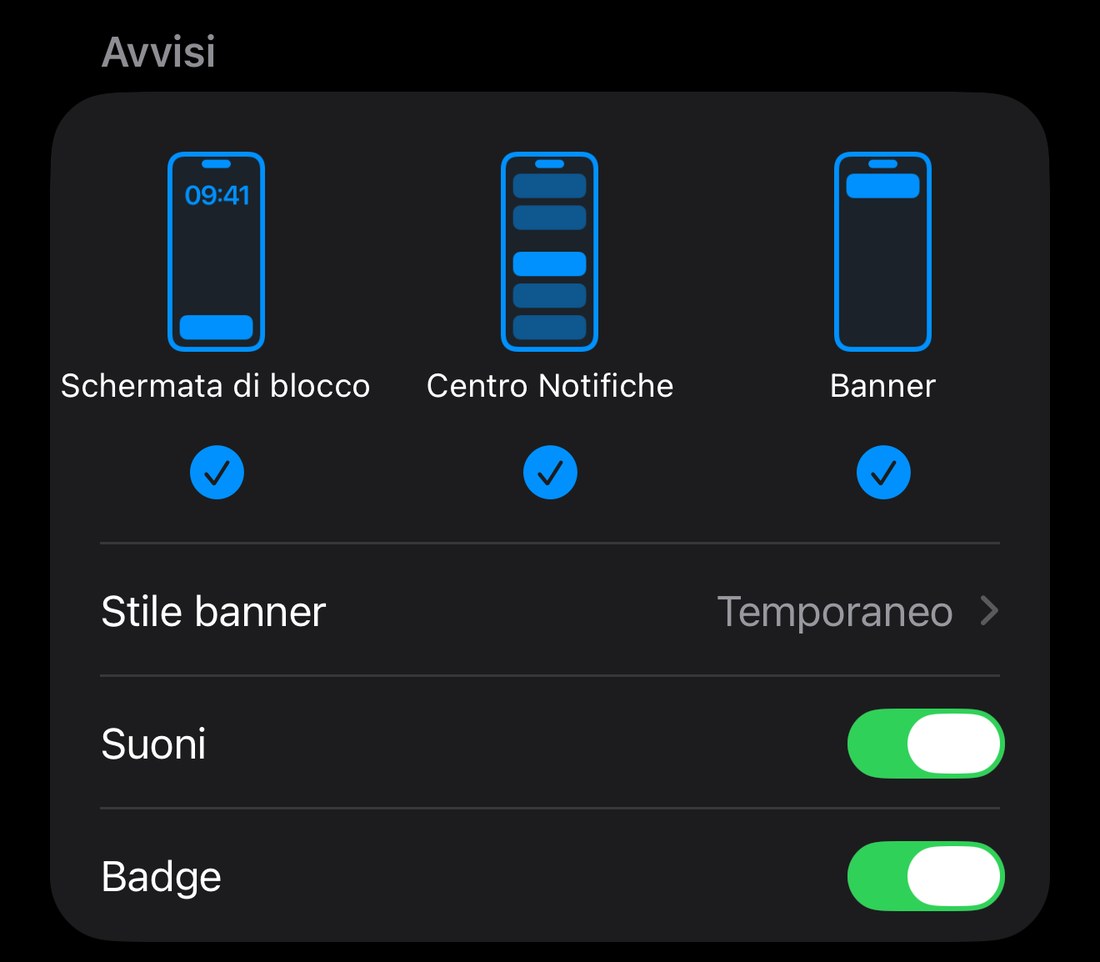
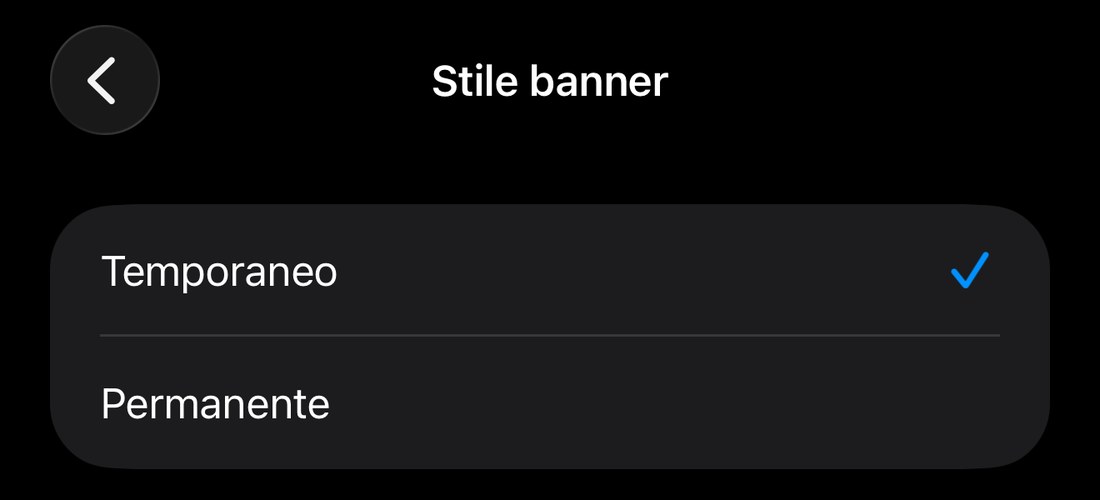
L'impostazione appartiene a ogni singola app, quindi non c'è un interruttore che renda persistenti tutte le app in una volta. Ripeti i passaggi per ogni app che vuoi cambiare. La stessa pagina si trova anche nella voce dell'app in Impostazioni: scorri l'elenco principale fino al nome dell'app, toccalo, poi tocca Notifiche.
Quale scegliere
- Persistente va bene per le poche cose che non vuoi perderti o che vuoi leggere per intero: i messaggi delle persone che ti sono più care, il calendario, un promemoria, una frase che vuoi finire di leggere.
- Temporaneo va bene per tutto il resto: notizie, social, giochi, shopping. Un banner persistente copre la parte alta dello schermo, dove stanno le barre di ricerca e i pulsanti per tornare indietro, quindi averne tanti insieme stanca.
Una regola semplice: persistente per le app per cui interromperesti quello che stai facendo, temporaneo per le altre.
Dove vanno le notifiche
Sopra Stile banner, sotto Avvisi, ogni app ha tre caselle, e Stile banner conta solo per una di queste:
- Schermata di blocco. La notifica compare sulla schermata di blocco mentre il telefono è bloccato.
- Centro Notifiche. La notifica resta nell'elenco dopo che il banner è sparito.
- Banner. La card in cima allo schermo mentre usi il telefono.
Deseleziona Banner e le notifiche dell'app arrivano in silenzio sulla schermata di blocco e nel Centro Notifiche, senza nessuna card sopra quello che stai facendo. Il percorso completo tra questi interruttori è in come attivare le notifiche di un'app su iPhone.
Centro Notifiche
Il Centro Notifiche è l'elenco delle notifiche che non hai ancora eliminato, quella che molti chiamano la barra delle notifiche. Ce l'ha ogni iPhone, e non c'è niente da attivare. Per aprirlo:
- Mentre usi il telefono, scorri verso il basso dall'angolo in alto a sinistra dello schermo, oppure dal centro. L'angolo in alto a destra apre invece Centro di Controllo.
- Sulla schermata di blocco, scorri verso l'alto dal centro dello schermo.
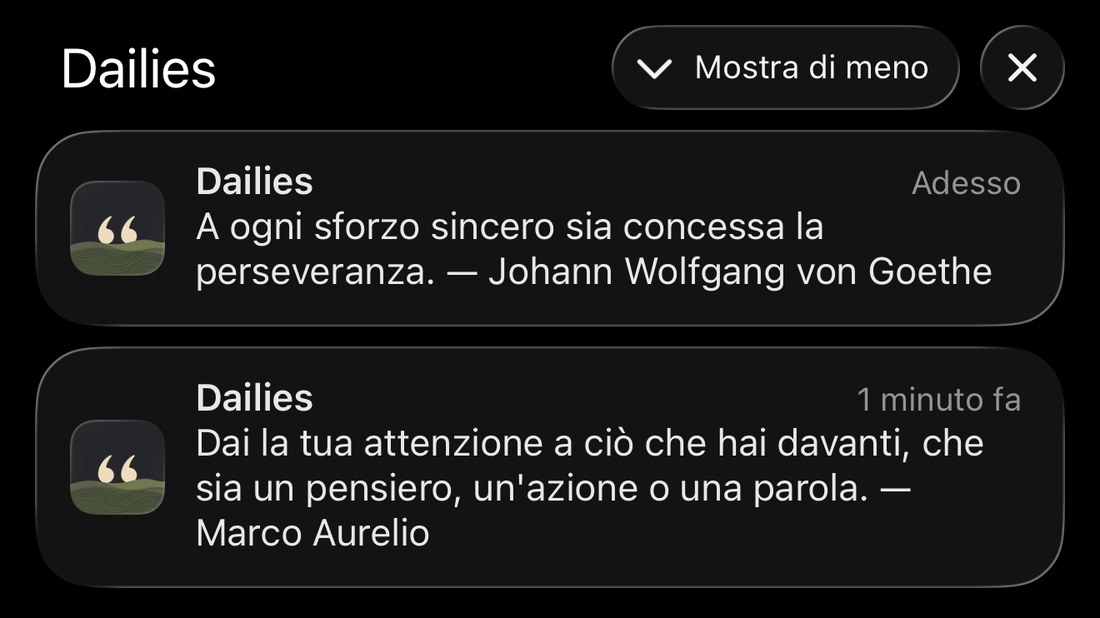
Scorri verso l'alto al suo interno per vedere le notifiche più vecchie, e scorri verso l'alto dal fondo dello schermo per chiuderlo. Per eliminarne una, scorrila verso sinistra e tocca Elimina.
Se le notifiche di un'app non compaiono mai nell'elenco, la sua casella Centro Notifiche è deselezionata. E se l'elenco non si apre mentre il telefono è bloccato, guarda in Impostazioni, Face ID e codice: Centro Notifiche sotto Consenti accesso se bloccato deve essere attivo.
Per la differenza tra Centro Notifiche, schermata di blocco e banner, e per scegliere dove compaiono le notifiche di ogni app, vedi Centro Notifiche, schermata di blocco e banner su iPhone.
La schermata di blocco
Il modo in cui le notifiche sono disposte sulla schermata di blocco è un'unica impostazione per tutte le app, in cima a Impostazioni, Notifiche, sotto Mostra come:
- Conteggio mostra solo un numero in fondo allo schermo finché non lo tocchi.
- Raccolta impila le notifiche, con la più recente in cima.
- Elenco le mostra ciascuna per intero.
Puoi anche passare dall'una all'altra pizzicando le notifiche sulla schermata di blocco. Poi ogni app ha le sue impostazioni di Aspetto schermata di blocco, sotto Stile banner:
- Mostra anteprime. Sempre mostra il testo della notifica, Quando sbloccato lo nasconde finché il telefono non ti riconosce, e Mai mostra solo il nome dell'app. La stessa impostazione per tutte le app insieme si trova nella pagina principale di Notifiche.
- Raggruppamento notifiche. Automatico lascia che l'app raggruppi le notifiche per argomento o conversazione, Per app le mette tutte in un'unica pila, e l'ultima scelta, quella che lo disattiva, le mostra ciascuna da sola.
C'è un'altra impostazione che cambia se i banner compaiono o no: Riepilogo programmato, in Impostazioni, Notifiche. Le app che aggiungi smettono di mandare banner e vengono recapitate insieme negli orari che scegli. Lascia fuori ogni app di cui vuoi le notifiche nel momento in cui arrivano.
Per Dailies
Dailies manda frasi come notifiche dentro le ore che scegli tu. In Personalizza → Dose quotidiana scegli quante riceverne al giorno, le ore in cui possono raggiungerti e i giorni della settimana, e dentro quella fascia arrivano in momenti che non hai scelto tu, di proposito. Una frase è breve, ma è comunque qualcosa da leggere, e dato che non sai mai bene quando ne arriverà una, un banner temporaneo può scivolare via prima che tu abbia finito di leggerla.
Se ti succede, imposta Dailies su Persistente. La frase allora aspetta in cima allo schermo finché non l'hai letta, e uno scorrimento verso l'alto la mette via. È un piccolo modo per dare a poche parole tutta la tua attenzione:
Dai la tua attenzione a ciò che hai davanti, che sia un pensiero, un'azione o una parola.
Marco Aurelio, Colloqui con se stesso
Se preferisci che niente ti interrompa, deseleziona Banner per Dailies e lascia attivi Schermata di blocco e Centro Notifiche: le frasi aspettano in silenzio la prossima volta che guardi. Se smettono di arrivare, le notifiche di un'app non arrivano su iPhone passa in rassegna ogni causa.
Domande
Che differenza c'è tra i banner temporanei e persistenti su iPhone?
Un banner temporaneo compare in cima allo schermo e se ne va da solo dopo qualche secondo. Un banner persistente resta lì finché non lo tocchi o lo scorri verso l'alto. Scegli l'uno o l'altro per ogni app in Impostazioni, Notifiche, l'app, Stile banner.
Posso rendere persistenti i banner di tutte le app in una volta?
No. Stile banner si imposta app per app, quindi apri Impostazioni, Notifiche e cambialo per ogni app che ti interessa. Alla maggior parte delle persone serve solo per poche.
Dov'è il Centro Notifiche e come si attiva?
Non c'è niente da attivare: scorri verso il basso dall'angolo in alto a sinistra dello schermo, oppure dal centro, per aprirlo, e scorri verso l'alto dal centro della schermata di blocco per vederlo lì. Se un'app non vi compare mai, seleziona Centro Notifiche nelle impostazioni delle notifiche di quell'app. Per aprirlo mentre il telefono è bloccato, attiva Centro Notifiche sotto Consenti accesso se bloccato in Impostazioni, Face ID e codice.
Perché una notifica sparisce prima che io riesca a leggerla?
Il suo banner è impostato su Temporaneo. Imposta Stile banner su Persistente per quell'app e il banner aspetta finché non te ne occupi. La notifica stessa resta anche nel Centro Notifiche, purché quella casella sia selezionata.
Posso vedere le notifiche nella Libreria app?
Non come elenco, ma lì possono comparire i badge rossi. Apri Impostazioni, Schermata Home e Libreria app, e attiva Mostra in Libreria app. Le notifiche vere e proprie sono nel Centro Notifiche.
Come si attivano le notifiche in tempo reale per un'app?
Gli aggiornamenti che restano sulla schermata di blocco mentre qualcosa è in corso, come una consegna o il risultato di una partita, si chiamano Attività in tempo reale. Se un'app le offre, apri Impostazioni, tocca il nome dell'app e attiva Attività in tempo reale.
Continua a leggere
Comincia oggi con qualcosa di bello.
Lo imposti una volta. Al resto pensa Dailies.