Come mettere frasi sulla schermata di blocco dell'iPhone
Con questa richiesta si intendono tre cose diverse, che funzionano in modo tutt'altro che simile, e scegliere quella sbagliata è il motivo per cui il risultato di solito delude. Ecco cosa fa davvero ognuna e i passaggi per tutte e tre.
Quale fa per te
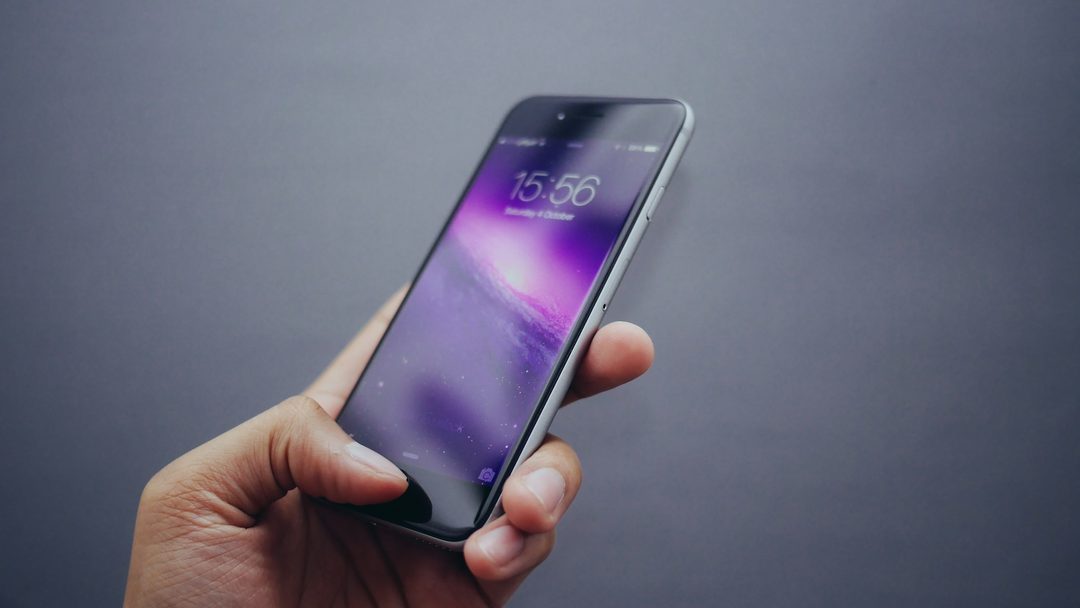
La schermata di blocco dell'iPhone può ospitare una frase in tre punti, e conviverci è un'esperienza davvero diversa per ciascuno.
| Modo | Ideale per |
|---|---|
| Un widget della schermata di blocco | Vedere qualcosa di nuovo ogni volta che prendi in mano l'iPhone |
| Le notifiche | Ricevere una frase in un momento che non hai scelto tu |
| Una frase come sfondo | Una sola frase con cui vuoi convivere per un po' |
Impostare una frase come sfondo e aspettarsi che cambi. Non cambierà. Uno sfondo è la fotografia di una frase e resta lì finché non lo cambi tu: bellissimo per una frase che per te conta, faticoso per una che ormai hai letto quattrocento volte.
Il resto della pagina usa Dailies per gli esempi, perché è l'app di cui parla questo sito. Lo sfondo funziona con un'immagine presa da qualsiasi parte, e i passaggi per il widget e le notifiche sono quelli standard di iOS: cambia solo il nome nell'elenco.
1. Un widget della schermata di blocco
È quello che cercano quasi tutti: una frase sotto l'orologio, diversa dall'ultima volta che hai guardato, senza dover sbloccare né aprire niente.
- Riattiva l'iPhone e tocca e tieni premuta la schermata di blocco. Potrebbe esserti chiesto di sbloccarlo prima.
- Tocca Personalizza, poi tocca Schermata di blocco.
- Tocca il riquadro vuoto sotto l'ora.
- Scegli Dailies dall'elenco.
- Tocca Fine.
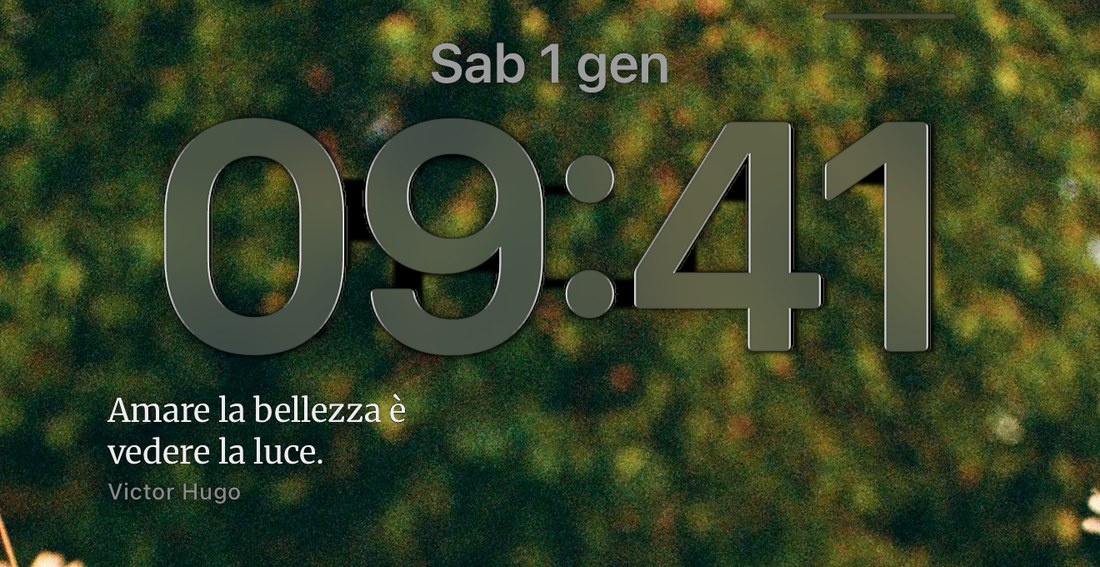
Puoi fare la stessa cosa anche dall'app, in Personalizza → Widget della schermata di blocco, che ti guida passo passo con le schermate disegnate.
Due cose da sapere prima di giudicare il risultato. iOS dà a un widget della schermata di blocco un solo riquadro piccolo e lo disegna in un tono unico: niente colore, niente sfondo, nessun font proprio. È la regola del sistema operativo e vale per ogni app. Per questo Dailies ci mette una frase breve invece di una lunga, perché una frase lunga in quel riquadro diventa una macchia grigia. Tocca il widget per aprire l'app su quella frase.
Se sotto l'ora non c'è nessun riquadro vuoto, la schermata di blocco che stai modificando ha già lo spazio dei widget occupato. Tocca i widget che ci sono, rimuovine uno con il − e il riquadro vuoto comparirà.
Ogni iPhone su cui gira Dailies può mostrare un widget della schermata di blocco: se l'app si è installata, funzionerà.
2. Frasi che arrivano durante la giornata
Un widget aspetta che tu lo guardi. Una notifica viene a cercarti, ed è una sensazione diversa: per la maggior parte delle persone è quella che fa davvero effetto. Arriva sulla schermata di blocco che tu abbia un widget oppure no.
In Dailies si imposta in Personalizza → Dose quotidiana. Scegli tre cose:
- Quante ne vuoi al giorno. Poche o tante, come preferisci; una al giorno è un modo perfetto di usarla.
- Le ore in cui ti va di riceverle, dalla prima all'ultima.
- I giorni, se preferisci non riceverne nel fine settimana.
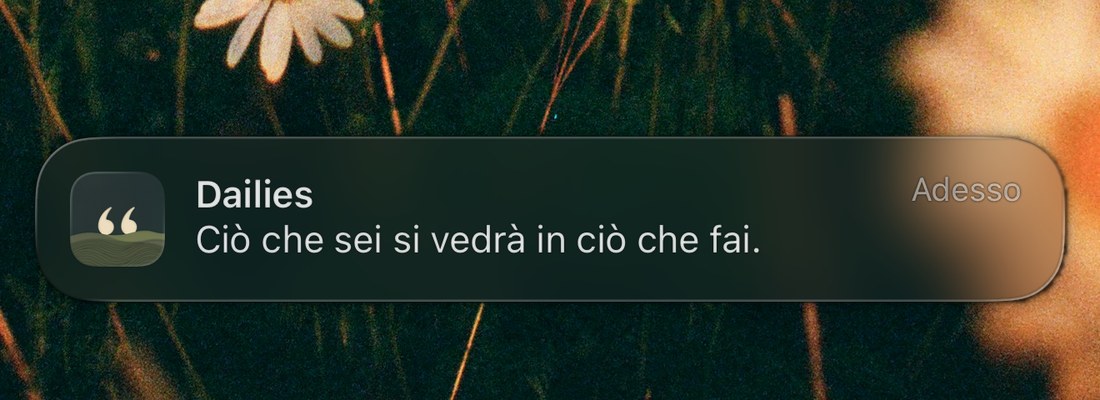
Quello che Dailies non ti fa scegliere è il minuto esatto, ed è una scelta voluta, non una mancanza. Distribuisce le frasi nella fascia oraria che gli hai dato e sceglie da sé i momenti. Una frase alle 9:00 in punto ogni mattina nel giro di una settimana smette di essere una frase e diventa una sveglia da far sparire senza leggerla; una che arriva in un momento qualunque del pomeriggio viene ancora letta.
Perché tutto questo arrivi sulla schermata di blocco, iOS deve lasciarlo passare: Impostazioni → Dailies → Notifiche, con Consenti notifiche attivo e Schermata di blocco selezionato.
3. Una frase come sfondo
Quella permanente. Trasformi una frase in un'immagine, la salvi e la imposti come sfondo della schermata di blocco, così le parole sono lo sfondo invece di stare in un riquadro sopra.
- In Dailies, tieni premuta una frase per aprire le opzioni di condivisione. Parte come una card, con lo sfondo su cui la stai leggendo.
- Scegli Salva immagine. L'immagine finisce nella tua libreria di foto.
- Apri Impostazioni → Sfondo → Aggiungi nuovo sfondo, oppure tocca e tieni premuta la schermata di blocco e tocca +.
- Scegli Foto, trova la frase che hai appena salvato e selezionala.
- Trascina e pizzica finché le parole non sono più dietro l'orologio, poi tocca Aggiungi.
L'ultimo passaggio è quello da fare con calma. L'orologio sta in alto e al centro, e una frase centrata nell'immagine finirà proprio sotto. Rimpicciolisci l'immagine con le dita o sposta le parole più in basso prima di confermare.
Le immagini esportate con la versione gratuita hanno un piccolo logo Dailies in basso, al centro; quelle esportate con un abbonamento Premium attivo no. In entrambi i casi l'immagine è tua: puoi mandarla a chi vuoi o pubblicarla. I Termini di utilizzo (in inglese) spiegano cosa si può fare e cosa no.
Puoi tenerne diverse. iOS ti permette di avere più schermate di blocco e di passare dall'una all'altra con uno scorrimento, così qualche frase salvata può diventare una piccola serie da alternare a mano quando una smette di colpirti. Oppure lascia che sia iOS a farle ruotare: i passaggi, e come tenere l'orologio lontano dalle parole, sono in come creare uno sfondo con una frase su iPhone.
Usarne più di uno
Si possono combinare, e chi continua a usarli finisce quasi sempre con due dei tre. Widget e notifiche insieme sono la coppia più comune: qualcosa di nuovo ogni volta che dai un'occhiata all'iPhone, più un paio di momenti al giorno in cui è l'iPhone a cercare te. Aggiungi anche uno sfondo e la schermata di blocco diventa affollata, quindi scegli tra sfondo e widget invece di tenerli entrambi.
Se vuoi una frase anche sulla schermata Home (un riquadro più grande, a colori, con il font e lo sfondo che hai scelto), è un altro widget con altri passaggi: come aggiungere un widget alla schermata Home.
E se ti piacerebbe una schermata di blocco diversa per il lavoro e per la notte, ognuna con i suoi widget, iOS può passare dall'una all'altra al posto tuo: come collegare una schermata di blocco a una modalità Full immersion. Per i testi sacri in particolare, vedi come mettere un versetto della Bibbia sulla schermata di blocco dell'iPhone. Per cambiare l'orologio, lo sfondo o gli altri widget intorno alla frase, vedi come personalizzare la schermata di blocco dell'iPhone, e per passare a un'altra schermata di blocco o eliminarne una, come cambiare la schermata di blocco dell'iPhone.
Quando non funziona
Il widget resta sempre sulla stessa frase
Quasi sempre è iOS che risparmia batteria, non qualcosa nell'app. In ordine:
- Disattiva la Modalità risparmio energetico. Rallenta molto l'aggiornamento dei widget.
- Apri l'app una volta. In questo modo il widget riceve subito una frase nuova.
- Rimuovi il widget e aggiungilo di nuovo.
Il widget è ancora bloccato? Perché il widget dell'iPhone non si aggiorna passa in rassegna tutte le soluzioni, in ordine.
Dailies non è nell'elenco dei widget
Apri l'app almeno una volta dopo averla installata. iOS non propone i widget di un'app finché l'app stessa non è stata avviata. Se ancora non c'è, riavvia l'iPhone.
Le frasi non arrivano più
Quattro cose, ed è quasi sempre una di queste:
- Il permesso. Impostazioni → Dailies → Notifiche, Consenti notifiche attivo, Schermata di blocco selezionato.
- Una modalità Full immersion. Riposo, Lavoro e Non disturbare silenziano tutto ciò che non è tra le app consentite. Aggiungi Dailies alla modalità Full immersion che usi davvero.
- Le tue fasce orarie. Personalizza → Dose quotidiana. Se la fascia va dalle 9 alle 17 e sono le 8, non è ancora il momento.
- Di nuovo la Modalità risparmio energetico, che mette in secondo piano le attività in background e può ritardare l'arrivo.
Se è tutto a posto, apri l'app una volta: così Dailies ricostruisce la sua programmazione. La pagina di aiuto ha la versione più lunga, e help@mydailies.app ti mette in contatto con una persona se niente di tutto questo aiuta.
Domande
Posso avere frasi sulla schermata di blocco senza sbloccare l'iPhone?
Sì, è proprio lo scopo del widget della schermata di blocco e delle notifiche. Entrambi si vedono con l'iPhone bloccato. Solo aprire l'app richiede Face ID.
Il widget della schermata di blocco cambia da solo?
Sì, più o meno una volta all'ora, e mostra la stessa frase del widget della schermata Home. Uno sfondo invece non cambia da solo: è questa la differenza tra i due.
Perché il widget della schermata di blocco non è a colori?
iOS disegna ogni widget della schermata di blocco in un tono unico, come fa con la batteria e la sveglia. Nessuna app può metterci del colore. È il widget della schermata Home a portare il tuo sfondo e il tuo font.
Serve un account per fare tutto questo?
No. Dailies non ha registrazione, indirizzo email o password; nell'app non c'è nessun accesso da fare.
Funziona anche senza campo?
Sì. La raccolta di frasi è già dentro l'app e i promemoria sono programmati direttamente sull'iPhone, quindi tutto tranne l'acquisto su App Store funziona anche in modalità aereo.
Posso farlo su un iPad?
Il widget della schermata Home e le notifiche sì. I widget della schermata di blocco sono una funzione dell'iPhone; iPadOS mette i widget sulla schermata Home e nella vista Oggi.
Comincia oggi con qualcosa di bello.
Lo imposti una volta. Al resto pensa Dailies.