iPhone のロック画面に名言を表示する方法
「ロック画面に名言を」と言うとき、思い浮かべているものは人によって3通りあります。それぞれの動きはまるで違い、選び間違えることが、たいていがっかりする原因です。ここでは、それぞれが実際に何をするのかと、3つすべての手順を紹介します。
どれを選ぶか
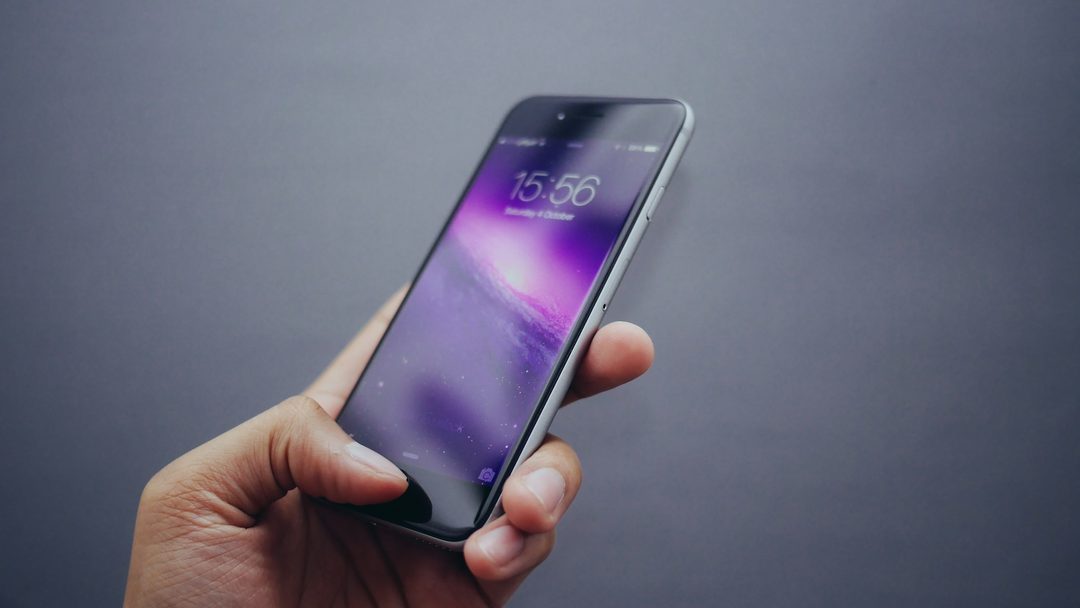
iPhone のロック画面で言葉を置ける場所は3つあります。毎日付き合ううえで、この3つは本当にまったく別のものです。
| 方法 | こんな人に |
|---|---|
| ロック画面のウィジェット | iPhone を手に取るたびに、新しい言葉に出会いたい |
| 通知 | 自分では選んでいない瞬間に、言葉に届いてほしい |
| 言葉を壁紙に | ひとつの言葉と、しばらく一緒に過ごしたい |
言葉を壁紙に設定して、それが入れ替わっていくと思い込むことです。入れ替わりません。壁紙は言葉を写した1枚の写真で、自分で変えるまでずっとそのままです。自分にとって意味のあるひとつの言葉ならすてきですが、もう400回も読んだ言葉だと、だんだん重たくなってきます。
このページの例では Dailies を使います。このサイトが紹介しているアプリだからです。壁紙の方法はどこから持ってきた画像でも使えますし、ウィジェットと通知の手順も iOS の標準的なものです。違うのは、リストに出てくる名前だけです。
1. ロック画面のウィジェット
多くの人が求めているのはこれです。時計の下に言葉があって、前に見たときとは違う言葉になっている。ロックを解除する必要も、何かを開く必要もありません。
- iPhone のスリープを解除して、ロック画面を長押しします。先にロックの解除を求められることがあります。
- 「カスタマイズ」をタップし、「ロック画面」をタップします。
- 時刻の下にある空の枠をタップします。
- リストから Dailies を選びます。
- 「完了」をタップします。
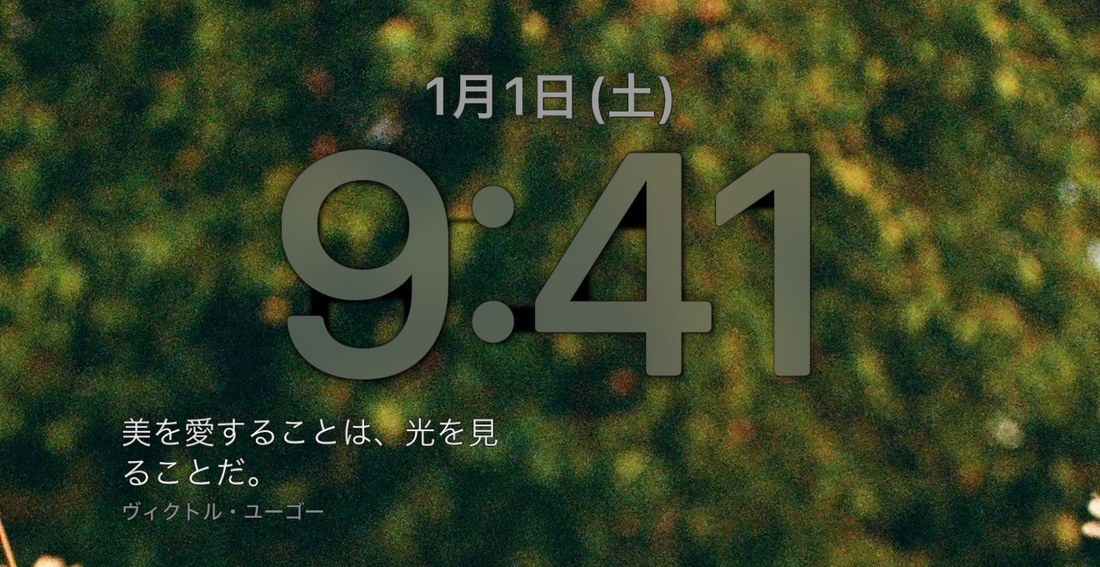
アプリの中からも同じことができます。「カスタマイズ」→「ロック画面のウィジェット」を開くと、画面の図を見ながら手順を進められます。
結果を判断する前に、知っておきたいことが2つあります。iOS がロック画面のウィジェットに与えるのは小さな枠ひとつだけで、しかも単色で描きます。色も、背景も、独自の書体もありません。これはオペレーティングシステムのルールで、どのアプリもその中で動いています。そのため Dailies は、そこに長い言葉ではなく短い言葉を置きます。あの枠に長い言葉を入れても、灰色のにじみにしか見えないからです。ウィジェットをタップすると、その言葉のところでアプリが開きます。
時刻の下に空の枠がない場合は、編集中のロック画面のウィジェット枠がすでに埋まっています。そこにあるウィジェットをタップし、どれかひとつを−で取り除くと、空の枠が現れます。
Dailies が動く iPhone なら、どれでもロック画面のウィジェットを表示できます。アプリをインストールできたなら、この方法は使えます。
2. 1日のなかで届く言葉
ウィジェットは、こちらが見るのを待っています。通知は、向こうからこちらを見つけに来ます。感じ方がまったく違い、多くの人にとって実際に効くのは通知のほうです。ウィジェットを置いていてもいなくても、通知はロック画面に届きます。
Dailies では、「カスタマイズ」→「1日に届く言葉」で設定します。決めるのは次の3つです。
- 数:1日にいくつ受け取るか。少なくても多くてもかまいません。1日にひとつだけ、というのも立派な使い方です。
- 届く時間帯:届いてもいい時間の、いちばん早い時刻と遅い時刻。
- 届く曜日:週末は届かないほうがいい、というときに。
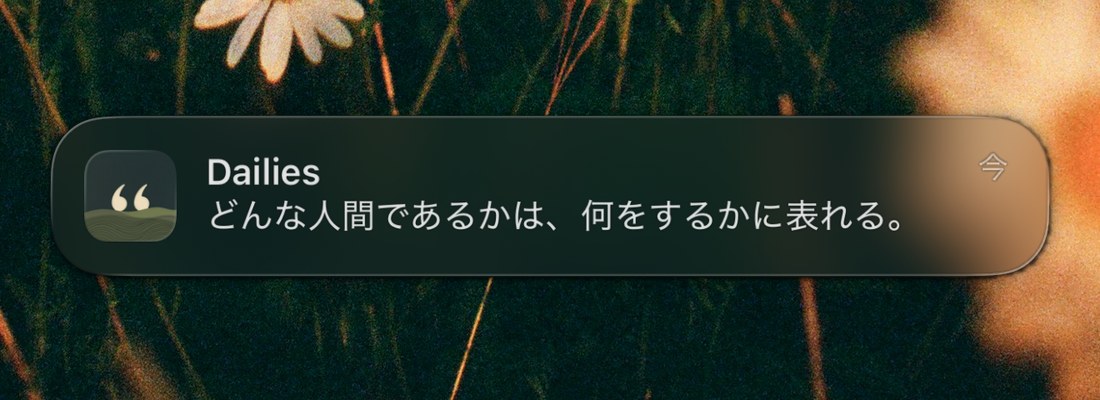
Dailies でできないのは、時刻をぴったり指定することです。これは機能が足りないのではなく、意図してそうしています。言葉は指定された時間帯のなかに散らばり、届く瞬間は Dailies が選びます。毎朝きっかり午前9時に届く言葉は、1週間もしないうちに言葉ではなくなり、読まずにスワイプで消すアラームになります。午後のなんでもない時間にふと届く言葉なら、ちゃんと読まれます。
どの言葉もロック画面に届くには、iOS が通知を通している必要があります。「設定」→「Dailies」→「通知」で、「通知を許可」をオンにし、「ロック画面」にチェックを入れてください。
3. 言葉を壁紙にする
ずっと変わらない方法です。言葉を画像にして保存し、ロック画面の背景に設定します。言葉は上に乗った枠の中ではなく、壁紙そのものになります。
- Dailies で言葉を長押しして、共有のメニューを開きます。言葉は、いま読んでいる背景のままカードとして送られます。
- 「画像を保存」を選びます。画像が写真ライブラリに保存されます。
- 「設定」→「壁紙」→「新しい壁紙を追加」を開きます。ロック画面を長押しして+をタップしてもかまいません。
- 「写真」を選び、保存したばかりの言葉を探して選びます。
- 言葉が時計の後ろに隠れないよう、ドラッグやピンチで位置を整え、「追加」をタップします。
最後の手順は、ゆっくり進めてください。時計は上のほうの中央にあるので、画像の真ん中にある言葉はその下に入り込んでしまいます。決定する前に、ピンチで画像を縮めるか、言葉を下のほうへずらしましょう。
無料版で書き出した画像には、下の中央に小さく Dailies のロゴが入ります。プレミアムのサブスクリプションが有効なあいだに書き出した画像には入りません。どちらの場合も画像は自由に使え、友だちに送っても、投稿してもかまいません。何がよくて何がだめかは、利用規約(英語)に書いてあります。
いくつも持っておけます。iOS ではロック画面を複数作ってスワイプで切り替えられるので、保存した言葉がいくつかあれば、ひとつが響かなくなったときに手で入れ替える小さなセットになります。iOS の「写真シャッフル」に入れ替えを任せることもできます。その手順と、時計が言葉にかからないようにするコツは、iPhone で名言の壁紙を作る方法にまとめています。
組み合わせて使う
3つは重ねて使えます。続けている人の多くは、最終的に3つのうち2つを使っています。よくある組み合わせはウィジェットと通知です。iPhone に目をやるたびに新しい言葉があり、さらに1日に何度か、今度は iPhone のほうからこちらに目をやってくれます。そこに壁紙まで加えるとロック画面がにぎやかになりすぎるので、壁紙とウィジェットは両方ではなく、どちらかを選びましょう。
ホーム画面にも言葉を置きたい場合(もっと大きな枠で、色があり、自分で選んだ書体と背景で表示されます)、それは別のウィジェットで、手順も別です。ホーム画面にウィジェットを追加する方法をご覧ください。
仕事用と寝る前用に、それぞれ違うウィジェットを置いたロック画面を使い分けたいなら、iOS が自動で切り替えてくれます。ロック画面を集中モードに連動させる方法をご覧ください。聖書の言葉を置きたいときは、iPhone のロック画面に聖書の言葉を表示する方法をどうぞ。
うまくいかないとき
ウィジェットが同じ言葉のまま変わらない
ほとんどの場合、アプリではなく、iOS がバッテリーを節約していることが原因です。次の順に試してください。
- 「低電力モード」をオフにします。ウィジェットの更新が大きく抑えられています。
- アプリを一度開きます。すぐに新しい言葉がウィジェットに送られます。
- ウィジェットを取り除いて、もう一度追加します。
それでも変わらないときは、iPhone のウィジェットが更新されないときの対処法で、すべての対処法を順番に紹介しています。
ウィジェットのリストに Dailies が出てこない
インストールしたあと、アプリを少なくとも一度開いてください。iOS は、アプリが一度起動するまで、そのアプリのウィジェットを表示しません。それでも出てこない場合は、iPhone を再起動してください。
言葉が届かなくなった
原因は4つで、ほぼ必ずそのどれかです。
- 許可。「設定」→「Dailies」→「通知」で、「通知を許可」がオンになっていて、「ロック画面」にチェックが入っているか確かめます。
- 集中モード。「睡眠」「仕事」「おやすみモード」は、許可リストにないものをすべて消音します。実際に使っている集中モードに Dailies を追加してください。
- 自分で決めた時間帯。「カスタマイズ」→「1日に届く言葉」を確認します。時間帯が午前9時から午後5時で、いまが午前8時なら、まだ届く時間ではありません。
- そしてまた「低電力モード」。バックグラウンドの処理を後回しにするので、届くのが遅れることがあります。
どれも問題なさそうなら、アプリを一度開いてください。それをきっかけに、Dailies がスケジュールを組み直します。詳しくはヘルプページにあります。どれも効かないときは、help@mydailies.app に連絡すれば、人が対応します。
よくある質問
ロックを解除しなくても、ロック画面に言葉を表示できますか?
はい。それこそがロック画面のウィジェットと通知の役目です。どちらもロックしたままの iPhone で見られます。タップしてアプリそのものを開くときだけ、Face ID が必要です。
ロック画面のウィジェットは自動で変わりますか?
はい。1時間に1回ほど変わり、ホーム画面のウィジェットと同じ言葉を表示します。壁紙は自動では変わりません。そこが2つの違いです。
ロック画面のウィジェットがカラーにならないのはなぜですか?
iOS はロック画面のウィジェットをすべて単色で描きます。バッテリーやアラームの表示と同じです。そこに色を付けられるアプリはありません。背景や書体が反映されるのは、ホーム画面のウィジェットです。
どの方法も、アカウントは必要ですか?
いいえ。Dailies には登録も、メールアドレスも、パスワードもありません。アプリのどこにもログインはありません。
電波がなくても使えますか?
はい。言葉のライブラリはアプリの中に入っていて、リマインダーも iPhone の中でスケジュールされます。App Store での購入以外は、機内モードでもすべて使えます。
iPad でもできますか?
ホーム画面のウィジェットと通知はできます。ロック画面のウィジェットは iPhone の機能で、iPadOS ではウィジェットをホーム画面と「今日の表示」に置きます。
いい言葉で、今日を始めましょう。
設定は一度だけ。あとは Dailies におまかせください。