iPhone のロック画面に聖書の言葉を表示する方法
聖書の言葉は、iPhone の4つの場所に置けます。ロック画面、ホーム画面、壁紙、そして通知です。それぞれの手順を紹介します。たいていの人は、最終的にこのうち2つを使っています。
どれを選ぶか
| 場所 | こんな人に |
|---|---|
| ロック画面に | iPhone を手に取るたびに新しい聖句を、ロックを解除せずに読みたい |
| ホーム画面に | 大きな聖句をカラーで表示し、矢印で次の聖句に進みたい |
| 壁紙に | ひとつの聖句を、ひとつの季節のあいだ持ち歩きたい |
| 通知で | 1日の途中で、聖句のほうから訪れてほしい |
以下の手順では Dailies を使います。このサイトが紹介しているアプリだからです。壁紙の方法はどこから持ってきた聖句の画像でも使えますし、ウィジェットの手順は iOS の標準的なものです。
1. ロック画面に聖句を置く
多くの人が思い浮かべるのはこれです。時計の下に短い聖句があり、前に見たときとは違う聖句になっています。
まずアプリに聖書の言葉を読みたいと伝え、それからウィジェットを追加します。
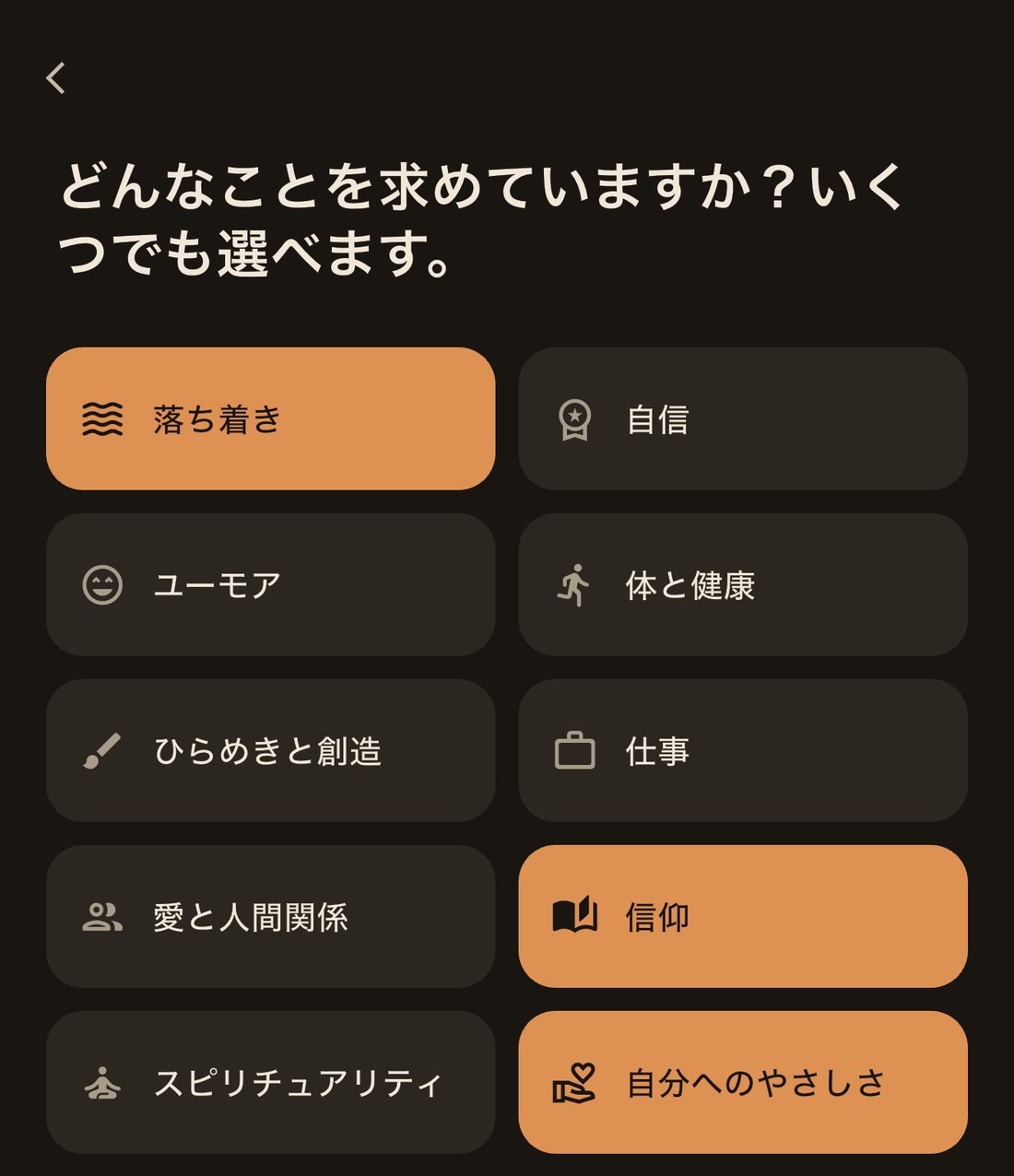
- Dailies をインストールして開きます。「どんなことを求めていますか?」と聞かれたら、「信仰」を選びます。ほかに気になるものがあれば、一緒に選んでかまいません。
- アプリに入ったら、「カスタマイズ」→「トピック」を開きます。「信仰」の中の「今日の聖句」をフォローします。
- iPhone のスリープを解除して、ロック画面を長押しします。先にロックの解除を求められることがあります。
- 「カスタマイズ」をタップし、「ロック画面」をタップします。
- 時刻の下にある空の枠をタップし、リストから Dailies を選んで、「完了」をタップします。
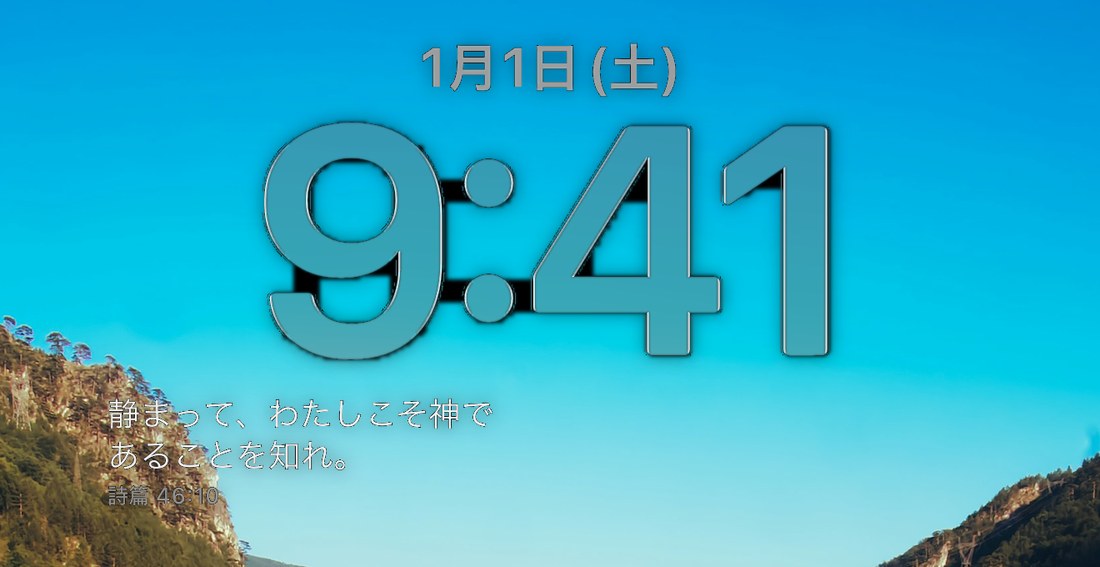
ウィジェットには、フィードに入っているものが表示されます。聖句だけを読みたいなら、フォローするトピックを「今日の聖句」だけにしてください。ほかの言葉と混ぜて読みたいなら、ほかのトピックと一緒にフォローします。「信仰」のセクションには、「至らないときの恵み」や「心を支える祈り」といったトピックもあり、聖句と一緒に、信仰について書いたほかの人たちの言葉も届きます。
無料版では、初期設定での答えから選ばれたいくつかのトピックをフォローします。「今日の聖句」に鍵のマークが付いている場合は、プレミアムで開くトピックのひとつです。
iOS がロック画面のウィジェットに与えるのは小さな枠ひとつだけで、バッテリーやアラームの表示と同じように単色で描きます。そのため Dailies は、途中で切れてしまう長い箇所ではなく、枠にまるごと収まる短い聖句をそこに置きます。ウィジェットをタップすると、その聖句のところでアプリが開きます。
2. ホーム画面に聖句を置く
ホーム画面のウィジェットは、もっと大きく、あたたかみのある版です。自分で選んだ背景と書体で、聖句がカラーで表示されます。次の聖句に進む矢印、気に入った聖句を残すハート、共有のボタンも付いています。大サイズなら、ロック画面には収まらない長めの箇所も表示できます。
- アイコンが揺れ始めるまで、ホーム画面の何もない場所を長押しします。
- 左上の「編集」をタップし、「ウィジェットを追加」をタップします。古いバージョンの iOS では、上の隅にある+です。
- Dailies を検索して、選びます。
- スワイプして中か大のサイズを選び、「ウィジェットを追加」、「完了」の順にタップします。
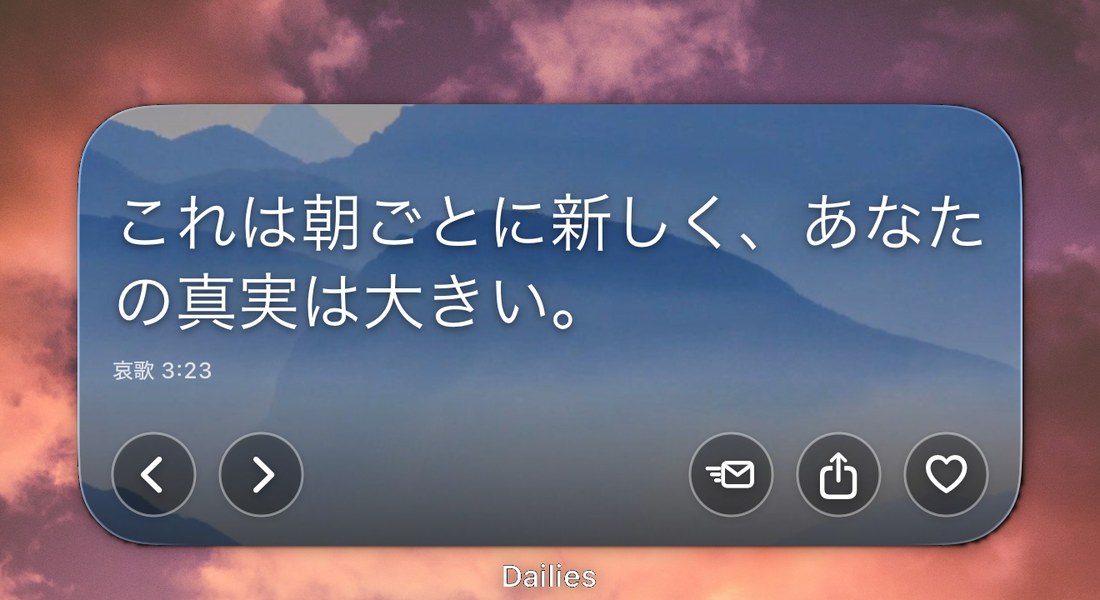
ロック画面のウィジェットと同じトピックから選ぶので、「今日の聖句」をフォローしていれば、こちらにも聖句が表示されます。移動やスタック、ウィジェットが見つからないときの直し方は、ホーム画面にウィジェットを追加する方法にまとめています。
3. 聖句を壁紙にする
1週間ずっと目の前に置いておきたい聖句があるなら、それを画像そのものにしましょう。自分で変えるまで変わりません。それがまさに狙いです。
- Dailies で聖句を長押しして、共有のメニューを開きます。聖句は、いま読んでいる背景のままカードとして送られます。
- 「画像を保存」を選びます。画像が写真ライブラリに保存されます。
- 「設定」→「壁紙」→「新しい壁紙を追加」を開きます。ロック画面を長押しして+をタップしてもかまいません。
- 「写真」を選び、保存したばかりの聖句を選びます。
- 言葉が時計にかからないよう、ピンチやドラッグで位置を整え、「追加」をタップします。

あなたを守る者はまどろむことがない。
詩篇 121:3
最後の手順は、ゆっくり進めてください。時計は上のほうの中央にあるので、画像の真ん中にある聖句はその下に入り込んでしまいます。
Dailies の画像でも、教会でもらった画像でも、聖書のページを撮った写真でも、聖句の画像なら同じ手順で使えます。iOS ではロック画面を複数持てるので、いくつか保存しておけば、週が変わるごとにスワイプで切り替えられます。
4. 聖句を通知で受け取る
ウィジェットは、こちらが見るのを待っています。通知は、会議の最中や子どもの送り迎えの途中に、向こうからこちらを見つけに来ます。聖句がいちばん力を持つのは、そんなときであることが多いものです。
「今日の聖句」をフォローしていれば、聖句は通知でも届きます。数とタイミングは「カスタマイズ」→「1日に届く言葉」で設定します。1日にいくつ受け取るか、届く時間帯のいちばん早い時刻と遅い時刻、そして届く曜日です。1日にひとつだけ、というのも立派な使い方です。
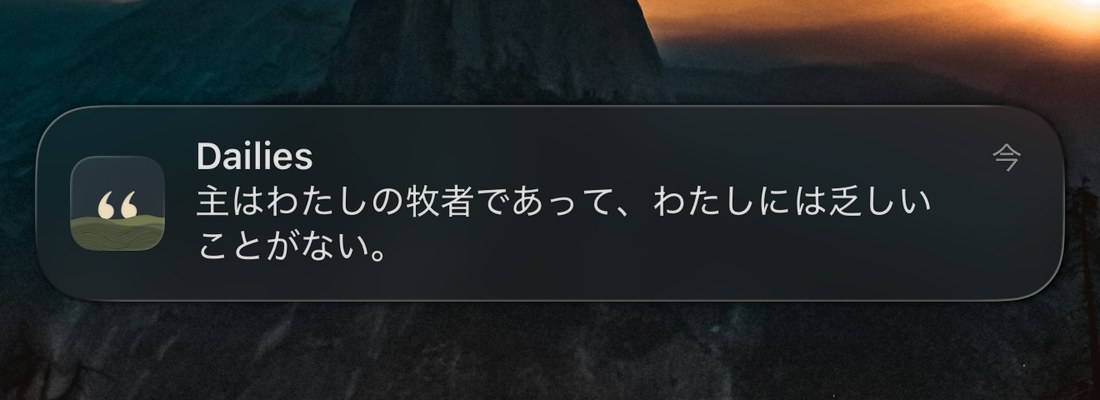
Dailies は、毎日同じ時刻に送るのではなく、選んだ時間帯のなかに散らして届けます。毎朝きっかり午前7時に届く聖句は、すぐにスワイプで消すアラームになってしまいます。午後のなんでもない瞬間にふと届く聖句なら、ちゃんと読まれます。
どの聖書を使っているか
アプリを日本語で使う場合、Dailies の聖句は口語訳聖書から引いています。日本聖書協会が20世紀半ばに出した口語の訳で、旧約聖書は1955年に訳されました。日本では著作権がすでに切れています。ふだんの話し言葉に近い文で書かれているので、声に出して読んでもすっと意味が入ってきます。どの聖句にも「詩篇 121:3」のように出典が付いているので、ふだん読んでいる訳で確かめられます。
アプリを英語で使う場合は、World English Bible から引いています。著作権の切れた、現代英語の訳です。
うまくいかないとき
ウィジェットに聖句が表示されない
ウィジェットは、フォローしているトピックから言葉を選びます。「カスタマイズ」→「トピック」で、「今日の聖句」をフォローしているか確かめてください。複数のトピックをフォローしている場合、聖句は毎回ではなく、ほかの言葉に混ざって表示されます。
ウィジェットが同じ聖句のまま変わらない
たいていは、iOS がバッテリーを節約しています。「低電力モード」をオフにし、アプリを一度開きます。それでも変わらなければ、ウィジェットを削除して、もう一度追加してください。より詳しいリストは、iPhone のウィジェットが更新されないときの対処法にあります。
ウィジェットのリストに Dailies が出てこない
インストールしたあと、アプリを少なくとも一度開いてください。iOS は、アプリが一度起動してからでないと、そのアプリのウィジェットを表示しません。それでも出てこない場合は、iPhone を再起動してください。
聖句の通知が届かなくなった
「設定」→「Dailies」→「通知」を確かめてから、使っている集中モードを確認してください。「睡眠」や「おやすみモード」は、リストにないアプリを消音します。すべての確認項目はヘルプページにあります。
よくある質問
ほかの言葉は表示せず、聖句だけにできますか?
はい。「カスタマイズ」の「トピック」で、フォローするトピックを「今日の聖句」だけにしてください。ウィジェットも通知も、そのトピックだけから言葉を選ぶようになります。
Dailies はどの訳の聖書を使っていますか?
日本語では口語訳聖書です。20世紀半ばに話し言葉で訳された聖書で、旧約聖書は1955年に出ました。日本では著作権がすでに切れています。英語では、著作権の切れた現代英語の訳である World English Bible を使っています。どの聖句にも出典が付いているので、自分の聖書で探せます。
聖句を自分で選べますか?
ずっと変わらない聖句がほしいなら、壁紙として保存してください。ウィジェットの聖句は Dailies が選びますが、気に入った聖句にはハートを付けられます。ハートを付けた言葉は「いいねした言葉」に集まり、「トピック」画面で「いいねした言葉」をフォローすると、また巡ってくるようになります。
ウィジェットの聖句は、どのくらいの頻度で変わりますか?
1時間に1回ほどです。アプリを開くとすぐに新しい聖句が送られます。ホーム画面のウィジェットには矢印があるので、好きなときに次の聖句に進めます。
ロックを解除せずに聖句を見られますか?
はい。ロック画面のウィジェット、壁紙、通知は、どれもロックしたままの iPhone で見られます。アプリを開くときだけ、Face ID が必要です。
あわせて読みたい
いい言葉で、今日を始めましょう。
設定は一度だけ。あとは Dailies におまかせください。