Comment mettre un verset biblique sur l’écran verrouillé de l’iPhone
Un verset peut se trouver à quatre endroits sur ton iPhone : sur l’écran verrouillé, sur l’écran d’accueil, en fond d’écran ou dans une notification. Voici les étapes pour chacun. La plupart des gens finissent par en utiliser deux.
Lequel te convient
| Où | Idéal pour |
|---|---|
| Sur l’écran verrouillé | Un nouveau verset chaque fois que tu prends ton iPhone, lisible sans déverrouiller |
| Sur l’écran d’accueil | Un verset plus grand, en couleur, avec des flèches pour passer au suivant |
| En fond d’écran | Un verset que tu veux porter pendant une saison |
| En notification | Un verset qui vient te trouver au milieu de la journée |
Les étapes ci-dessous utilisent Dailies, parce que c’est l’app dont parle ce site. Le fond d’écran marche avec l’image d’un verset venue de n’importe où, et les étapes du widget sont celles d’iOS.
1. Un verset sur l’écran verrouillé
C’est celui que la plupart des gens ont en tête : un verset court sous l’horloge, différent de la dernière fois que tu as regardé.
Dis d’abord à l’app que tu veux les Écritures, puis ajoute le widget.
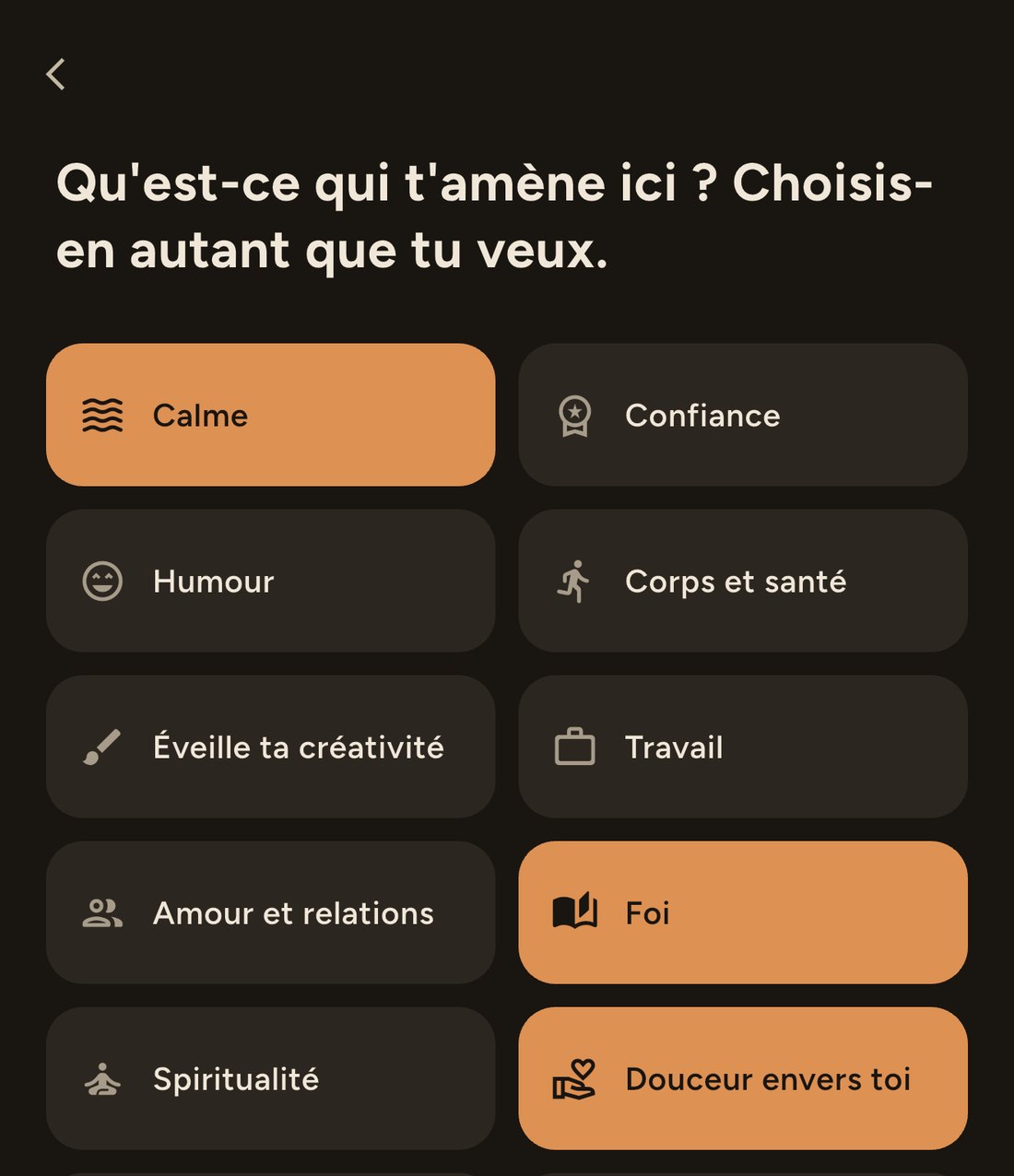
- Installe Dailies et ouvre-la. Quand elle te demande Qu’est-ce qui t’amène ici ?, choisis Foi, avec tout ce qui te plaît d’autre.
- Une fois dans l’app, va dans Personnaliser → Thèmes. Sous Foi, suis L’Écriture pour aujourd’hui.
- Allume l’écran de ton iPhone et maintiens le doigt sur l’écran verrouillé. Il faudra peut-être d’abord le déverrouiller.
- Touche Personnaliser, puis Écran verrouillé.
- Touche la case vide sous l’heure, choisis Dailies dans la liste et touche OK.
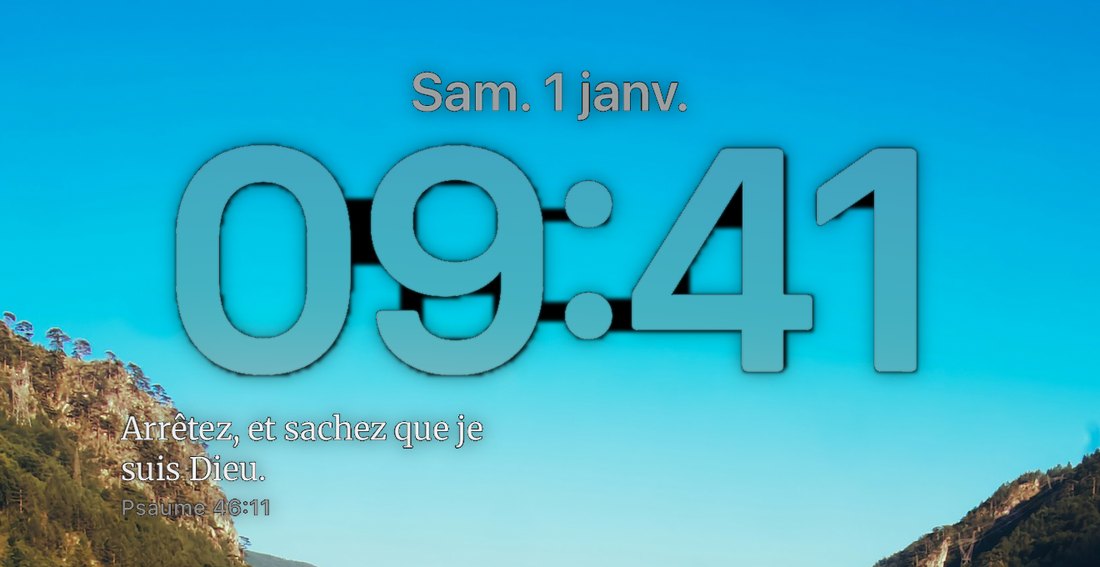
Le widget affiche ce dont ton fil est fait. Si tu veux des versets et rien d’autre, fais de L’Écriture pour aujourd’hui le seul thème que tu suis. Si tu les veux mêlés à d’autres choses, suis-le avec les autres. La section Foi a aussi d’autres thèmes, comme La grâce quand tu n’y arrives pas et La prière pour tenir bon, qui mêlent des versets à d’autres voix de la foi.
Une installation gratuite suit quelques thèmes choisis d’après tes réponses pendant la configuration. Si L’Écriture pour aujourd’hui affiche un cadenas, c’est l’un des thèmes que Premium ouvre.
iOS donne à un widget de l’écran verrouillé une petite case et le dessine dans un seul ton, comme la batterie et l’alarme. Dailies y met donc des versets courts, ceux qui tiennent entiers dans la case, plutôt qu’un long passage coupé au milieu. Touche le widget pour ouvrir l’app sur ce verset.
2. Un verset sur l’écran d’accueil
Le widget de l’écran d’accueil en est la version plus grande et plus chaleureuse : le verset en couleur, sur le fond et avec la police que tu as choisis, avec des flèches pour passer au verset suivant, un cœur pour en garder un et un bouton pour le partager. La grande taille a de la place pour les passages plus longs que l’écran verrouillé doit laisser de côté.
- Maintiens le doigt sur un espace vide de ton écran d’accueil jusqu’à ce que les icônes bougent.
- Touche Modifier, puis Ajouter un widget. Sur les versions plus anciennes d’iOS, c’est un + dans le coin supérieur.
- Cherche Dailies et sélectionne-la.
- Balaye jusqu’au widget moyen ou grand, puis touche Ajouter le widget et OK.
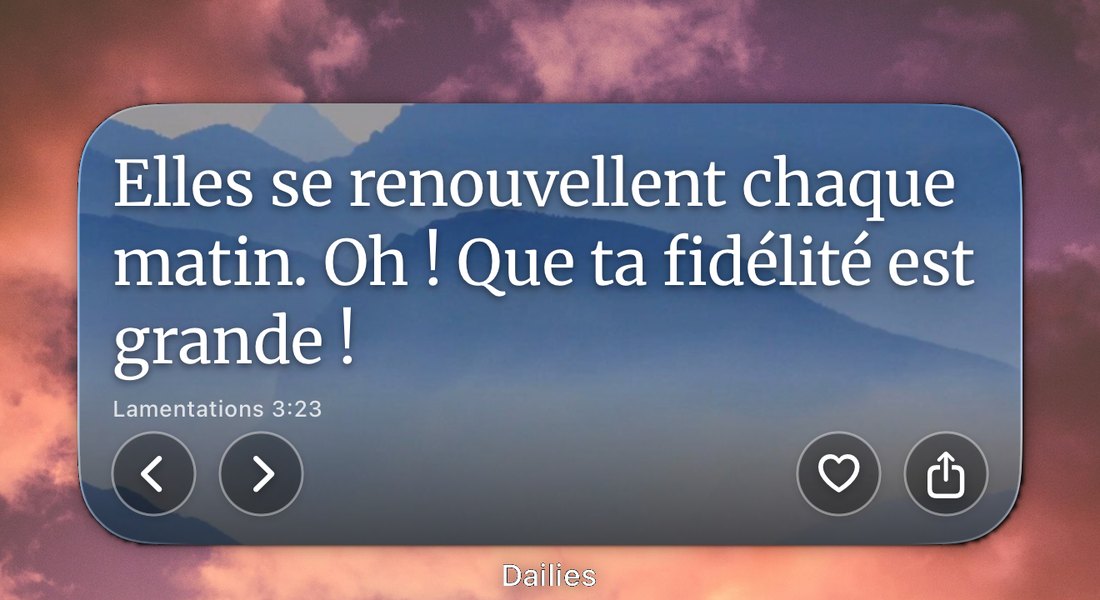
Il suit les mêmes thèmes que le widget de l’écran verrouillé : avec L’Écriture pour aujourd’hui suivi, il affiche lui aussi des versets. Déplacer le widget, le mettre dans une pile et les solutions quand il manque sont dans comment ajouter un widget à l’écran d’accueil.
3. Un verset en fond d’écran
S’il y a un verset que tu veux avoir sous les yeux toute la semaine, fais-en l’image elle-même. Il ne changera pas tant que tu ne le changeras pas, et c’est justement le but.
- Dans Dailies, maintiens le doigt sur le verset pour faire apparaître les options de partage. Il part sous forme de carte, avec le fond sur lequel tu le lis.
- Choisis Enregistrer l’image. L’image arrive dans ta photothèque.
- Ouvre Réglages → Fond d’écran → Ajouter un fond d’écran, ou maintiens le doigt sur l’écran verrouillé et touche +.
- Choisis Photos et sélectionne le verset que tu viens d’enregistrer.
- Pince et fais glisser pour que les mots restent à l’écart de l’horloge, puis touche Ajouter.

Celui qui te garde ne sommeillera point.
Psaume 121:3
Prends ton temps pour cette dernière étape. L’horloge est en haut et centrée, et un verset centré dans l’image tombera juste dessous.
N’importe quelle image d’un verset marche de la même façon, qu’elle vienne de Dailies, de ton église ou d’une photo que tu as prise d’une page. Et comme iOS garde plus d’un écran verrouillé, tu peux en enregistrer quelques-uns et passer de l’un à l’autre au fil des semaines.
4. Un verset en notification
Un widget attend que tu le regardes. Une notification vient te trouver, au milieu d’une réunion ou sur le chemin de l’école, et c’est souvent là qu’un verset fait le plus.
Avec L’Écriture pour aujourd’hui suivi, les versets arrivent aussi en notification. Règle combien tu en veux et quand dans Personnaliser → Dose quotidienne : combien par jour, les heures les plus tôt et les plus tard, et quels jours de la semaine. Un par jour est une très bonne façon de l’utiliser.
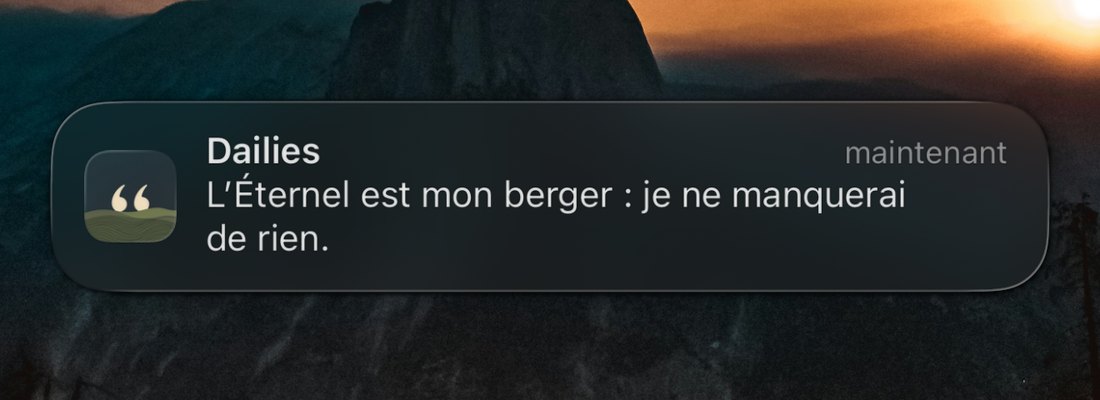
Dailies les répartit sur les heures que tu as choisies au lieu d’en envoyer un à la même minute chaque jour. Un verset à 7 h pile chaque matin devient vite une alarme que tu balayes ; celui qui arrive à un moment ordinaire de l’après-midi, on le lit encore.
Quelle Bible l’app utilise
Avec l’app en français, les versets de Dailies viennent de la Louis Segond 1910, une traduction du domaine public. Chaque verset porte sa référence, comme Psaume 121:3, pour que tu puisses le retrouver dans la traduction que tu lis chez toi.
Quand ça ne marche pas
Le widget n’affiche pas de versets
Le widget suit tes thèmes. Vérifie Personnaliser → Thèmes et assure-toi que L’Écriture pour aujourd’hui est suivi. Si tu suis plusieurs thèmes, les versets apparaîtront parmi les autres, pas à chaque fois.
Le widget reste bloqué sur le même verset
En général, c’est iOS qui économise la batterie. Désactive le Mode économie d’énergie, ouvre l’app une fois et, s’il ne bouge toujours pas, retire le widget et ajoute-le de nouveau. Il y a une liste plus longue dans pourquoi ton widget iPhone ne se met pas à jour.
Dailies n’apparaît pas dans la liste des widgets
Ouvre l’app au moins une fois après l’avoir installée. iOS ne propose les widgets d’une app qu’une fois l’app lancée. Si elle manque encore, redémarre ton iPhone.
Les versets n’arrivent plus en notification
Vérifie Réglages → Dailies → Notifications, puis les modes de concentration que tu utilises, puisque Repos et Ne pas déranger font taire les apps qui ne sont pas dans leur liste. La page d’aide a la liste complète des vérifications.
Questions
Puis-je n’avoir que des versets bibliques, sans autres citations ?
Oui. Fais de L’Écriture pour aujourd’hui le seul thème que tu suis, dans Personnaliser, Thèmes. Le widget et les notifications puisent alors dans ce seul thème.
Quelle traduction de la Bible Dailies utilise-t-elle ?
En français, la Louis Segond 1910, du domaine public. En anglais, la World English Bible, une traduction anglaise moderne, elle aussi du domaine public. Chaque verset porte sa référence, pour que tu le retrouves dans ta propre Bible.
Puis-je choisir le verset moi-même ?
Pour un verset qui ne change jamais, enregistre-le comme fond d’écran. Pour le widget, c’est Dailies qui choisit, mais tu peux mettre un cœur sur chaque verset que tu aimes. Les citations marquées d’un cœur se retrouvent dans Citations favorites, et suivre Citations favorites sur l’écran Thèmes les fait revenir.
À quelle fréquence le verset du widget change-t-il ?
Environ une fois par heure. Ouvrir l’app en envoie un nouveau tout de suite, et le widget de l’écran d’accueil a des flèches pour passer au verset suivant quand tu veux.
Puis-je voir le verset sans déverrouiller mon iPhone ?
Oui. Le widget de l’écran verrouillé, un fond d’écran et les notifications se voient tous sur l’iPhone verrouillé. Seule l’ouverture de l’app demande Face ID.
À lire aussi
Commence aujourd’hui avec quelque chose de bien.
Configure-le une fois. Dailies s’occupe du reste.