Einen Bibelvers auf den Sperrbildschirm deines iPhone bringen
Ein Vers kann an vier Stellen auf deinem iPhone stehen: auf dem Sperrbildschirm, auf dem Home-Bildschirm, als Hintergrundbild oder in einer Mitteilung. Hier sind die Schritte für jede davon. Die meisten nutzen am Ende zwei.
Welcher Weg zu dir passt
| Wo | Am besten für |
|---|---|
| Auf dem Sperrbildschirm | Jedes Mal einen neuen Vers, wenn du dein iPhone in die Hand nimmst, lesbar ohne Entsperren |
| Auf dem Home-Bildschirm | Einen größeren Vers in Farbe, mit Pfeilen zum nächsten |
| Als Hintergrundbild | Einen Vers, den du eine Zeit lang bei dir tragen möchtest |
| Als Mitteilung | Einen Vers, der dich mitten am Tag findet |
Die Schritte unten nutzen Dailies, weil es auf dieser Website um diese App geht. Der Weg über das Hintergrundbild funktioniert mit dem Bild eines Verses von überall, und die Schritte für das Widget sind die üblichen von iOS.
1. Ein Vers auf dem Sperrbildschirm
Das meinen die meisten: ein kurzer Vers unter der Uhr, anders als beim letzten Hinsehen.
Sag der App zuerst, dass du Bibelverse möchtest, und füge dann das Widget hinzu.
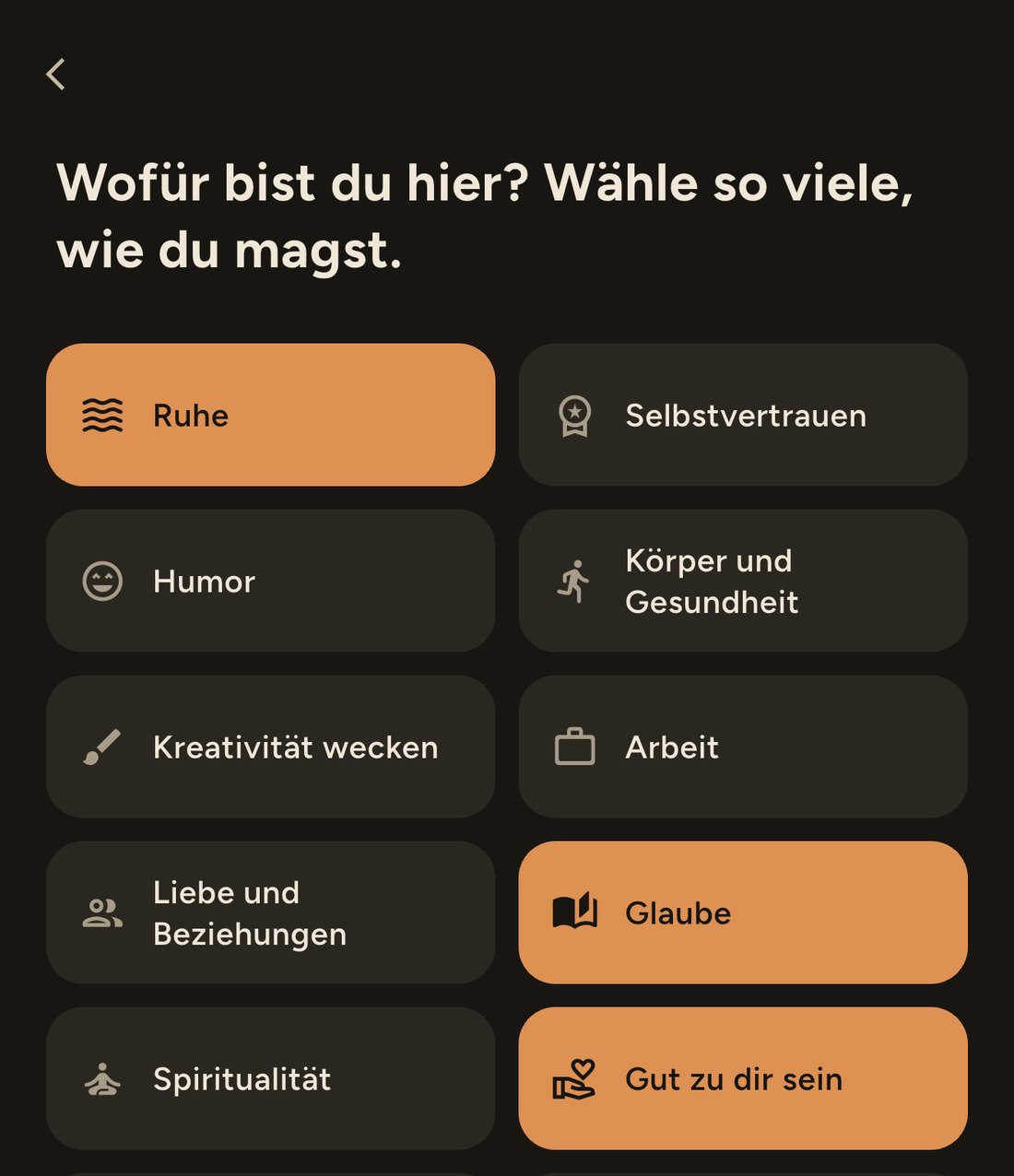
- Installiere Dailies und öffne die App. Wenn sie fragt „Wofür bist du hier?“, wähle Glaube, dazu alles andere, was du magst.
- Geh danach zu Personalisieren → Themen. Folge unter Glaube dem Thema Schriftwort für heute.
- Weck dein iPhone auf und halte den Sperrbildschirm gedrückt. Vielleicht musst du zuerst entsperren.
- Tippe auf „Anpassen“ und dann auf „Sperrbildschirm“.
- Tippe auf das leere Feld unter der Uhrzeit, wähle Dailies aus der Liste und tippe auf „Fertig“.
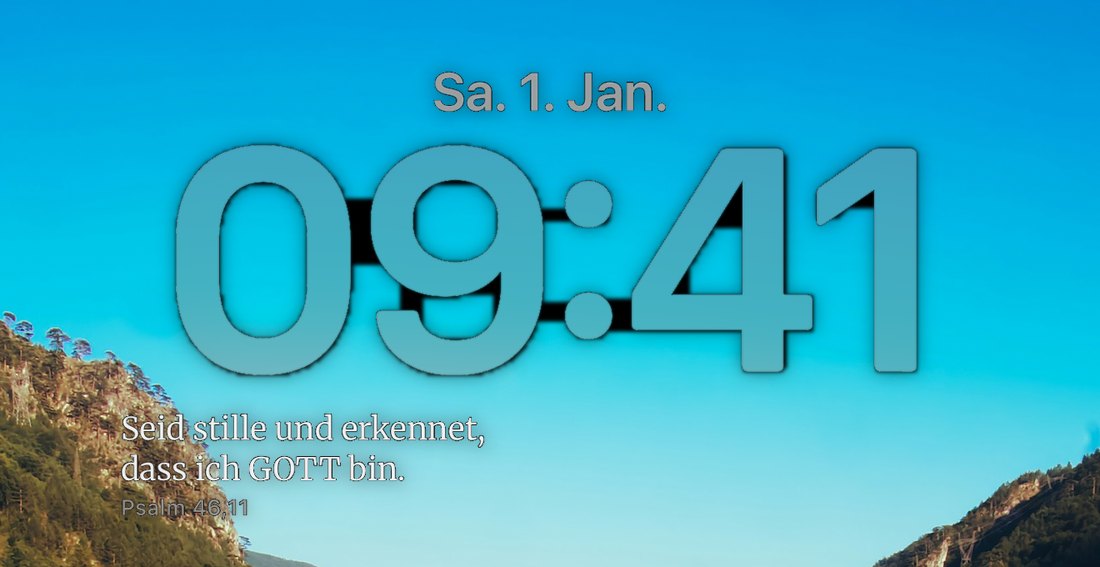
Das Widget zeigt, woraus dein Feed besteht. Wenn du nur Verse möchtest, mach Schriftwort für heute zum einzigen Thema, dem du folgst. Wenn du sie zwischen anderen Dingen möchtest, folge ihm zusätzlich zu den übrigen. Der Bereich Glaube hat noch weitere Themen, etwa Gnade, wenn es nicht reicht und Gebet, das dich trägt, die Verse zusammen mit anderen Stimmen des Glaubens bringen.
Eine kostenlose Installation folgt einer kleinen Auswahl von Themen, die aus deinen Antworten bei der Einrichtung gewählt werden. Wenn Schriftwort für heute ein Schloss zeigt, gehört es zu den Themen, die Premium freischaltet.
iOS gibt einem Sperrbildschirm-Widget ein kleines Feld und zeichnet es in einem einzigen Farbton, genauso wie die Batterie und den Wecker. Deshalb zeigt Dailies dort kurze Verse, die ganz in das Feld passen, statt einer langen Stelle, die mittendrin abbricht. Tippe auf das Widget, um die App bei diesem Vers zu öffnen.
2. Ein Vers auf dem Home-Bildschirm
Das Home-Bildschirm-Widget ist die größere, wärmere Fassung: der Vers in Farbe, auf dem Hintergrund und in der Schrift, die du gewählt hast, mit Pfeilen zum nächsten Vers, einem Herz, um einen zu behalten, und einer Taste zum Teilen. Die große Größe hat Platz für die längeren Stellen, die der Sperrbildschirm weglassen muss.
- Halte eine leere Stelle auf deinem Home-Bildschirm gedrückt, bis die Symbole wackeln.
- Tippe auf „Bearbeiten“ und dann auf „Widget hinzufügen“. In älteren iOS-Versionen ist das ein + oben in der Ecke.
- Suche nach Dailies und tippe darauf.
- Wische zur Größe mittel oder groß und tippe dann auf „Widget hinzufügen“ und „Fertig“.
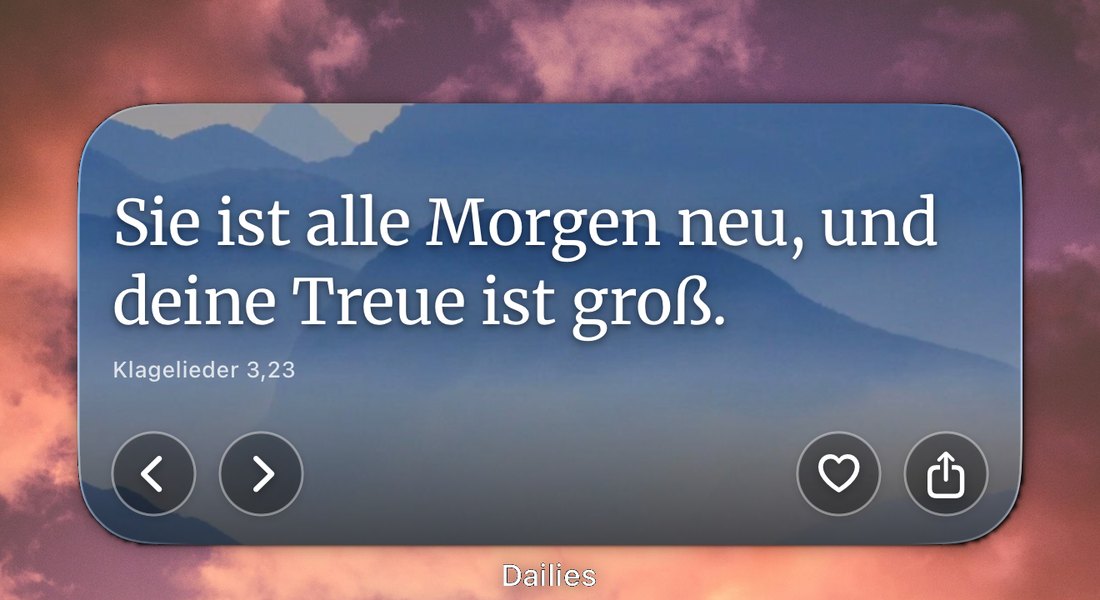
Es folgt denselben Themen wie das Sperrbildschirm-Widget. Wenn du Schriftwort für heute folgst, zeigt es also auch Verse. Verschieben, Stapeln und die Lösungen für ein fehlendes Widget stehen in So fügst du ein Widget zum Home-Bildschirm hinzu.
3. Ein Vers als Hintergrundbild
Wenn es einen Vers gibt, den du die ganze Woche vor Augen haben möchtest, mach ihn zum Bild selbst. Er ändert sich nicht, bis du ihn änderst, und genau darum geht es.
- Halte in Dailies den Vers gedrückt, um die Optionen zum Teilen zu öffnen. Er wird als Karte geteilt, mit dem Hintergrund, auf dem du ihn gerade liest.
- Wähle „Bild sichern“. Das Bild landet in deiner Fotomediathek.
- Öffne Einstellungen → Hintergrundbild → „Neues Hintergrundbild auswählen“, oder halte den Sperrbildschirm gedrückt und tippe auf +.
- Wähle „Fotos“ und dann den Vers, den du gerade gesichert hast.
- Zoome und verschiebe das Bild, bis die Worte frei von der Uhr stehen, und tippe dann auf „Hinzufügen“.

Der dich behütet schläft nicht.
Psalm 121,3
Nimm dir für diesen letzten Schritt Zeit. Die Uhr sitzt weit oben und mittig, und ein Vers, der mitten im Bild steht, landet darunter.
Jedes Bild eines Verses funktioniert auf dieselbe Weise, ob es von Dailies kommt, aus deiner Gemeinde oder von einem Foto, das du von einer Buchseite gemacht hast. Und weil iOS mehr als einen Sperrbildschirm behält, kannst du ein paar sichern und mit den Wochen zwischen ihnen wechseln.
4. Ein Vers als Mitteilung
Ein Widget wartet, bis du hinsiehst. Eine Mitteilung kommt und findet dich, mitten in einer Besprechung oder auf dem Weg zur Schule, und oft bewirkt ein Vers genau dann am meisten.
Wenn du Schriftwort für heute folgst, kommen die Verse auch als Mitteilungen. Wie viele und wann, stellst du unter Personalisieren → Tägliche Dosis ein: wie viele am Tag, die früheste und die späteste Uhrzeit und an welchen Wochentagen. Einer am Tag ist eine völlig gute Art, die App zu nutzen.
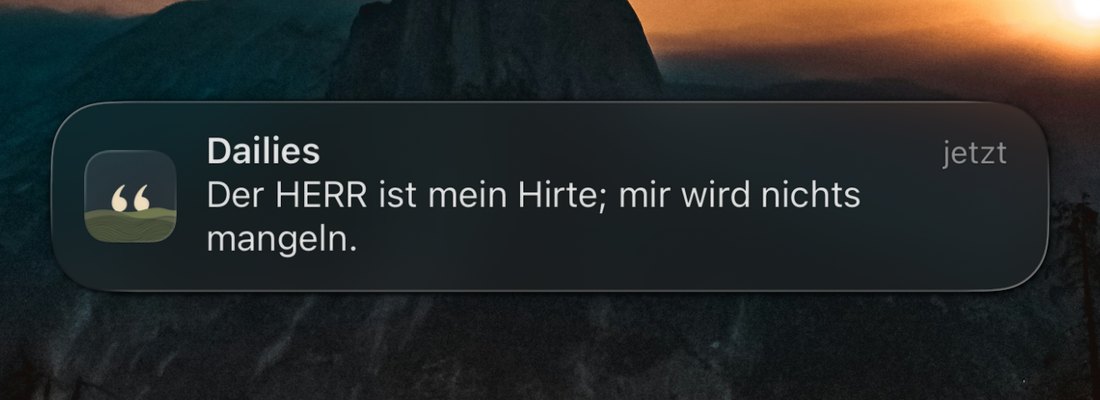
Dailies verteilt sie über die Stunden, die du gewählt hast, statt jeden Tag zur selben Minute einen zu schicken. Ein Vers jeden Morgen Punkt 7 Uhr wird bald zu einem Wecker, den du wegwischst; einer, der in einem gewöhnlichen Moment am Nachmittag auftaucht, wird noch gelesen.
Welche Bibel die App nutzt
Mit der App auf Deutsch kommen die Verse in Dailies aus der Lutherbibel 1912, einer gemeinfreien Übersetzung. Ihre Sprache ist älter als die heutiger Bibelausgaben und klingt manchmal feierlicher, als du es von einer neueren Übersetzung kennst. Jeder Vers trägt seine Stellenangabe, zum Beispiel Psalm 121,3, damit du ihn in der Übersetzung nachschlagen kannst, die du zu Hause liest.
Mit der App auf Englisch kommen sie aus der World English Bible, einer modernen englischen Übersetzung, ebenfalls gemeinfrei.
Wenn es nicht funktioniert
Das Widget zeigt keine Verse
Das Widget folgt deinen Themen. Prüfe Personalisieren → Themen und achte darauf, dass du Schriftwort für heute folgst. Wenn du mehreren Themen folgst, kommen die Verse zwischen den anderen und nicht jedes Mal.
Das Widget bleibt beim selben Vers
Meistens spart iOS Batterie. Schalte den Stromsparmodus aus, öffne die App einmal, und wenn es immer noch hängt, entferne das Widget und füge es wieder hinzu. Eine längere Liste steht in Warum dein iPhone-Widget nicht aktualisiert.
Dailies fehlt in der Widget-Liste
Öffne die App nach der Installation mindestens einmal. iOS bietet die Widgets einer App erst an, wenn die App gelaufen ist. Fehlt sie dann immer noch, starte dein iPhone neu.
Die Verse kommen nicht mehr als Mitteilungen an
Prüfe Einstellungen → Dailies → Mitteilungen und dann jeden Fokus, den du nutzt, denn „Schlafen“ und „Nicht stören“ schalten Apps stumm, die nicht auf ihrer Liste stehen. Die Hilfe-Seite hat die vollständige Checkliste.
Fragen
Kann ich nur Bibelverse haben, ohne andere Zitate?
Ja. Mach Schriftwort für heute unter Personalisieren, Themen zum einzigen Thema, dem du folgst. Das Widget und die Mitteilungen ziehen dann nur aus diesem Thema.
Welche Bibelübersetzung nutzt Dailies?
Auf Deutsch die Lutherbibel 1912, die gemeinfrei ist. Auf Englisch die World English Bible, eine moderne englische Übersetzung, ebenfalls gemeinfrei. Jeder Vers trägt seine Stellenangabe, damit du ihn in deiner eigenen Bibel findest.
Kann ich den Vers selbst auswählen?
Für einen Vers, der sich nie ändert, sichere ihn als Hintergrundbild. Beim Widget wählt Dailies, aber du kannst jedem Vers, den du liebst, ein Herz geben. Zitate mit Herz sammeln sich unter Lieblingszitate, und wenn du Lieblingszitate auf dem Bildschirm Themen folgst, kommen sie wieder vorbei.
Wie oft wechselt der Vers im Widget?
Etwa einmal pro Stunde. Wenn du die App öffnest, kommt sofort ein neuer, und das Home-Bildschirm-Widget hat Pfeile, mit denen du jederzeit zum nächsten Vers springst.
Kann ich den Vers sehen, ohne mein iPhone zu entsperren?
Ja. Das Sperrbildschirm-Widget, ein Hintergrundbild und Mitteilungen sind alle auf dem gesperrten iPhone sichtbar. Nur um die App zu öffnen, brauchst du Face ID.
Weiterlesen
Fang heute mit etwas Gutem an.
Einmal einrichten. Den Rest macht Dailies.

