كيفية وضع آية من الكتاب المقدس على شاشة قفل iPhone
يمكن أن تكون الآية في أربعة أماكن على iPhone: على شاشة القفل، وعلى الشاشة الرئيسية، وكخلفية، أو في إشعار. هذه خطوات كل منها. ومعظم الناس ينتهي بهم الأمر إلى استخدام اثنين منها.

أي طريقة تناسبك
| المكان | الأنسب لـ |
|---|---|
| على شاشة القفل | آية جديدة في كل مرة يُرفع فيها iPhone، تُقرأ دون فتح القفل |
| على الشاشة الرئيسية | آية أكبر وبالألوان، مع أسهم للانتقال إلى التالية |
| كخلفية | آية واحدة يُراد حملها طوال موسم |
| كإشعار | آية تصلك في منتصف النهار |
تستخدم الخطوات أدناه Dailies، لأنه التطبيق الذي يتحدث عنه هذا الموقع. وطريقة الخلفية تنجح مع صورة آية من أي مصدر، وخطوات الأداة هي خطوات iOS المعتادة.
1. آية على شاشة القفل
هذه هي الطريقة التي يقصدها معظم الناس: آية قصيرة تحت الساعة، مختلفة عن آخر مرة نُظر فيها إلى الهاتف.
أولًا إخبار التطبيق بأن المطلوب آيات من الكتاب المقدس، ثم إضافة الأداة.
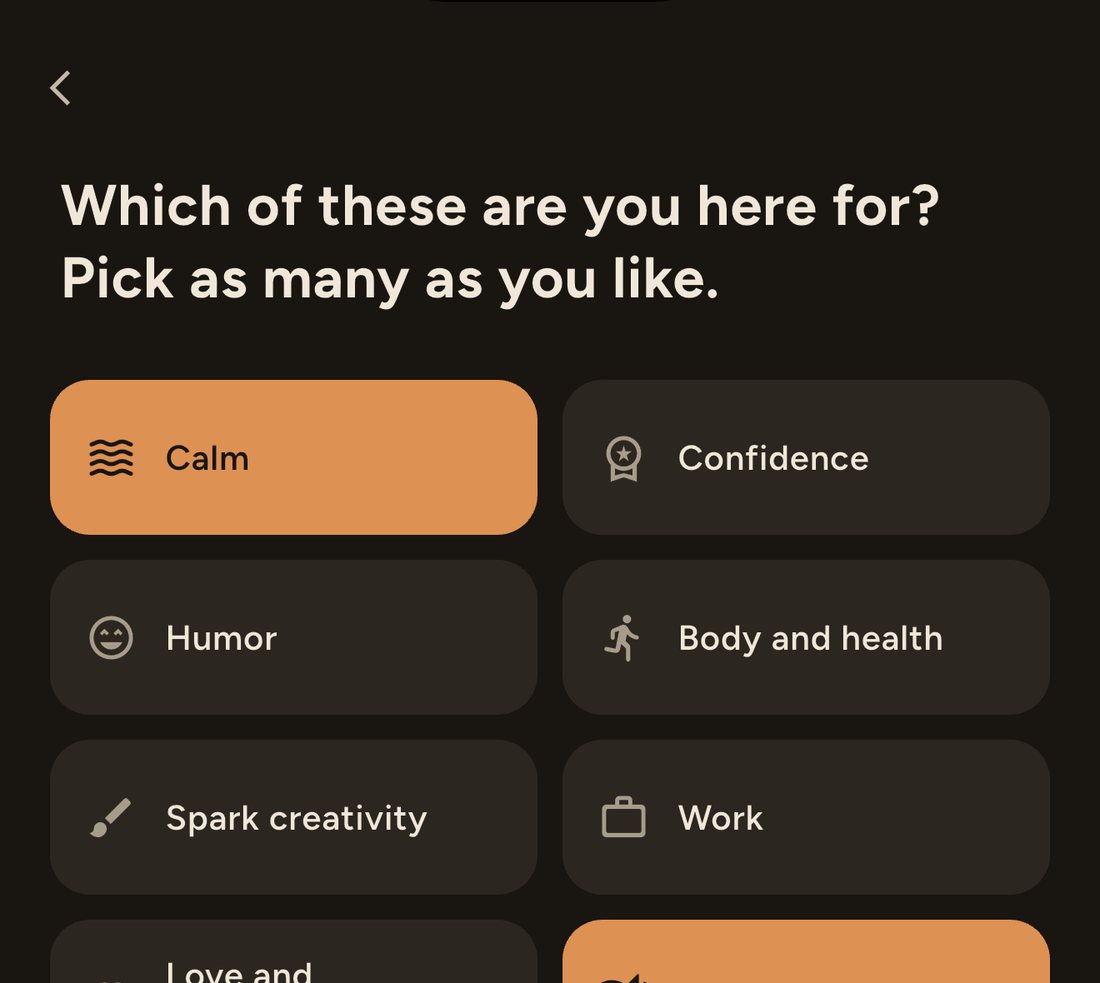
- تثبيت Dailies وفتحه. وحين يسأل «لأيٍّ من هذه جئت؟»، اختيار «الإيمان»، مع أي شيء آخر يعجبك.
- بعد الدخول، الانتقال إلى «تخصيص» ← «المواضيع». وتحت «الإيمان»، متابعة «آيات من الكتاب المقدس».
- تنبيه iPhone واللمس مع الاستمرار على شاشة القفل. وقد يُطلب فتح القفل أولًا.
- الضغط على «تخصيص»، ثم على «شاشة القفل».
- الضغط على المربع الفارغ تحت الوقت، واختيار Dailies من القائمة، ثم الضغط على «تم».
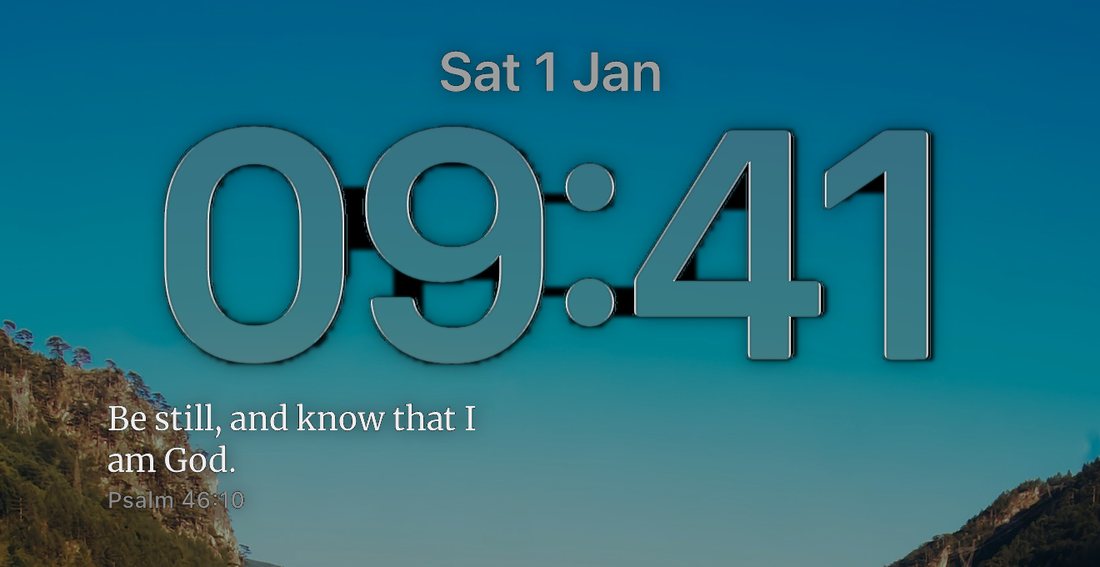
تعرض الأداة ما يتكون منه موجزك. فإن كان المطلوب آيات ولا شيء غيرها، يكفي أن تكون «آيات من الكتاب المقدس» الموضوع الوحيد المتابَع. وإن كان المطلوب مزجها بأشياء أخرى، فتُتابع مع بقية المواضيع. وفي قسم «الإيمان» مواضيع أخرى أيضًا، مثل «النعمة حين نقصّر» و«صلاة تمنحك الثبات»، تجمع الآيات إلى جانب كتّاب آخرين من أهل الإيمان.
التثبيت المجاني يتابع عددًا قليلًا من المواضيع المختارة من إجاباتك أثناء الإعداد. وإن ظهر قفل بجانب «آيات من الكتاب المقدس»، فهو من المواضيع التي يفتحها Premium.
يمنح iOS أداة شاشة القفل مربعًا صغيرًا واحدًا ويرسمها بلون واحد، كما يرسم البطارية والمنبّه. لذلك يضع Dailies هناك آيات قصيرة، تتسع لها الأداة كاملة، بدلًا من مقطع طويل مقطوع في منتصفه. والضغط على الأداة يفتح التطبيق على تلك الآية.
2. آية على الشاشة الرئيسية
أداة الشاشة الرئيسية هي النسخة الأكبر والأدفأ: الآية بالألوان، على الخلفية التي اخترتها، مع أسهم للانتقال إلى الآية التالية، وقلب للاحتفاظ بآية، وزر لمشاركتها. والحجم الكبير يتسع للمقاطع الأطول التي تضطر شاشة القفل إلى تركها.
- اللمس مع الاستمرار على جزء فارغ من الشاشة الرئيسية حتى تهتز الأيقونات.
- الضغط على «تعديل»، ثم «إضافة أداة». وفي إصدارات iOS الأقدم يكون هذا زر + أعلى الشاشة.
- البحث عن Dailies واختياره.
- التمرير إلى الحجم المتوسط أو الكبير، ثم الضغط على «إضافة أداة» و«تم».
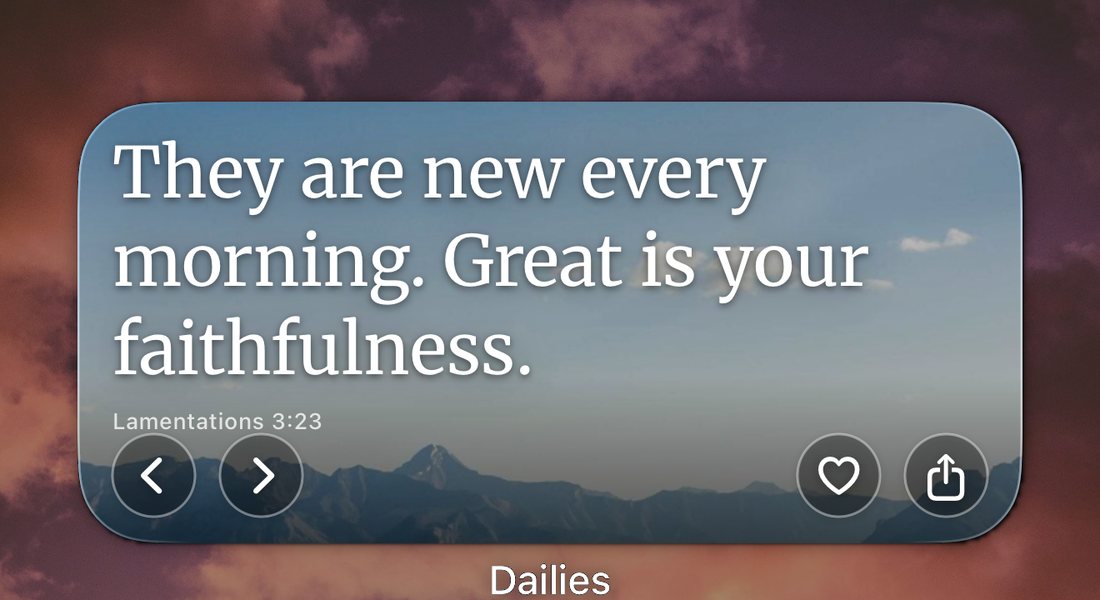
تتابع المواضيع نفسها التي تتابعها أداة شاشة القفل، فمع متابعة «آيات من الكتاب المقدس» تعرض الآيات هي أيضًا. ونقل الأداة وتكديسها وحلول اختفائها موجودة في كيفية إضافة أداة إلى الشاشة الرئيسية.
3. آية كخلفية
إن كانت هناك آية واحدة يُراد بقاؤها أمام العين طوال الأسبوع، فلتكن هي الصورة نفسها. لن تتغير حتى تغييرها، وهذا هو المقصود تمامًا.
- في Dailies، الضغط مع الاستمرار على الآية لإظهار خيارات المشاركة. تُرسل كبطاقة، على الخلفية التي تُقرأ عليها.
- اختيار «حفظ الصورة». فتصل الصورة إلى مكتبة الصور.
- فتح الإعدادات ← خلفية الشاشة ← إضافة خلفية جديدة، أو اللمس مع الاستمرار على شاشة القفل والضغط على +.
- اختيار «الصور» ثم الآية المحفوظة للتو.
- القرص والسحب حتى تبتعد الكلمات عن الساعة، ثم الضغط على «إضافة».

لا ينعس حافظك.
مزمور 121:3
هذه الخطوة الأخيرة تستحق التمهل. فالساعة في الأعلى وفي الوسط، والآية التي تتوسط الصورة ستقع تحتها.
وأي صورة لآية تنجح بالطريقة نفسها، سواء جاءت من Dailies أو من كنيستك أو من صورة التقطتها لصفحة. ولأن iOS يحتفظ بأكثر من شاشة قفل، يمكن حفظ بضع صور والتنقل بينها بالسحب مع تغيّر الأسابيع.
4. آية كإشعار
الأداة تنتظر النظر إليها. أما الإشعار فيأتي إليك، في منتصف اجتماع أو في طريق المدرسة، وكثيرًا ما تفعل الآية فعلها في تلك اللحظة بالذات.
مع متابعة «آيات من الكتاب المقدس»، تصل الآيات في الإشعارات أيضًا. ويُضبط عددها وأوقاتها في «تخصيص» ← «الجرعة اليومية»: كم إشعارًا في اليوم، وأبكر ساعة وآخر ساعة، وأيام الأسبوع. وإشعار واحد في اليوم طريقة جيدة تمامًا لاستخدامه.
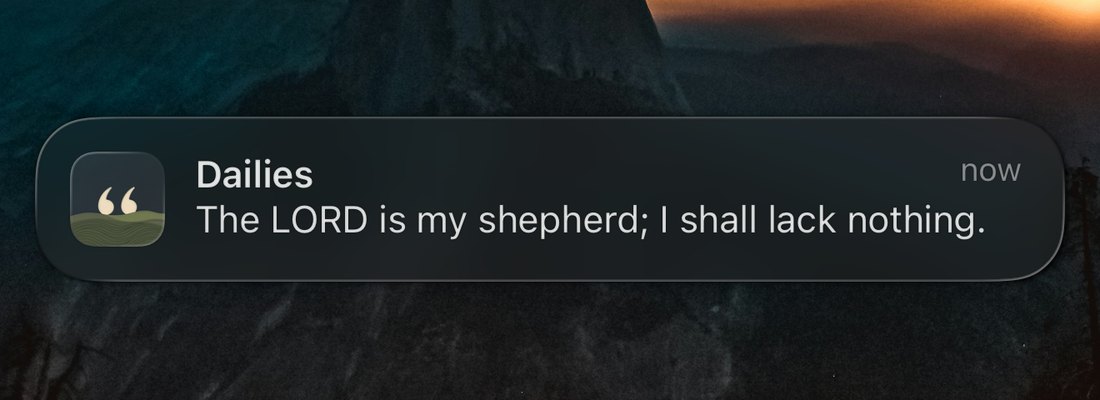
يوزّع Dailies الإشعارات على الساعات المختارة بدلًا من إرسال واحد في الدقيقة نفسها كل يوم. فالآية التي تصل في السابعة تمامًا كل صباح تصير سريعًا منبّهًا يُزاح جانبًا، أما التي تأتي في لحظة عادية من العصر فتُقرأ.
أي ترجمة للكتاب المقدس
مع التطبيق بالعربية، تأتي آيات Dailies من ترجمة سميث وفان دايك، الصادرة سنة 1865. ولكل آية مرجعها، مثل مزمور 121:3، فيمكن البحث عنها في الترجمة التي تُقرأ في البيت.
ومع التطبيق بالإنجليزية، تأتي من World English Bible، وهي ترجمة إنجليزية حديثة في الملكية العامة.
حين لا تعمل
الأداة لا تعرض آيات
الأداة تتبع مواضيعك. يجدر التحقق من «تخصيص» ← «المواضيع» والتأكد من متابعة «آيات من الكتاب المقدس». ومع متابعة عدة مواضيع، تظهر الآيات بين غيرها لا في كل مرة.
الأداة عالقة على الآية نفسها
السبب عادةً أن iOS يوفّر البطارية. يكفي إيقاف نمط الطاقة المنخفضة، وفتح التطبيق مرة، وإن بقيت عالقة، إزالة الأداة وإضافتها من جديد. وفي أداة iPhone لا تتجدد؟ السبب والحل قائمة أطول.
Dailies غير موجود في قائمة الأدوات
يلزم فتح التطبيق مرة واحدة على الأقل بعد تثبيته. فلا يعرض iOS أدوات تطبيق إلا بعد تشغيله. وإن بقي غائبًا، فإعادة تشغيل iPhone.
توقفت الآيات عن الوصول كإشعارات
يجدر التحقق من الإعدادات ← Dailies ← الإشعارات، ثم من أي وضع تركيز مستخدم، لأن «النوم» و«عدم الإزعاج» يُسكتان التطبيقات غير الموجودة في قائمتهما. وفي صفحة المساعدة قائمة التحقق كاملة.
أسئلة
هل يمكن الاكتفاء بآيات الكتاب المقدس، دون اقتباسات أخرى؟
نعم. يكفي أن تكون «آيات من الكتاب المقدس» الموضوع الوحيد المتابَع في «تخصيص»، «المواضيع». فتستمد الأداة والإشعارات من ذلك الموضوع وحده.
أي ترجمة للكتاب المقدس يستخدم Dailies؟
بالعربية يستخدم ترجمة سميث وفان دايك، الصادرة سنة 1865. وبالإنجليزية يستخدم World English Bible، وهي ترجمة إنجليزية حديثة في الملكية العامة. ولكل آية مرجعها، فيمكن العثور عليها في كتابك المقدس.
هل يمكنني اختيار الآية بنفسي؟
للآية التي لا تتغير أبدًا، حفظها كخلفية. أما في الأداة فيختار Dailies، لكن يمكن وضع قلب على أي آية تحبها. فتتجمع الاقتباسات ذات القلب في «اقتباسات أعجبتني»، ومتابعة «اقتباسات أعجبتني» في شاشة «المواضيع» تعيدها إلى الدوران.
كم مرة تتغير الآية في الأداة؟
مرة في الساعة تقريبًا. وفتح التطبيق يأتي بآية جديدة فورًا، وفي أداة الشاشة الرئيسية أسهم للانتقال إلى الآية التالية متى شئت.
هل يمكن رؤية الآية دون فتح قفل iPhone؟
نعم. أداة شاشة القفل والخلفية والإشعارات كلها تظهر وiPhone مقفل. وفتح التطبيق وحده يحتاج إلى Face ID.
مواصلة القراءة
لنبدأ اليوم بشيء جميل.
يُضبط مرة واحدة، ويتولى Dailies الباقي.