Come mettere un versetto della Bibbia sulla schermata di blocco dell'iPhone
Un versetto può stare in quattro punti del tuo iPhone: sulla schermata di blocco, sulla schermata Home, come sfondo o in una notifica. Ecco i passaggi per ciascuno. Quasi tutti finiscono per usarne due.
Quale fa per te
| Dove | Ideale per |
|---|---|
| Sulla schermata di blocco | Un versetto nuovo ogni volta che prendi in mano l'iPhone, leggibile senza sbloccarlo |
| Sulla schermata Home | Un versetto più grande, a colori, con le frecce per passare al successivo |
| Come sfondo | Un versetto che vuoi portare con te per un periodo |
| Come notifica | Un versetto che viene a cercarti nel mezzo della giornata |
I passaggi qui sotto usano Dailies, perché è l'app di cui parla questo sito. Lo sfondo funziona con l'immagine di un versetto presa da qualsiasi parte, e i passaggi per il widget sono quelli standard di iOS.
1. Un versetto sulla schermata di blocco
È quello che intendono quasi tutti: un versetto breve sotto l'orologio, diverso dall'ultima volta che hai guardato.
Prima di' all'app che vuoi le Scritture, poi aggiungi il widget.
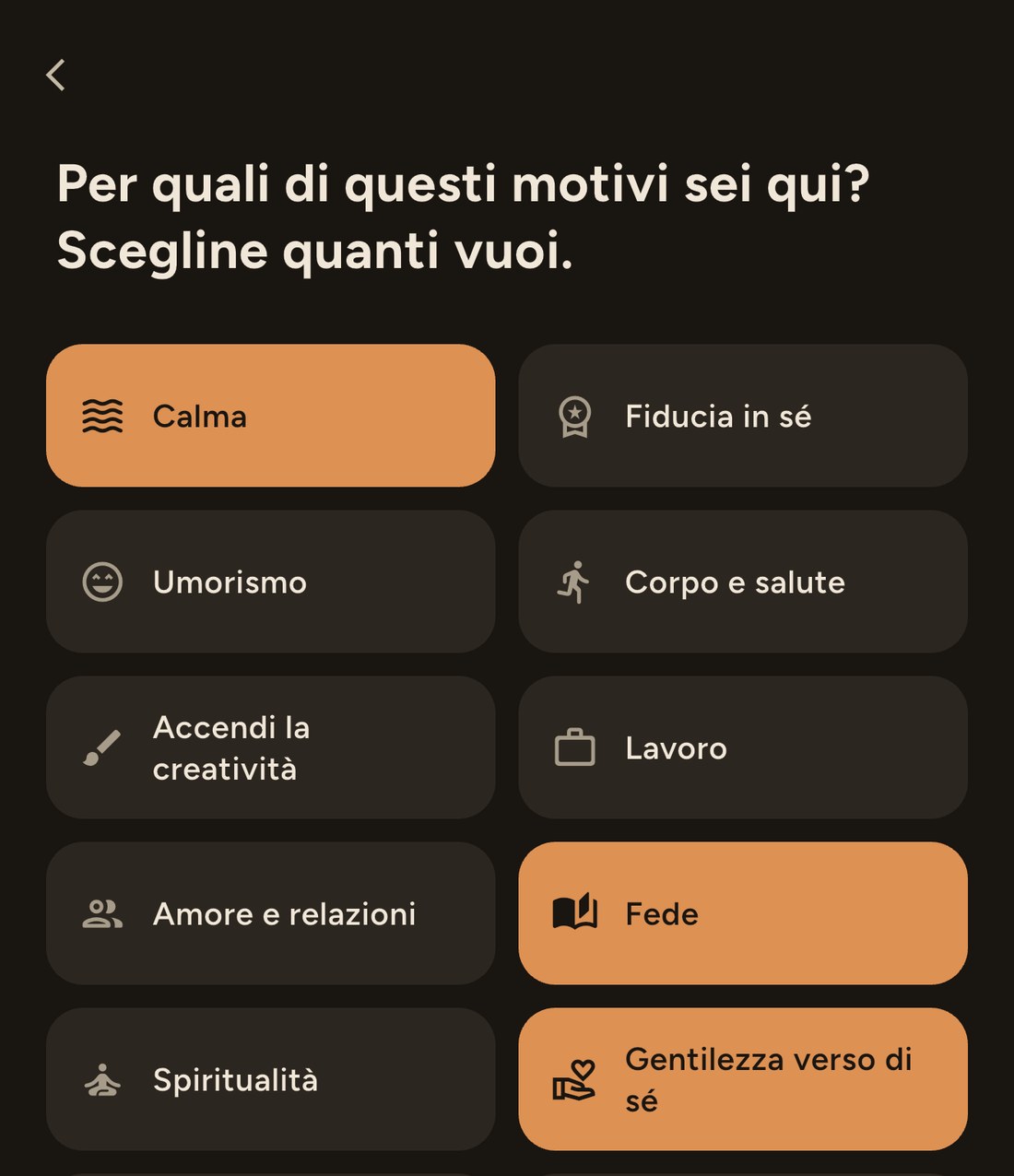
- Installa Dailies e aprilo. Quando ti chiede Per quali di questi motivi sei qui?, scegli Fede, insieme a qualsiasi altra cosa ti piaccia.
- Una volta dentro, vai in Personalizza → Temi. Sotto Fede, segui La Scrittura per oggi.
- Riattiva l'iPhone e tocca e tieni premuta la schermata di blocco. Potrebbe esserti chiesto di sbloccarlo prima.
- Tocca Personalizza, poi tocca Schermata di blocco.
- Tocca il riquadro vuoto sotto l'ora, scegli Dailies dall'elenco e tocca Fine.
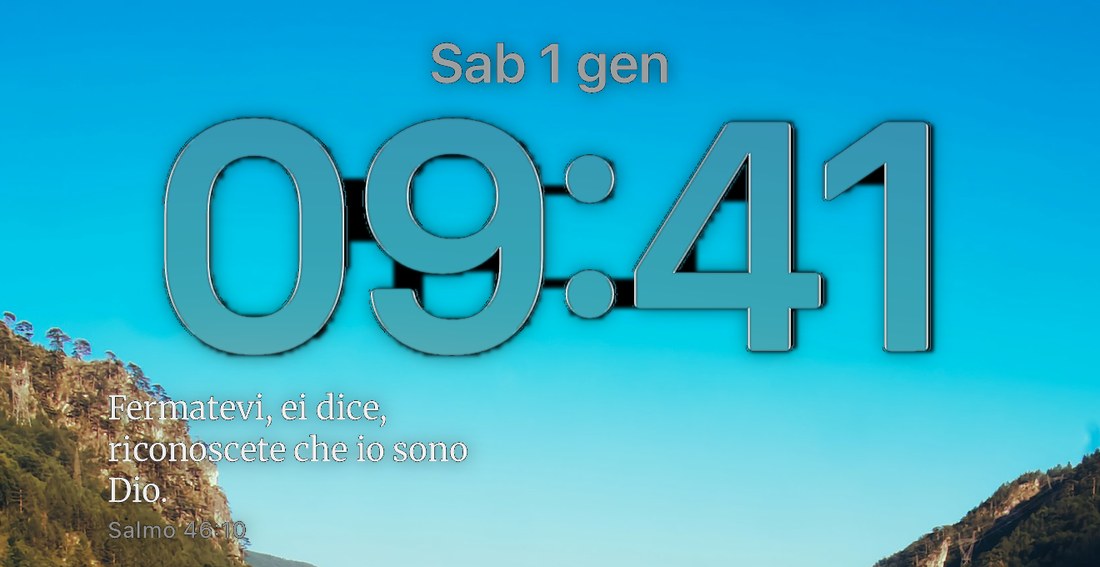
Il widget mostra ciò di cui è fatto il tuo feed. Se vuoi solo versetti e nient'altro, fai di La Scrittura per oggi l'unico tema che segui. Se li vuoi mescolati ad altre cose, seguilo insieme agli altri. La sezione Fede ha anche altri temi, come Grazia quando inciampi e Una preghiera che ti sostiene, che portano versetti accanto ad altri autori di fede.
Con l'installazione gratuita segui alcuni temi scelti in base alle risposte che dai durante la configurazione. Se La Scrittura per oggi mostra un lucchetto, è uno dei temi che sblocca Premium.
iOS dà a un widget della schermata di blocco un solo riquadro piccolo e lo disegna in un tono unico, come fa con la batteria e la sveglia. Per questo Dailies ci mette versetti brevi, quelli che entrano interi nel riquadro, invece di un passo lungo tagliato a metà. Tocca il widget per aprire l'app su quel versetto.
2. Un versetto sulla schermata Home
Il widget della schermata Home è la versione più grande e più calda: il versetto a colori, sullo sfondo e con il font che hai scelto, con le frecce per passare al versetto successivo, un cuore per tenerne uno e un pulsante per condividerlo. La dimensione grande ha spazio per i passi più lunghi che la schermata di blocco deve lasciare fuori.
- Tocca e tieni premuto un punto vuoto della schermata Home finché le icone non iniziano a muoversi.
- Tocca Modifica, poi Aggiungi widget. Nelle versioni meno recenti di iOS è un + nell'angolo in alto.
- Cerca Dailies e sceglilo.
- Scorri fino alla dimensione media o grande, poi tocca Aggiungi widget e Fine.
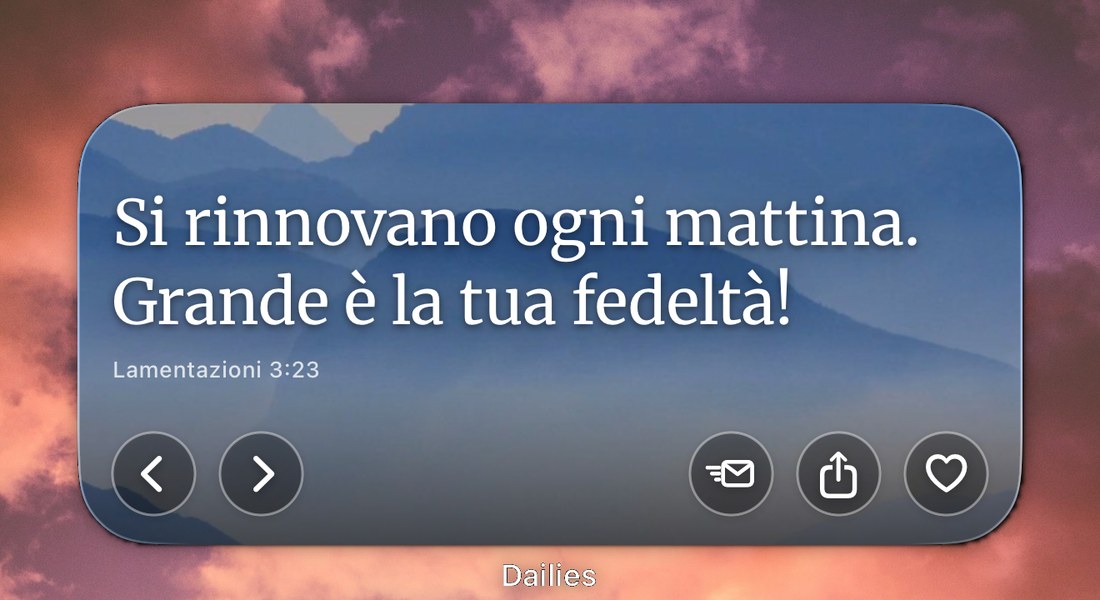
Segue gli stessi temi del widget della schermata di blocco, quindi se segui La Scrittura per oggi mostra anche lui versetti. Come spostarlo, impilarlo e cosa fare se il widget non c'è lo trovi in come aggiungere un widget alla schermata Home.
3. Un versetto come sfondo
Se c'è un versetto che vuoi davanti agli occhi per tutta la settimana, fanne l'immagine stessa. Non cambierà finché non lo cambi tu, ed è proprio questo il punto.
- In Dailies, tieni premuto il versetto per aprire le opzioni di condivisione. Parte come una card, con lo sfondo su cui lo stai leggendo.
- Scegli Salva immagine. L'immagine finisce nella tua libreria di foto.
- Apri Impostazioni → Sfondo → Aggiungi nuovo sfondo, oppure tocca e tieni premuta la schermata di blocco e tocca +.
- Scegli Foto e seleziona il versetto che hai appena salvato.
- Pizzica e trascina finché le parole non sono lontane dall'orologio, poi tocca Aggiungi.

Colui che ti protegge non sonnecchierà.
Salmo 121:3
L'ultimo passaggio è quello da fare con calma. L'orologio sta in alto e al centro, e un versetto centrato nell'immagine finirà proprio sotto.
Qualsiasi immagine di un versetto funziona allo stesso modo, che venga da Dailies, dalla tua chiesa o da una foto che hai scattato a una pagina. E dato che iOS tiene più di una schermata di blocco, puoi salvarne alcune e passare dall'una all'altra con uno scorrimento man mano che le settimane cambiano.
4. Un versetto come notifica
Un widget aspetta che tu lo guardi. Una notifica viene a cercarti, nel mezzo di una riunione o mentre accompagni i figli a scuola, ed è spesso lì che un versetto fa di più.
Se segui La Scrittura per oggi, i versetti arrivano anche con le notifiche. Imposta quanti ne vuoi e quando in Personalizza → Dose quotidiana: quanti al giorno, la prima e l'ultima ora, e in quali giorni della settimana. Uno al giorno è un modo perfetto di usarla.
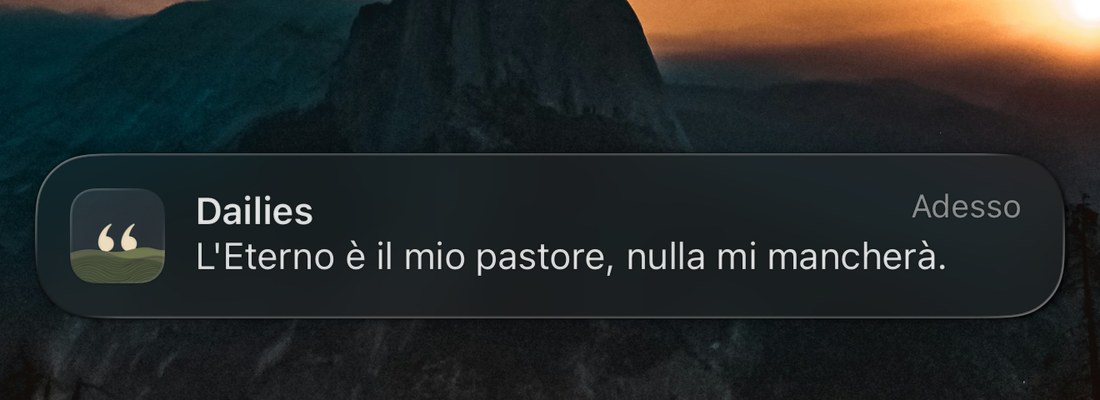
Dailies li distribuisce nelle ore che hai scelto invece di mandarne uno allo stesso minuto ogni giorno. Un versetto alle 7:00 in punto ogni mattina diventa presto una sveglia da far sparire con un gesto; uno che arriva in un momento qualunque del pomeriggio viene ancora letto.
Quale Bibbia usa
Con l'app in italiano, i versetti di Dailies vengono dalla Riveduta di Giovanni Luzzi, del 1927. Per questo leggerai l'Eterno dove altre traduzioni scrivono il Signore. Ogni versetto porta il suo riferimento, come Salmo 121:3, così puoi cercarlo nella traduzione che leggi a casa.
Con l'app in inglese, vengono dalla World English Bible, una traduzione moderna in inglese di pubblico dominio.
Quando non funziona
Il widget non mostra versetti
Il widget segue i tuoi temi. Controlla Personalizza → Temi e assicurati di seguire La Scrittura per oggi. Se segui diversi temi, i versetti compariranno in mezzo agli altri invece che ogni volta.
Il widget resta sempre sullo stesso versetto
Di solito è iOS che risparmia batteria. Disattiva la Modalità risparmio energetico, apri l'app una volta e, se è ancora bloccato, rimuovi il widget e aggiungilo di nuovo. C'è un elenco più lungo in perché il widget dell'iPhone non si aggiorna.
Dailies non è nell'elenco dei widget
Apri l'app almeno una volta dopo averla installata. iOS propone i widget di un'app solo dopo che l'app è stata avviata. Se ancora non c'è, riavvia l'iPhone.
I versetti non arrivano più come notifiche
Controlla Impostazioni → Dailies → Notifiche, poi ogni modalità Full immersion che usi, perché Riposo e Non disturbare silenziano le app che non sono nel loro elenco. La pagina di aiuto ha l'elenco completo dei controlli.
Domande
Posso avere solo versetti della Bibbia, senza altre frasi?
Sì. Fai di La Scrittura per oggi l'unico tema che segui in Personalizza, Temi. Il widget e le notifiche attingeranno solo da quel tema.
Quale traduzione della Bibbia usa Dailies?
In italiano usa la Riveduta di Giovanni Luzzi, del 1927. In inglese usa la World English Bible, una traduzione moderna in inglese di pubblico dominio. Ogni versetto porta il suo riferimento, così puoi trovarlo nella tua Bibbia.
Posso scegliere io il versetto?
Per un versetto che non cambia mai, salvalo come sfondo. Per il widget sceglie Dailies, ma puoi mettere un cuore a ogni versetto che ami. Le frasi con il cuore si raccolgono in Frasi preferite, e seguire Frasi preferite nella schermata Temi te le fa tornare davanti.
Ogni quanto cambia il versetto sul widget?
Più o meno una volta all'ora. Aprire l'app ne porta subito uno nuovo, e il widget della schermata Home ha le frecce per passare al versetto successivo quando vuoi.
Posso vedere il versetto senza sbloccare l'iPhone?
Sì. Il widget della schermata di blocco, lo sfondo e le notifiche si vedono tutti con l'iPhone bloccato. Solo aprire l'app richiede Face ID.
Continua a leggere
Comincia oggi con qualcosa di bello.
Lo imposti una volta. Al resto pensa Dailies.