Zo zet je een bijbeltekst op het toegangsscherm van je iPhone
Een bijbeltekst kan op vier plekken op je iPhone staan: op het toegangsscherm, op het beginscherm, als achtergrond of in een melding. Hier zijn de stappen voor elk ervan. De meeste mensen gebruiken er uiteindelijk twee.
Welke wil je?
| Waar | Het best voor |
|---|---|
| Op je toegangsscherm | Een nieuwe tekst elke keer dat je je iPhone pakt, leesbaar zonder te ontgrendelen |
| Op je beginscherm | Een grotere tekst in kleur, met pijlen om naar de volgende te gaan |
| Als achtergrond | Eén tekst die je een tijdlang met je mee wilt dragen |
| Als melding | Een tekst die je midden op de dag komt opzoeken |
De stappen hieronder gebruiken Dailies, omdat dat de app is waar deze site over gaat. De achtergrond werkt met een afbeelding van een tekst van waar dan ook, en de stappen voor de widget zijn de gewone van iOS.
1. Een bijbeltekst op je toegangsscherm
Dit is wat de meeste mensen bedoelen: een korte tekst onder de klok, een andere dan de vorige keer dat je keek.
Vertel de app eerst dat je de Schrift wilt, en voeg daarna de widget toe.
- Installeer Dailies en open de app. Als hij vraagt Waarvoor ben je hier?, kies je Geloof, samen met alles wat je verder mooi vindt.
- Ga daarna naar Personaliseren → Onderwerpen. Volg onder Geloof het onderwerp Een bijbelwoord voor vandaag.
- Maak je iPhone wakker en houd je vinger op het toegangsscherm. Misschien moet je eerst ontgrendelen.
- Tik op ‘Pas aan’ en daarna op ‘Toegangsscherm’.
- Tik op het lege vak onder de tijd, kies Dailies uit de lijst en tik op ‘Gereed’.
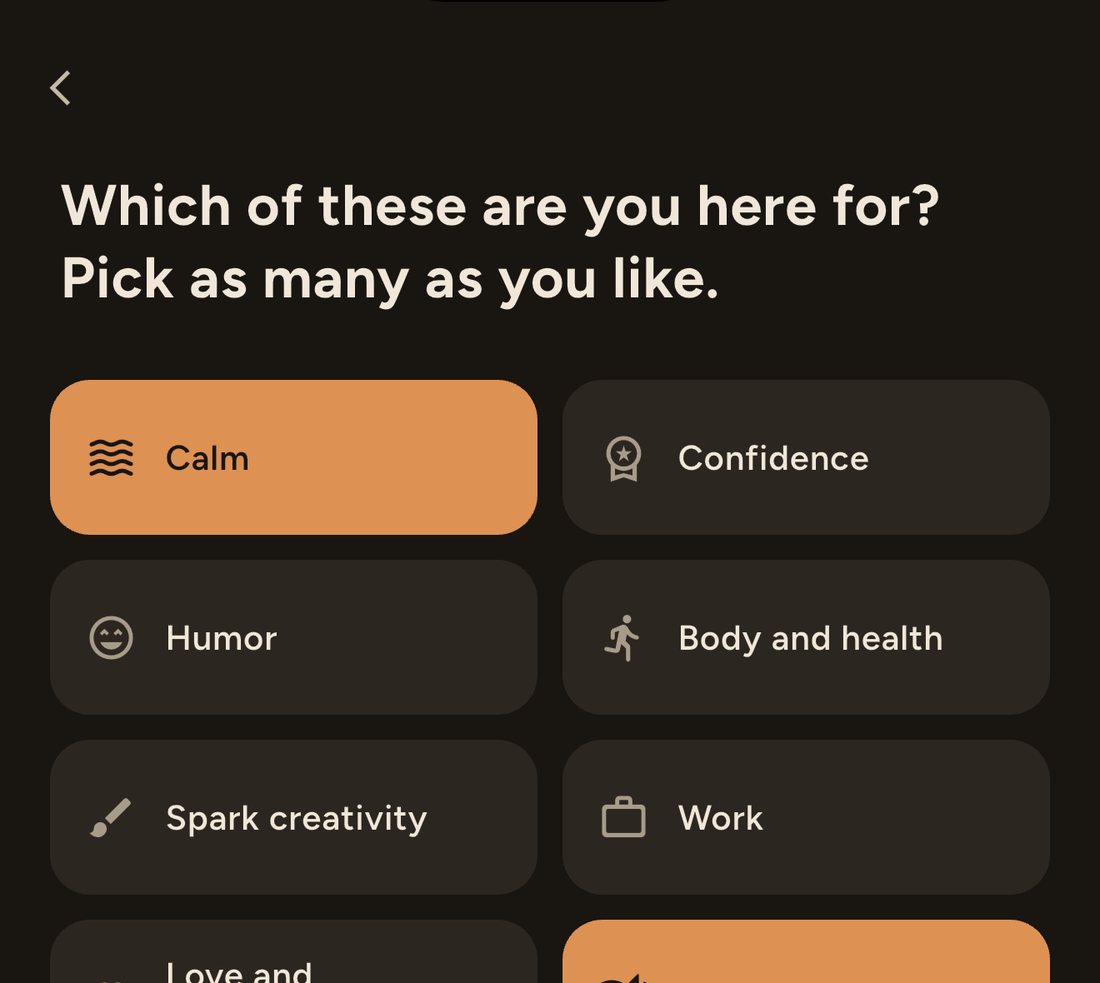
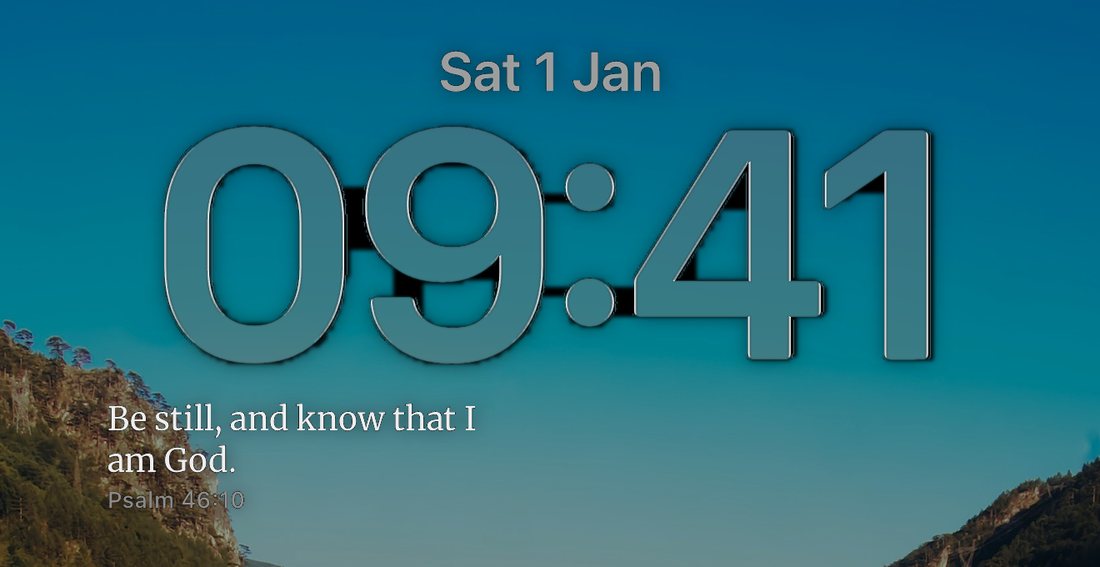
De widget toont waar je feed uit bestaat. Wil je alleen bijbelteksten en verder niets, maak dan Een bijbelwoord voor vandaag het enige onderwerp dat je volgt. Wil je ze gemengd met andere dingen, volg het dan naast de rest. Het onderdeel Geloof heeft ook andere onderwerpen, zoals Genade als je tekortschiet en Gebed dat je staande houdt, die bijbelteksten brengen naast andere schrijvers van geloof.
Met de gratis versie volg je een handvol onderwerpen, gekozen op basis van je antwoorden tijdens het instellen. Staat er een slotje bij Een bijbelwoord voor vandaag, dan is het een van de onderwerpen die Premium opent.
iOS geeft een widget op het toegangsscherm één klein vak en tekent hem in één kleurtoon, net als de batterij en de wekker. Daarom zet Dailies er korte teksten neer, die in hun geheel in het vak passen, in plaats van een lang gedeelte dat halverwege wordt afgekapt. Tik op de widget om de app bij die tekst te openen.
2. Een bijbeltekst op je beginscherm
De widget op het beginscherm is de grotere, warmere versie: de tekst in kleur, op de achtergrond en in het lettertype dat je hebt gekozen, met pijlen om naar de volgende tekst te gaan, een hartje om er een te bewaren en een knop om hem te delen. Het grote formaat heeft ruimte voor de langere gedeelten die het toegangsscherm moet laten liggen.
- Houd je vinger op een lege plek op je beginscherm tot de symbolen gaan wiebelen.
- Tik op ‘Wijzig’ en daarna op ‘Voeg widget toe’. Op oudere versies van iOS is dit een + in de bovenhoek.
- Zoek naar Dailies en kies de app.
- Veeg naar het middelgrote of grote formaat, en tik daarna op ‘Voeg widget toe’ en ‘Gereed’.
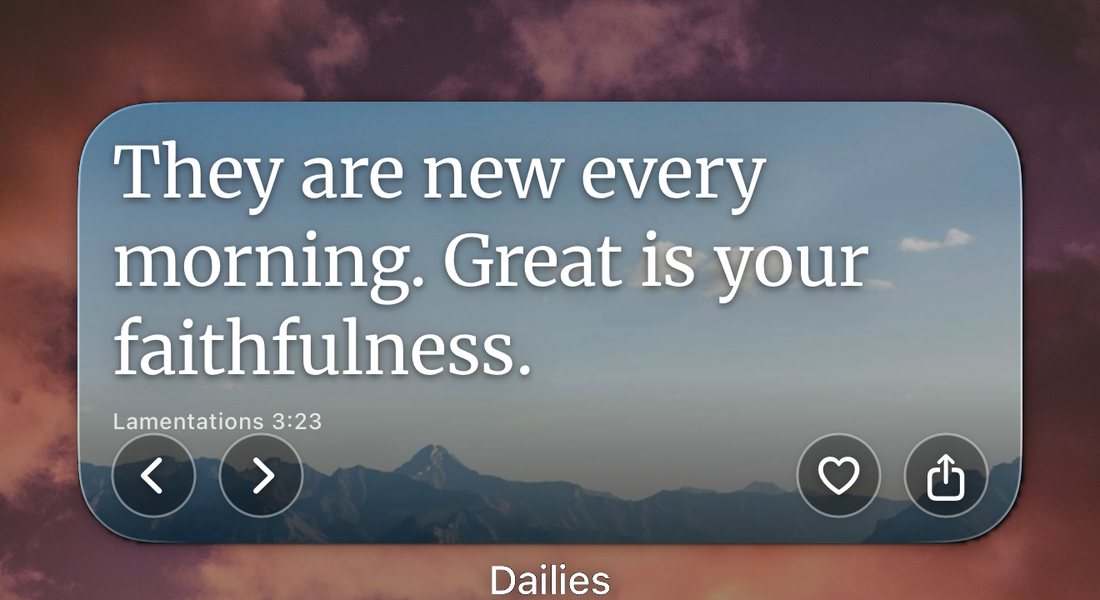
Hij volgt dezelfde onderwerpen als de widget op het toegangsscherm, dus als je Een bijbelwoord voor vandaag volgt, toont ook hij bijbelteksten. Verplaatsen, stapelen en wat je doet als de widget ontbreekt, lees je in zo voeg je een widget toe aan je beginscherm.
3. Een bijbeltekst als achtergrond
Is er één tekst die je de hele week voor ogen wilt hebben, maak er dan de afbeelding zelf van. Hij verandert pas als jij hem verandert, en daar gaat het nu juist om.
- Houd in Dailies je vinger op de tekst om de opties voor delen te openen. Hij gaat mee als kaart, met de achtergrond waarop je hem leest.
- Kies Bewaar afbeelding. De afbeelding komt in je fotobibliotheek terecht.
- Open Instellingen → Achtergrond → Voeg nieuwe achtergrond toe, of houd je vinger op het toegangsscherm en tik op +.
- Kies Foto's en selecteer de tekst die je net hebt bewaard.
- Knijp en sleep tot de woorden los van de klok staan, en tik daarna op ‘Voeg toe’.

Uw Bewaarder zal niet sluimeren.
Psalm 121:3
Neem voor die laatste stap de tijd. De klok staat hoog en in het midden, en een tekst die midden in de afbeelding staat, komt eronder terecht.
Elke afbeelding van een bijbeltekst werkt op dezelfde manier, of hij nu uit Dailies komt, van je kerk, of van een foto die je van een bladzijde hebt gemaakt. En omdat iOS meer dan één toegangsscherm bewaart, kun je er een paar opslaan en ertussen vegen als de weken veranderen.
4. Een bijbeltekst als melding
Een widget wacht tot je kijkt. Een melding komt je opzoeken, midden in een vergadering of op weg naar school, en juist dan doet een bijbeltekst vaak het meest.
Als je Een bijbelwoord voor vandaag volgt, komen de teksten ook als melding binnen. Stel onder Personaliseren → Dagelijkse dosis in hoeveel je er wilt en wanneer: hoeveel per dag, het vroegste en het laatste uur, en op welke dagen van de week. Eén per dag is een prima manier om het te gebruiken.
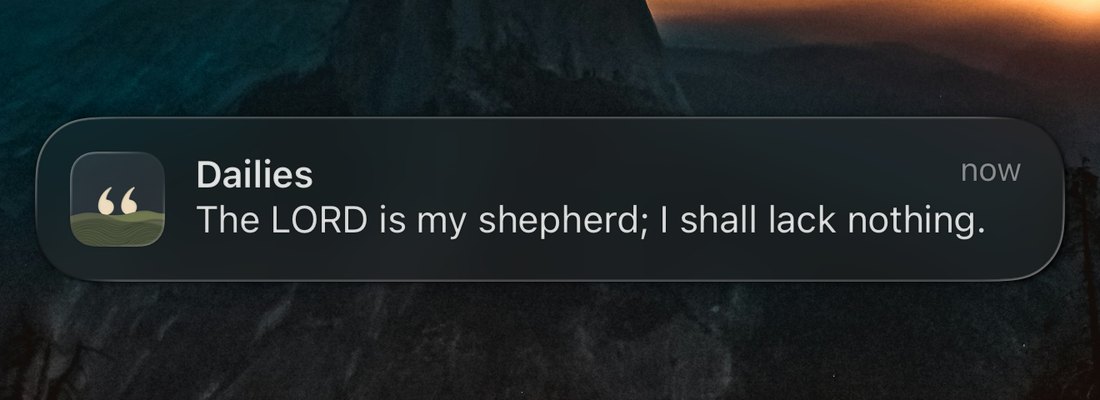
Dailies verdeelt ze over de uren die je hebt gekozen, in plaats van er elke dag een op dezelfde minuut te sturen. Een tekst om precies 7.00 uur elke ochtend wordt al snel een wekker die je wegveegt; een die op een gewoon moment in de middag opduikt, wordt nog gelezen.
Welke Bijbel de app gebruikt
Met de app in het Nederlands komen de bijbelteksten in Dailies uit de Statenvertaling van 1637, in de spelling van de negentiende eeuw. Daarom lees je de HEERE waar nieuwere vertalingen de HEER schrijven. Elke tekst heeft zijn verwijzing bij zich, zoals Psalm 121:3, zodat je hem kunt opzoeken in de vertaling die je thuis leest.
Met de app in het Engels komen ze uit de World English Bible, een moderne Engelse vertaling die vrij is van auteursrecht.
Als het niet werkt
De widget toont geen bijbelteksten
De widget volgt je onderwerpen. Kijk bij Personaliseren → Onderwerpen of je Een bijbelwoord voor vandaag volgt. Volg je meerdere onderwerpen, dan komen de bijbelteksten tussen de andere door, en niet elke keer.
De widget blijft op dezelfde tekst staan
Meestal is dat iOS die batterij spaart. Zet de energiebesparingsmodus uit, open de app één keer, en staat hij dan nog vast, verwijder de widget en voeg hem opnieuw toe. Een langere lijst vind je in waarom je iPhone-widget niet wordt bijgewerkt.
Dailies staat niet in de lijst met widgets
Open de app minstens één keer nadat je hem hebt geïnstalleerd. iOS biedt de widgets van een app pas aan als de app een keer heeft gedraaid. Ontbreekt hij dan nog, start je iPhone opnieuw op.
De bijbelteksten komen niet meer binnen als melding
Kijk bij Instellingen → Dailies → Meldingen, en daarna bij elke focus die je gebruikt, want Slaap en Niet storen leggen apps die niet op hun lijst staan het zwijgen op. Op de helppagina staat de volledige controlelijst.
Vragen
Kan ik alleen bijbelteksten krijgen, zonder andere quotes?
Ja. Maak Een bijbelwoord voor vandaag het enige onderwerp dat je volgt onder Personaliseren, Onderwerpen. De widget en de meldingen putten dan alleen uit dat onderwerp.
Welke bijbelvertaling gebruikt Dailies?
In het Nederlands de Statenvertaling van 1637, in de spelling van de negentiende eeuw. In het Engels de World English Bible, een moderne Engelse vertaling die vrij is van auteursrecht. Elke tekst heeft zijn verwijzing bij zich, zodat je hem in je eigen Bijbel kunt vinden.
Kan ik de tekst zelf kiezen?
Voor een tekst die nooit verandert, bewaar je hem als achtergrond. Voor de widget kiest Dailies, maar je kunt elke tekst die je mooi vindt een hartje geven. Quotes met een hartje komen samen in Favoriete quotes, en als je Favoriete quotes volgt op het scherm Onderwerpen, komen ze weer langs.
Hoe vaak verandert de tekst op de widget?
Ongeveer één keer per uur. Als je de app opent, komt er meteen een nieuwe, en de widget op het beginscherm heeft pijlen om naar de volgende tekst te gaan wanneer je maar wilt.
Kan ik de tekst zien zonder mijn iPhone te ontgrendelen?
Ja. De widget op het toegangsscherm, een achtergrond en meldingen zijn allemaal te zien op een vergrendelde iPhone. Alleen voor het openen van de app is Face ID nodig.
Lees verder
Begin vandaag met iets goeds.
Stel het één keer in. Dailies doet de rest.