Zo koppel je een toegangsscherm aan een focus op je iPhone
Je iPhone kan meerdere toegangsschermen bewaren, en elk ervan kan bij een focus horen. Zet Werk aan en de achtergrond en widgets veranderen mee; zet Slaap aan en het scherm wordt stil. Het instellen kost een minuut, en het is de makkelijkste manier om het eerste wat je ziet te laten passen bij het deel van de dag waarin je zit.
Koppelen vanaf het toegangsscherm
De snelste manier, en de manier om te gebruiken als je het toegangsscherm tegelijk aanmaakt.
- Maak je iPhone wakker en houd je vinger op het toegangsscherm tot de galerij met toegangsschermen verschijnt. Misschien moet je eerst ontgrendelen.
- Veeg naar het toegangsscherm dat je wilt koppelen. Om een nieuw scherm te maken, veeg je helemaal naar het einde en tik je op +.
- Tik onderaan dat toegangsscherm op Focus.
- Kies de focus waaraan je het wilt koppelen, zoals Werk of Slaap, en sluit de lijst.
- Tik op het toegangsscherm om af te ronden.
Vanaf nu brengt die focus dat toegangsscherm mee als hij aangaat, of je hem nu zelf aanzet vanuit het bedieningspaneel of volgens een schema. Zet je de focus uit, dan komt je gewone scherm terug.
Koppelen vanuit Instellingen
Handig als je de focus zelf toch al aan het instellen bent.
- Open Instellingen → Focus en tik op de focus die je wilt.
- Tik onder Pas schermen aan op het voorbeeld van het toegangsscherm.
- Kies een van je toegangsschermen, of maak een nieuw scherm vanuit de galerij.
- Tik op Gereed.
Op hetzelfde scherm kies je ook pagina's van je beginscherm voor de focus, zodat Werk de apps kan verbergen die je voor de avond bewaart.
Opstellingen om over te nemen
In de rij widgets onder de klok passen tot vier kleine ronde, twee brede, of één brede en twee kleine. Een quotewidget is een brede, omdat een zin ruimte nodig heeft. Zo wordt die ruimte meestal gebruikt.
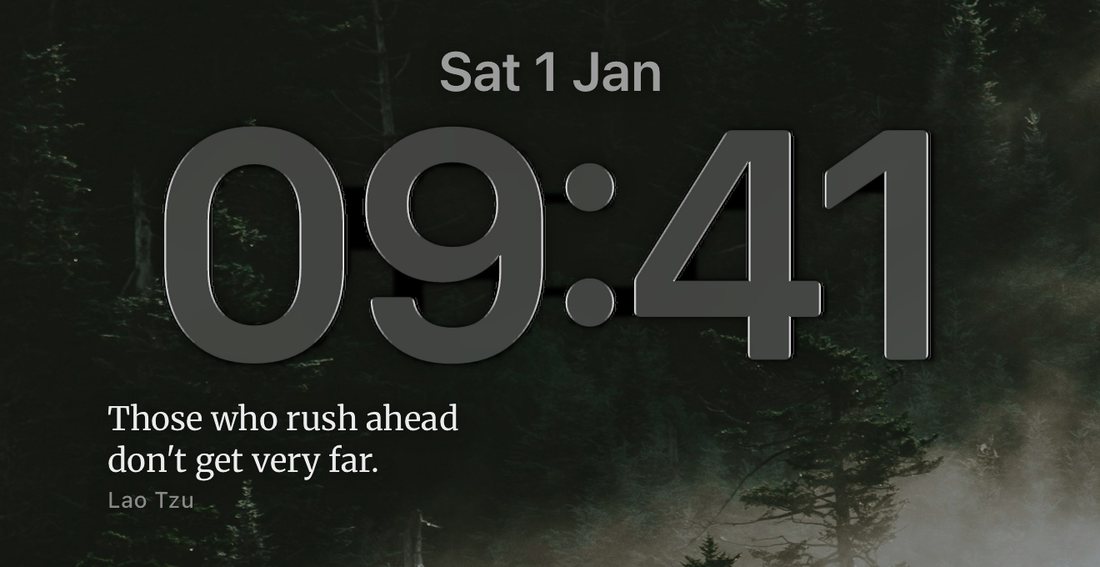
Elke dag: een quote, het weer en je batterij
Een foto die je mooi vindt, de widget van Dailies onder de klok, en twee kleine ernaast: Weer en Batterijen. Een nieuwe zin elke keer dat je je iPhone pakt, plus de twee dingen waarvoor je hem anders had ontgrendeld.
Werk: wat er nu komt, en een reden om het te doen
Een eenvoudige, rustige achtergrond. De widget van Agenda met je volgende afspraak neemt één brede plek in en een quote de andere. Gekoppeld aan de focus Werk is dit het scherm dat je vertelt waar je moet zijn, met één zin aanmoediging om er te komen.
Slaap: bijna niets
Een donkere achtergrond en hooguit één widget. Houd je de quote hier, dan is hij het eerste wat je 's ochtends leest, voor het nieuws en voor de berichten. De focus Slaap kan het toegangsscherm ook dimmen, onder Instellingen → Focus → Slaap, zodat het weinige dat er staat 's nachts niet in de weg zit.
Sporten: ringen en een duwtje
Conditie neemt een klein vak in voor je activiteitsringen, een quote neemt het brede, en Weer neemt het laatste kleine vak als je buiten traint. Koppel het aan de focus Fitness en het verschijnt wanneer je het het hardst nodig hebt.
Elke widget van Dailies volgt dezelfde quote, dus de zin op je werkscherm en op je gewone scherm is op elk moment dezelfde. De stappen om de widget zelf toe te voegen staan in zo zet je quotes op het toegangsscherm van je iPhone.
Meldingen in een focus
Een focus doet twee dingen: hij verandert je schermen, en hij bepaalt welke apps je mogen bereiken. Op widgets heeft dat tweede deel geen invloed, dus een quotewidget blijft in elke focus zichtbaar. Op meldingen wel, dus quotes die als melding binnenkomen, blijven stil tenzij de app is toegestaan.
Om een app door te laten, open je Instellingen → Focus, tik je op de focus, tik je onder Sta meldingen toe op Apps en voeg je hem toe. Of je quotes tijdens Werk wilt doorlaten, is een kwestie van smaak; de meeste mensen houden ze buiten Slaap.
Als het toegangsscherm niet wisselt
- Controleer de koppeling. Open in Instellingen → Focus de focus en kijk onder Pas schermen aan. Staat er geen toegangsscherm, dan is de koppeling niet bewaard.
- Controleer of de focus echt aanstaat. Open het bedieningspaneel. De focusknop laat zien welke focus actief is, als dat er een is.
- Controleer het schema. Een focus die op een bepaalde tijd of plek start, wisselt pas als die tijd of plek is bereikt.
- Een widget op het nieuwe scherm zit vast. Dat is een probleem van de widget, niet van de focus: zie waarom je iPhone-widget niet wordt bijgewerkt.
Vragen
Kan elke focus een eigen achtergrond en eigen widgets hebben?
Ja. Elk toegangsscherm bewaart zijn eigen achtergrond, klokstijl en widgets, en als je er een aan een focus koppelt, verandert dat allemaal mee met de focus.
Wat gebeurt er als de focus uitgaat?
Je iPhone gaat terug naar het toegangsscherm dat je gebruikte voordat de focus begon.
Houdt een focus mijn quotewidget tegen?
Nee. Een focus filtert meldingen, geen widgets. Een quotewidget op het toegangsscherm blijft veranderen, welke focus er ook aanstaat. Voor quotes die als melding binnenkomen, moet de app in die focus zijn toegestaan.
Hoeveel toegangsschermen kan ik hebben?
Genoeg om zelden tegen de grens aan te lopen. Je veegt erdoorheen door je vinger op het toegangsscherm te houden, en je verwijdert er een door hem in de galerij omhoog te vegen.
Heb ik een app nodig om een quote op het toegangsscherm van een focus te zetten?
Voor een quote die vanzelf verandert wel: een widget van een app met quotes, zoals Dailies. Voor één quote die blijft staan niet: bewaar er een afbeelding van en gebruik die als achtergrond van dat toegangsscherm.
Lees verder
Begin vandaag met iets goeds.
Stel het één keer in. Dailies doet de rest.