iPhone でロック画面を集中モードに連動させる方法
iPhone にはロック画面をいくつも用意でき、それぞれを集中モードに結びつけられます。「仕事」をオンにすれば壁紙とウィジェットも一緒に切り替わり、「睡眠」をオンにすれば画面が静かになります。設定は1分ほど。最初に目にするものを、いまの時間帯にぴったり合わせるいちばん簡単な方法です。
ロック画面から連動させる
いちばん早い方法です。ロック画面を新しく作るついでに設定するなら、こちらを使いましょう。
- iPhone のスリープを解除して、ロック画面の一覧が表示されるまでロック画面を長押しします。先にロックの解除を求められることがあります。
- 連動させたいロック画面までスワイプします。新しく作る場合は、いちばん最後までスワイプして+をタップします。
- そのロック画面の下にある「集中モード」をタップします。
- 「仕事」や「睡眠」など、連動させる集中モードを選び、リストを閉じます。
- ロック画面をタップして完了です。
これ以降、その集中モードをオンにすると、コントロールセンターから手動でオンにした場合も、スケジュールでオンになった場合も、そのロック画面に切り替わります。集中モードをオフにすると、いつものロック画面に戻ります。
「設定」から連動させる
集中モードそのものを設定しているときに便利です。
- 「設定」→「集中モード」を開き、設定したい集中モードをタップします。
- 「画面をカスタマイズ」の下にある、ロック画面のプレビューをタップします。
- 手持ちのロック画面からひとつ選ぶか、一覧から新しく作ります。
- 「完了」をタップします。
同じ画面で、その集中モードのときに表示するホーム画面のページも選べます。たとえば「仕事」のあいだは、夜に使うアプリを隠しておけます。
まねしたい組み合わせ
時計の下のウィジェットの列には、小さな丸いウィジェットなら4つまで、横長なら2つ、または横長ひとつと小さな丸いものを2つ置けます。言葉のウィジェットは横長です。文章にはそれだけの幅が必要だからです。この場所がよく使われる組み合わせを紹介します。
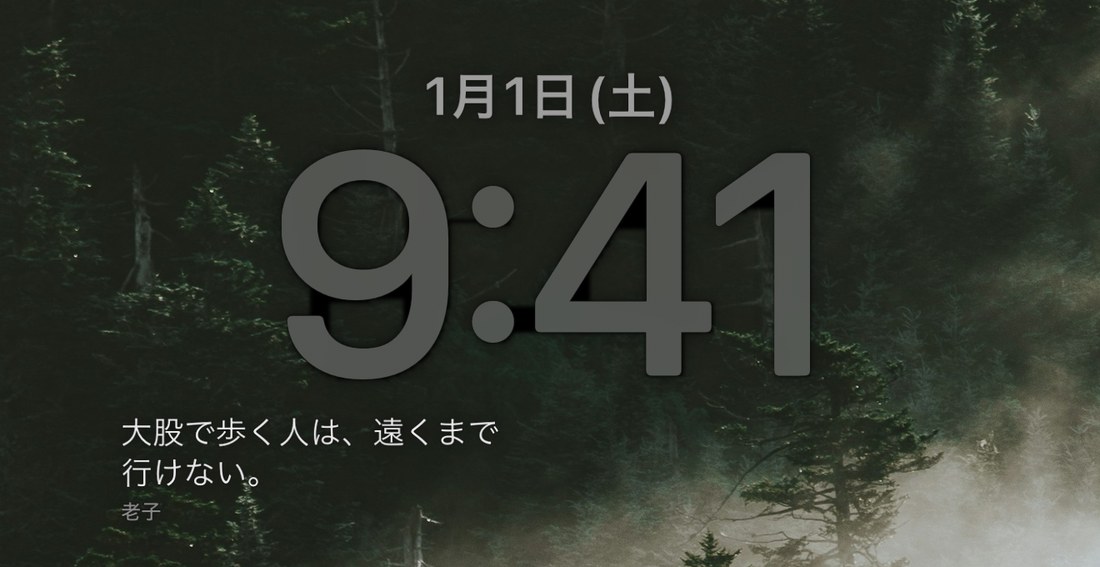
ふだん用:言葉と天気とバッテリー
好きな写真を壁紙にして、時計の下に Dailies のウィジェット、その横に天気とバッテリーの小さなウィジェットを2つ。iPhone を手に取るたびに新しい言葉があり、さらに、わざわざロックを解除して確かめていた2つの情報も見られます。
仕事用:次にやることと、それをやる理由
シンプルで落ち着いた壁紙に。横長の枠のひとつにはカレンダーの次の予定を表示するウィジェットを、もうひとつには言葉のウィジェットを置きます。集中モードの「仕事」に連動させれば、いま自分がどこにいるべきかを教えてくれて、そこへ向かうためのひとことの励ましもくれる画面になります。
睡眠用:ほとんど何も置かない
暗い壁紙に、ウィジェットはせいぜいひとつ。ここに言葉を置いておけば、ニュースよりもメッセージよりも先に、朝いちばんに読むものになります。集中モードの「睡眠」では、「設定」→「集中モード」→「睡眠」でロック画面を暗くすることもできるので、夜のあいだ、わずかな表示も目障りになりません。
ワークアウト用:リングと、背中を押すひとこと
小さな枠のひとつにフィットネスのアクティビティリング、横長の枠に言葉、外でトレーニングするなら最後の小さな枠に天気を置きます。集中モードの「フィットネス」に連動させれば、いちばん必要なときに現れます。
Dailies のウィジェットはどれも同じ言葉を表示するので、仕事用の画面とふだん用の画面に出ている言葉は、いつ見ても同じです。ウィジェットそのものを追加する手順は、iPhone のロック画面に名言を表示する方法にあります。
集中モード中の通知
集中モードには2つの役割があります。画面を切り替えることと、どのアプリからの通知を受け取るかを決めることです。2つめの役割はウィジェットには影響しないので、言葉のウィジェットはどの集中モードでも表示され続けます。一方、通知は影響を受けるので、通知で届く言葉は、そのアプリが許可されていないと届かなくなります。
アプリの通知を通すには、「設定」→「集中モード」を開いて集中モードをタップし、「通知を許可」の下にある「アプリ」をタップして、アプリを追加します。「仕事」のあいだに言葉を通すかどうかは好みしだいですが、「睡眠」では通さない人がほとんどです。
ロック画面が切り替わらないとき
- 連動を確かめます。「設定」→「集中モード」で集中モードを開き、「画面をカスタマイズ」の下を見ます。そこにロック画面がなければ、連動が保存されていません。
- 集中モードが本当にオンになっているか確かめます。コントロールセンターを開くと、集中モードのボタンに、オンになっているものが表示されます。
- スケジュールを確かめます。時刻や場所でオンになるよう設定した集中モードは、その時刻になるか、その場所に着いたときにだけ切り替わります。
- 新しい画面のウィジェットが止まったまま。それは集中モードではなく、ウィジェットの問題です。iPhone のウィジェットが更新されないときの対処法をご覧ください。
よくある質問
集中モードごとに、壁紙とウィジェットを変えられますか?
はい。ロック画面はそれぞれ自分の壁紙、時計のスタイル、ウィジェットを持っています。集中モードに連動させれば、集中モードが切り替わるときに、そのすべてが一緒に切り替わります。
集中モードがオフになると、どうなりますか?
集中モードがオンになる前に使っていたロック画面に戻ります。
集中モードで、言葉のウィジェットが止まってしまいますか?
いいえ。集中モードが絞り込むのは通知で、ウィジェットではありません。ロック画面の言葉のウィジェットは、どの集中モードがオンでも変わり続けます。通知で届く言葉を受け取るには、その集中モードでアプリを許可しておく必要があります。
ロック画面はいくつまで作れますか?
数が足りなくなることは、まずありません。ロック画面を長押しすればスワイプで切り替えられ、一覧で上にスワイプすれば削除できます。
集中モードのロック画面に言葉を置くには、アプリが必要ですか?
ひとりでに変わる言葉なら、必要です。Dailies のような名言アプリのウィジェットを使います。ずっと変わらないひとつの言葉なら、必要ありません。その言葉の画像を保存して、そのロック画面の壁紙にしてください。
あわせて読みたい
いい言葉で、今日を始めましょう。
設定は一度だけ。あとは Dailies におまかせください。