Come collegare una schermata di blocco a una modalità Full immersion su iPhone
L'iPhone può tenere più schermate di blocco, e ognuna può appartenere a una modalità Full immersion. Attivi Lavoro e sfondo e widget cambiano con lei; attivi Riposo e lo schermo si fa silenzioso. Si imposta in un minuto, ed è il modo più semplice per far sì che la prima cosa che vedi si adatti al momento della giornata in cui sei.
Collegarla dalla schermata di blocco
Il modo più rapido, e quello da usare se stai creando la schermata di blocco nello stesso momento.
- Riattiva l'iPhone e tocca e tieni premuta la schermata di blocco finché non compare la galleria delle schermate di blocco. Potrebbe esserti chiesto di sbloccarlo prima.
- Scorri fino alla schermata di blocco che vuoi collegare. Per crearne una nuova, scorri fino in fondo e tocca +.
- Tocca Full immersion in fondo a quella schermata di blocco.
- Scegli la modalità Full immersion a cui collegarla, per esempio Lavoro o Riposo, poi chiudi l'elenco.
- Tocca la schermata di blocco per finire.
Da quel momento, quando attivi quella modalità Full immersion, a mano dal Centro di Controllo oppure in base a un programma, arriva anche quella schermata di blocco. Quando la disattivi torna quella di sempre.
Collegarla da Impostazioni
Comodo quando stai già configurando la modalità Full immersion.
- Apri Impostazioni → Full immersion e tocca la modalità che vuoi.
- In Personalizza schermate, tocca l'anteprima della schermata di blocco.
- Scegli una delle tue schermate di blocco, oppure creane una nuova dalla galleria.
- Tocca Fine.
Nella stessa schermata puoi scegliere le pagine della schermata Home per quella modalità, così Lavoro può nascondere le app che tieni per la sera.
Combinazioni da copiare
La fila di widget sotto l'orologio contiene fino a quattro widget piccoli e rotondi, due larghi, oppure uno largo e due piccoli. Un widget con le frasi è largo, perché una frase ha bisogno di spazio. Ecco come si usa di solito quello spazio.
Tutti i giorni: una frase, il meteo e la batteria
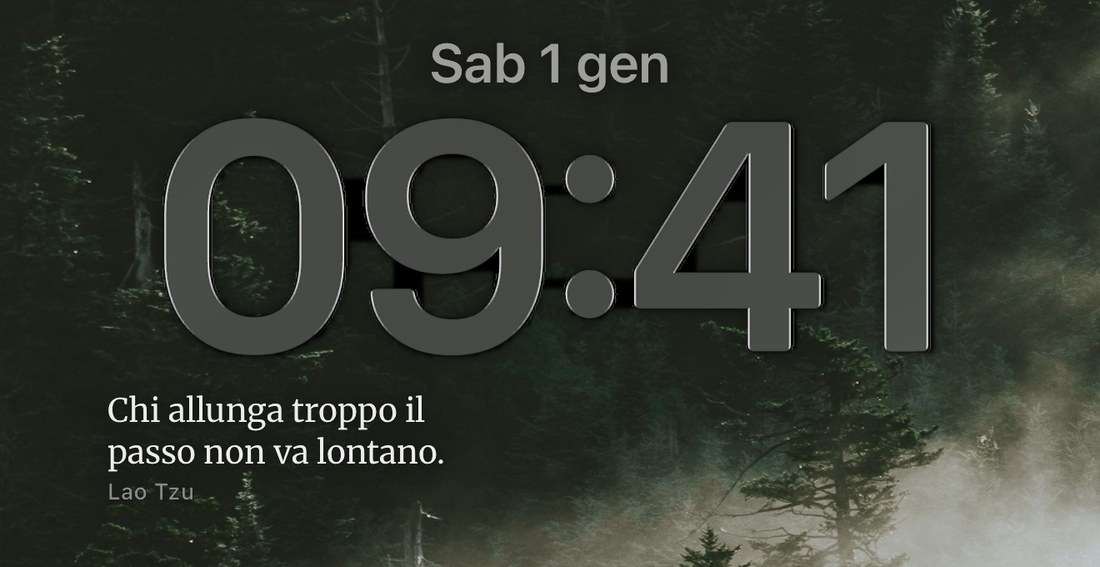
Una fotografia che ti piace, il widget di Dailies sotto l'orologio e due piccoli accanto: Meteo e Batterie. Una frase nuova ogni volta che prendi in mano l'iPhone, più le due cose per cui l'avresti sbloccato.
Lavoro: cosa ti aspetta, e un motivo per farlo
Uno sfondo semplice e calmo. Il widget di Calendario con il prossimo impegno occupa uno spazio largo e una frase occupa l'altro. Collegata alla modalità Lavoro, è la schermata che ti dice dove dovresti essere e ti dà una frase di incoraggiamento per arrivarci.
Riposo: quasi niente
Uno sfondo scuro e al massimo un widget. Se qui tieni la frase, è la prima cosa che leggi al mattino, prima delle notizie e prima dei messaggi. La modalità Riposo può anche oscurare la schermata di blocco, in Impostazioni → Full immersion → Riposo, così quel poco che c'è non disturba di notte.
Allenamento: gli anelli e una spinta
Fitness occupa uno spazio piccolo con i tuoi anelli Attività, una frase occupa quello largo, e Meteo prende l'ultimo spazio piccolo se ti alleni all'aperto. Collegala a una modalità Full immersion Fitness e comparirà proprio quando ti serve di più.
Ogni widget di Dailies mostra la stessa frase, quindi la frase sulla schermata di Lavoro e su quella di tutti i giorni coincide in ogni momento. I passaggi per aggiungere il widget sono in come mettere frasi sulla schermata di blocco dell'iPhone.
Le notifiche in Full immersion
Una modalità Full immersion fa due cose: cambia le tue schermate e decide quali app possono raggiungerti. La seconda non riguarda i widget, quindi un widget con le frasi continua a comparire con qualunque modalità attiva. Riguarda invece le notifiche, quindi le frasi che arrivano come notifiche tacciono a meno che l'app non sia consentita.
Per far passare un'app, apri Impostazioni → Full immersion, tocca la modalità, tocca App sotto Consenti notifiche, poi aggiungila. Far passare le frasi durante Lavoro è questione di gusti; quasi tutti le lasciano fuori da Riposo.
Quando la schermata di blocco non cambia
- Controlla il collegamento. In Impostazioni → Full immersion, apri la modalità e guarda in Personalizza schermate. Se lì non c'è nessuna schermata di blocco, il collegamento non è stato salvato.
- Controlla che la modalità sia davvero attiva. Apri il Centro di Controllo. Il pulsante Full immersion mostra quale è in corso, se ce n'è una.
- Controlla il programma. Una modalità impostata per partire a un'ora o in un luogo cambia solo quando arriva quell'ora o arrivi in quel luogo.
- Un widget sulla nuova schermata è bloccato. È un problema del widget, non della modalità Full immersion: vedi perché il widget dell'iPhone non si aggiorna.
Domande
Ogni modalità Full immersion può avere sfondo e widget suoi?
Sì. Ogni schermata di blocco ha il suo sfondo, il suo stile di orologio e i suoi widget, e collegarne una a una modalità Full immersion significa che tutto questo cambia quando cambia la modalità.
Cosa succede quando la modalità Full immersion si disattiva?
L'iPhone torna alla schermata di blocco che usavi prima che la modalità partisse.
Una modalità Full immersion ferma il widget con le frasi?
No. Una modalità Full immersion filtra le notifiche, non i widget. Un widget con le frasi sulla schermata di blocco continua a cambiare qualunque modalità sia attiva. Le frasi che arrivano come notifiche richiedono che l'app sia consentita in quella modalità.
Quante schermate di blocco posso avere?
Abbastanza da non trovarti quasi mai al limite. Le scorri toccando e tenendo premuta la schermata di blocco, e ne elimini una scorrendola verso l'alto nella galleria.
Serve un'app per mettere una frase su una schermata di blocco di Full immersion?
Per una frase che cambia da sola, sì: un widget di un'app di frasi come Dailies. Per una sola frase che resta lì, no: salvane un'immagine e usala come sfondo di quella schermata di blocco.
Continua a leggere
Comincia oggi con qualcosa di bello.
Lo imposti una volta. Al resto pensa Dailies.