Come aggiungere un widget alla schermata Home
Aggiungerne uno richiede una quindicina di secondi, una volta che sai dove si nasconde il pulsante. Capire perché un'app manca dall'elenco, o perché il widget mostra sempre la stessa cosa, è la parte che fa perdere davvero una serata.
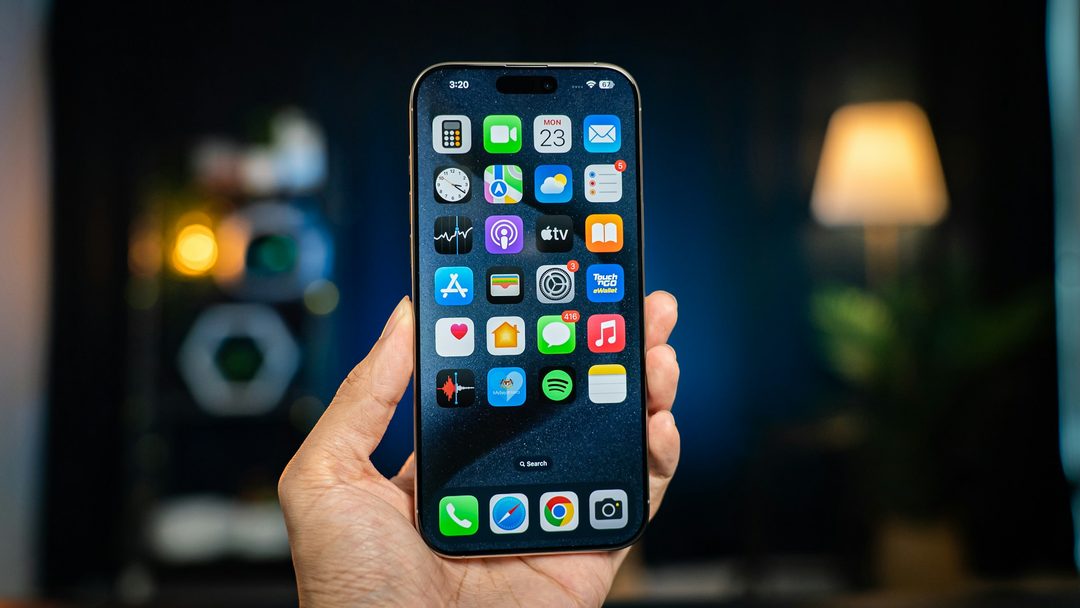
Aggiungere un widget
Gli stessi cinque passaggi per ogni app del tuo iPhone. Dailies è l'esempio; mettici l'app che ti interessa.
- Tocca e tieni premuto un punto vuoto della schermata Home finché le icone non iniziano a muoversi.
- Tocca + nell'angolo in alto. Nelle versioni più recenti di iOS quel pulsante si chiama invece Modifica. Toccalo, poi tocca Aggiungi widget.
- Cerca Dailies e toccalo.
- Scorri di lato fino alla dimensione che vuoi.
- Tocca Aggiungi widget, poi Fine.
Una via più rapida, se l'app è già sulla schermata Home: tocca e tieni premuta l'icona dell'app e scegli Aggiungi widget direttamente dal menu, senza passare dalla ricerca.
Dailies ti guida in questi passaggi anche dentro l'app, con le schermate disegnate e animate, in Personalizza → Widget della schermata Home.
Scegliere la dimensione
iOS mette a disposizione delle app un widget piccolo, uno medio e uno grande, e ogni app decide quali realizzare. Dailies offre il medio e il grande, e di proposito nessun piccolo: una frase nel riquadro piccolo viene tagliata oppure si rimpicciolisce fino a non essere più leggibile, e un widget che non leggi è solo decorazione.
Puoi cambiare idea più tardi: tocca e tieni premuto un widget già posizionato e scegli l'altra dimensione dal menu che si apre. Vale comunque la pena pensarci un momento invece di scegliere a caso:
- Medio: un riquadro largo, alto una riga. Lascia spazio a quattro file di icone sotto. La scelta giusta di partenza.
- Grande: un quadrato che occupa un intero blocco della griglia. Le frasi più lunghe hanno spazio per respirare e il font si vede davvero.
Spostare e rimuovere
- Per spostarlo: tocca e tieni premuto il widget finché tutto non inizia a muoversi, poi trascinalo. Le altre icone si sistemano intorno.
- Per rimuoverlo: tocca e tieni premuto il widget e tocca Rimuovi widget, poi conferma. Viene rimosso solo il widget; l'app, e tutto quello che contiene, resta.
- Per cambiarne le impostazioni: tocca e tieni premuto e tocca Modifica widget, se l'app ne offre.
I widget si trovano anche nella vista Oggi, il pannello che apri scorrendo verso destra dalla prima pagina della schermata Home. Stessi widget, stessi passaggi, solo di lato invece che in mezzo alle app. Utile se ti piace una schermata Home ordinata ma vuoi comunque la frase da qualche parte.
Pile di widget
Una pila è un gruppo di widget nello stesso punto, da scorrere uno dopo l'altro, ed è la soluzione quando vuoi quattro widget e hai spazio per due.
- Aggiungi entrambi i widget alla schermata Home nella stessa dimensione. Le pile non mescolano le dimensioni.
- Tocca e tieni premuto uno dei due e trascinalo proprio sopra l'altro.
- Lascialo andare. Diventano una pila che puoi scorrere.
Tocca e tieni premuta la pila e tocca Modifica pila per riordinarla, rimuovere un widget o disattivare la rotazione smart. La rotazione smart è attiva di serie e lascia a iOS la scelta del widget da mostrarti. Con un calendario e il meteo è comoda, con una frase è irritante. Se vuoi trovare la frase lì quando guardi, disattivala.
Il widget di Dailies
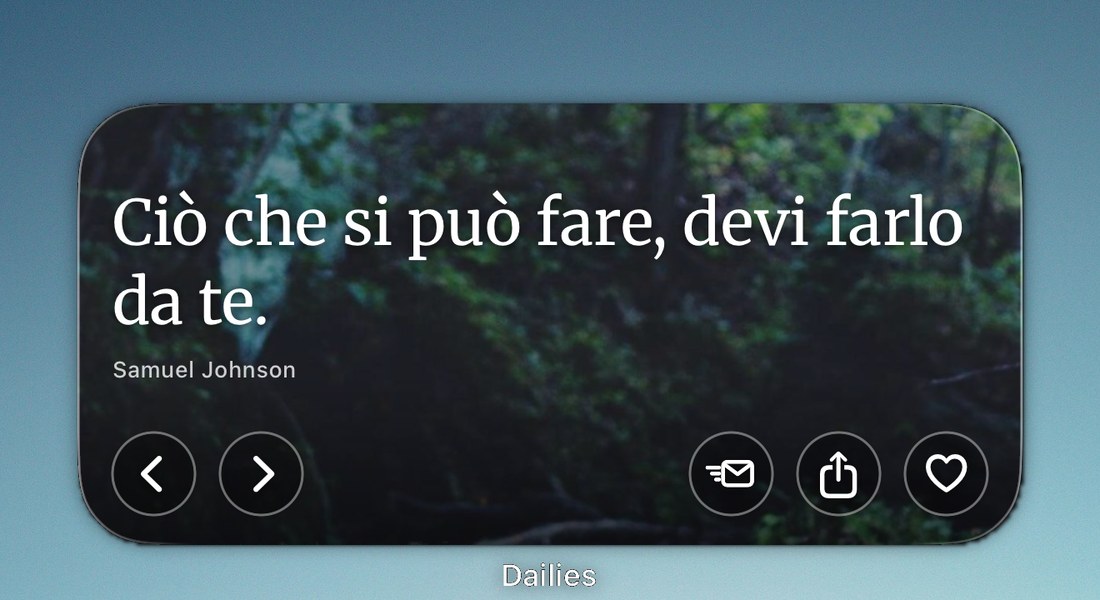
Ecco cosa trovi una volta che è sullo schermo:
- Una frase nuova più o meno ogni ora, presa dai temi che segui, non una frase a caso tra tutte quelle dell'app.
- Frecce sul widget stesso, per passare alla frase successiva o tornare alla precedente senza aprire l'app. Niente altro sulla schermata Home lo fa, ed è la cosa in assoluto più usata.
- Il tuo sfondo e il tuo font, quelli che hai scelto nell'app. È il widget della schermata Home a portarli; il widget della schermata di blocco è disegnato in un tono unico perché iOS lì non permette altro.
- Un tocco apre l'app su quella frase, così puoi salvarla o inviarla a qualcuno.
Il widget della schermata di blocco mostra la stessa frase, così i due vanno d'accordo invece di mostrarti due frasi diverse nello stesso momento.
Quando qualcosa non va
L'app non è nell'elenco dei widget
In ordine, da quella che risolve più spesso:
- Apri l'app una volta. iOS non propone i widget di un'app finché l'app stessa non è stata avviata almeno una volta dopo l'installazione.
- Cerca nell'elenco invece di scorrerlo. L'elenco è lungo e non segue l'ordine alfabetico che ti aspetteresti.
- Riavvia l'iPhone. Poco soddisfacente, ma ricostruisce davvero l'elenco dei widget.
- Controlla che l'app non sia stata rimossa per liberare spazio. Un'app scaricata in questo modo lascia l'icona al suo posto con una piccola nuvola, e i suoi widget spariscono con lei.
Il widget resta sempre sulla stessa frase
Quasi sempre è iOS che risparmia batteria, non un errore dell'app. È iOS a decidere quando un widget può aggiornarsi, e diventa avaro quando l'iPhone è scarico o freddo.
- Disattiva la Modalità risparmio energetico. Rallenta molto l'aggiornamento dei widget, e nella maggior parte dei casi la risposta è questa.
- Apri l'app una volta. In questo modo il widget riceve subito una frase nuova.
- Rimuovi il widget e aggiungilo di nuovo.
L'elenco completo, con cosa significa di solito ogni sintomo: perché il widget dell'iPhone non si aggiorna.
Il widget è vuoto o grigio
Di solito è un widget che non ha ancora avuto modo di disegnarsi, su un iPhone appena riavviato o con l'app appena installata. Apri l'app una volta e torna alla schermata Home. Se è ancora vuoto, rimuovilo e aggiungilo di nuovo.
Niente di tutto questo aiuta? help@mydailies.app ti mette in contatto con una persona, e la pagina di aiuto ha la versione breve di tutto questo.
Domande
Perché non c'è un widget piccolo di Dailies?
Perché una frase non ci sta. Il widget piccolo è largo un quarto del medio, e una frase di qualsiasi lunghezza lì dentro viene tagliata o rimpicciolita fino a non essere leggibile. Il medio è la dimensione più piccola in cui la frase resta il punto centrale.
Posso ridimensionare un widget dopo averlo aggiunto?
Sì. Tocca e tieni premuto il widget e scegli un'altra dimensione dal menu che si apre. Ci sono solo le dimensioni che l'app offre, che per Dailies sono medio e grande. Nell'app non si perde niente.
Ogni quanto si aggiorna il widget?
Più o meno una volta all'ora. È iOS a decidere in ultima istanza quando un widget può aggiornarsi, e lo rallenta per risparmiare batteria: per questo la Modalità risparmio energetico è la prima cosa da controllare quando sembra bloccato.
Il widget consuma la batteria?
Non in modo significativo. La raccolta di frasi è già dentro l'app, quindi il widget le prende dall'iPhone invece di scaricare qualcosa dalla rete.
Rimuovere il widget cancella le frasi salvate?
No. Rimuovere un widget rimuove il widget. Le tue frasi preferite e quelle che hai scritto restano nell'app.
Posso mettere il widget su un iPad?
Sì. iPadOS accetta i widget sulla schermata Home e nella vista Oggi allo stesso modo, in verticale o in orizzontale. Li accetta anche la schermata di blocco, con un'eccezione: verticale e orizzontale hanno widget separati. I passaggi sono in come aggiungere widget su iPad.
Comincia oggi con qualcosa di bello.
Lo imposti una volta. Al resto pensa Dailies.