Så lägger du till en widget på hemskärmen
Att lägga till en tar ungefär femton sekunder när du väl vet var knappen gömmer sig. Att förstå varför en app saknas i listan, eller varför widgeten har fastnat och visar samma sak, är det som faktiskt kostar folk en kväll.
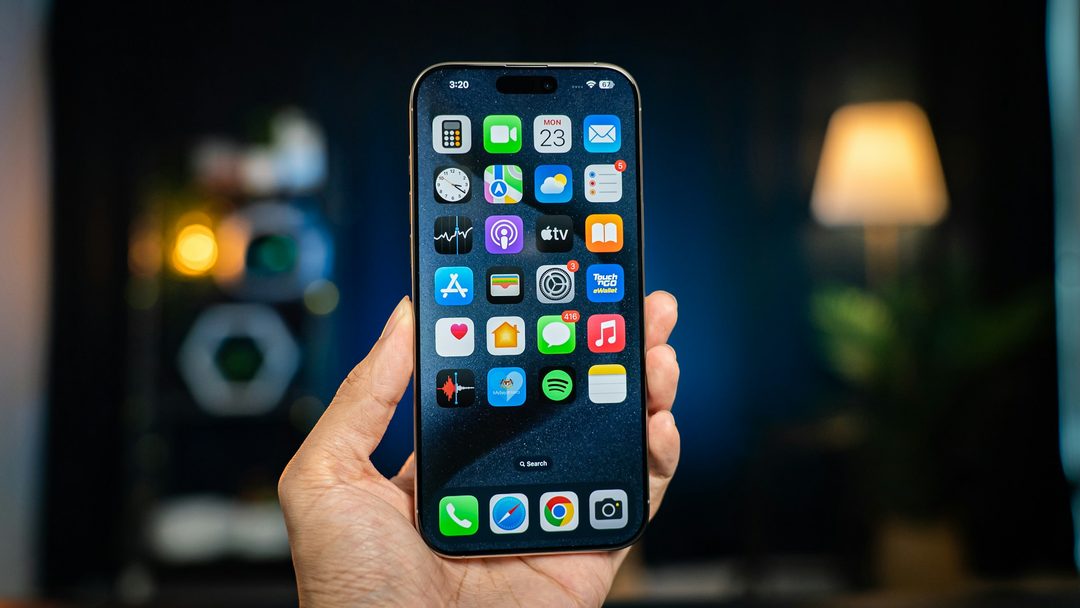
Lägga till en widget
Samma fem steg för alla appar på din iPhone. Dailies är exemplet; byt ut det mot vilken app du än är ute efter.
- Håll fingret på en tom yta på hemskärmen tills apparna börjar vicka.
- Tryck på + i det övre hörnet. I nyare versioner av iOS heter knappen Redigera i stället. Tryck på den och sedan på Lägg till widget.
- Sök efter Dailies och välj den.
- Svep åt sidan till den storlek du vill ha.
- Tryck på Lägg till widget och sedan på Klar.
En snabbare väg, om appen redan finns på hemskärmen: håll fingret på appens egen symbol och välj Lägg till widget direkt i menyn, så slipper du söka.
Dailies guidar dig också igenom det här inifrån appen, med skärmarna uppritade och animerade, under Personanpassa → Widget på hemskärmen.
Välja storlek
iOS erbjuder apparna en liten, en mellanstor och en stor widget, och det är upp till varje app vilka av dem den bygger. Dailies erbjuder mellanstor och stor, och med flit ingen liten: ett citat i den lilla rutan blir antingen avklippt eller krymper till en storlek ingen läser, och en widget du inte läser är bara dekoration.
Du kan ändra dig senare: håll fingret på en widget du har placerat och välj den andra storleken i menyn som öppnas. Ändå är det värt en stunds eftertanke snarare än en axelryckning:
- Mellanstor: en bred ruta på en rad. Lämnar plats för fyra rader med symboler under. Det självklara förvalet.
- Stor: en kvadrat som tar ett helt block i rutnätet. Längre citat får plats att andas och typsnittet syns på riktigt.
Flytta och ta bort
- Flytta den: håll fingret på widgeten tills allt börjar vicka och dra den sedan. Andra symboler flyttar sig runt den.
- Ta bort den: håll fingret på widgeten, tryck på Ta bort widget och bekräfta. Det tar bara bort widgeten; appen, och allt i den, finns kvar.
- Ändra dess inställningar: håll fingret på den och tryck på Redigera widget, om appen erbjuder några.
Widgetar finns också i Idag-vyn, panelen du når genom att svepa åt höger från den första sidan på hemskärmen. Samma widgetar, samma steg, fast vid sidan om i stället för bland dina appar. Bra att känna till om du gillar en städad hemskärm men ändå vill ha citatet någonstans.
Widgettravar
En trave är flera widgetar på samma plats som du sveper mellan, och den är lösningen när du vill ha fyra widgetar men bara har plats för två.
- Lägg till båda widgetarna på hemskärmen i samma storlek. Travar blandar inte storlekar.
- Håll fingret på den ena och dra den rakt ovanpå den andra.
- Släpp. De blir en trave som du kan svepa mellan.
Håll fingret på traven och tryck på Redigera trave för att ändra ordningen, ta bort en widget eller stänga av Smart rotering. Smart rotering är på från början och låter iOS bestämma vilken widget du ska se. Det är trevligt med en kalender och en väderwidget, och irriterande med ett citat. Om du vill att citatet ska finnas där när du tittar, stäng av det.
Widgeten från Dailies
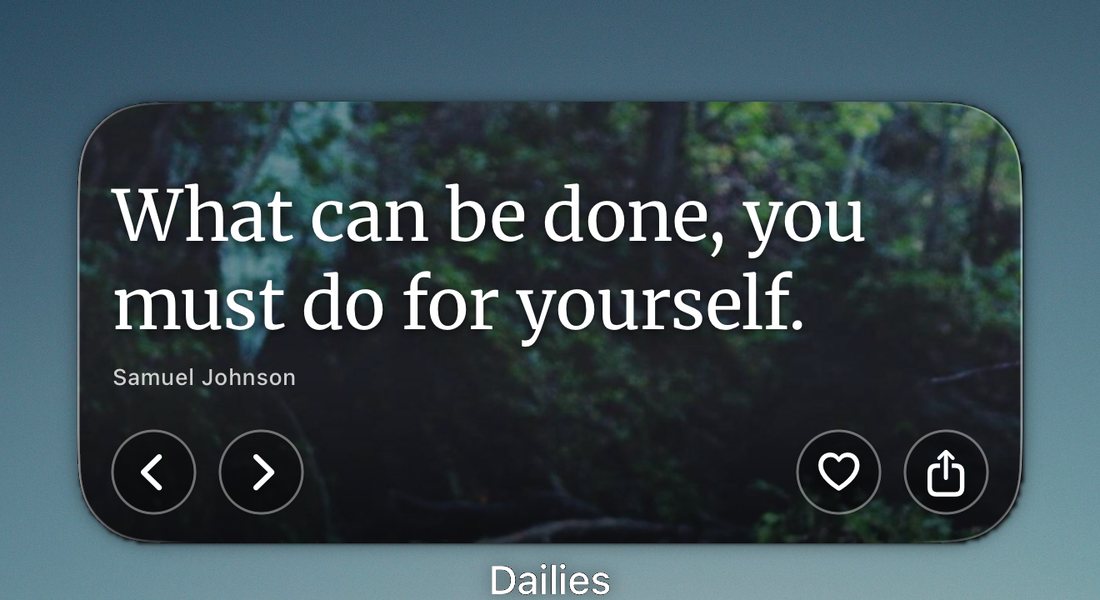
Det här får du när den väl finns på skärmen:
- Ett nytt citat ungefär en gång i timmen, hämtat från ämnena du följer, inte en slumpmässig rad ur allt appen har.
- Pilar på själva widgeten, så att du kan gå till nästa citat eller tillbaka till det förra utan att öppna appen. Inget annat på hemskärmen gör det, och det är det som används allra mest.
- Din bakgrund och ditt typsnitt, de du valde i appen. Det är widgeten på hemskärmen som bär dem; widgeten på låsskärmen ritas i en enda ton eftersom iOS inte tillåter något annat där.
- Ett tryck öppnar appen på det citatet, så att du kan spara det eller skicka det vidare.
Widgeten på låsskärmen följer samma citat, så de två stämmer överens i stället för att visa dig två olika rader samtidigt.
När något går fel
Appen finns inte i widgetlistan
I ordning efter hur ofta det är svaret:
- Öppna appen en gång. iOS erbjuder inte en apps widgetar förrän själva appen har körts minst en gång efter installationen.
- Sök i listan i stället för att skrolla. Listan är lång och inte alfabetisk på det sätt du tror.
- Starta om din iPhone. Otillfredsställande, men det bygger faktiskt om widgetlistan.
- Kontrollera att appen inte har laddats av. En app som har laddats av lämnar kvar sin symbol med ett litet moln, och dess widgetar försvinner med den.
Widgeten har fastnat på samma citat
Nästan alltid är det iOS som sparar batteri snarare än ett fel i appen. iOS bestämmer när en widget får uppdateras, och blir snål när din iPhone har lite batteri eller är kall.
- Stäng av Strömsparläge. Det stryper uppdateringen av widgetar hårt, och det är svaret för det mesta.
- Öppna appen en gång. Det skickar ett nytt citat till widgeten direkt.
- Ta bort widgeten och lägg till den igen.
Hela listan, med vad varje symptom brukar betyda: varför din widget på iPhone inte uppdateras.
Widgeten är tom eller grå
Oftast en widget som inte har hunnit ritas än, på en iPhone som just har startats om eller just har installerat appen. Öppna appen en gång och gå tillbaka till hemskärmen. Om den fortfarande är tom efter det, ta bort den och lägg till den igen.
Hjälper inget av det? help@mydailies.app når en människa, och hjälpsidan har den korta versionen av allt det här.
Frågor
Varför finns det ingen liten widget från Dailies?
Därför att ett citat inte får plats i en. Den lilla widgeten är en fjärdedel så bred som den mellanstora, och en rad av någon längd blir där antingen avklippt eller krympt tills den inte går att läsa. Mellanstor är den minsta storleken där citatet fortfarande är huvudsaken.
Kan jag ändra storlek på en widget efter att jag har lagt till den?
Ja. Håll fingret på widgeten och välj en annan storlek i menyn som öppnas. Bara de storlekar appen erbjuder finns där, vilket för Dailies betyder mellanstor och stor. Inget i appen går förlorat.
Hur ofta uppdateras widgeten?
Ungefär en gång i timmen. Det är i slutändan iOS som bestämmer när en widget får uppdateras, och iOS saktar ned den för att spara batteri, vilket är varför Strömsparläge är det första att kontrollera när den verkar ha fastnat.
Drar widgeten mycket batteri?
Inte märkbart. Citatbiblioteket följer med i appen, så widgeten hämtar från din iPhone i stället för att ladda ned något över nätet.
Raderas mina sparade citat om jag tar bort widgeten?
Nej. Att ta bort en widget tar bort widgeten. Dina gillade citat och allt du har skrivit finns kvar i appen.
Kan jag lägga widgeten på en iPad?
Ja. iPadOS tar emot widgetar på hemskärmen och i Idag-vyn på samma sätt, i stående eller liggande läge. Låsskärmen tar också emot dem, med en hake: stående och liggande läge har separata widgetar. Stegen finns i så lägger du till widgetar på iPad.
Börja i dag med något bra.
Ställ in det en gång. Dailies tar det därifrån.